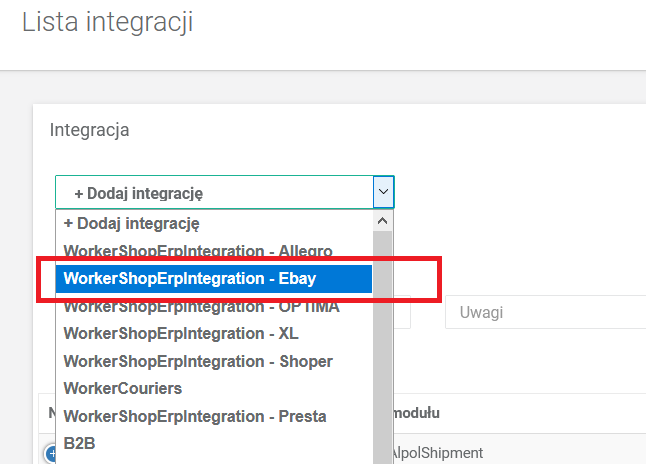
W celu dodania integracji z eBay wejdź w menu Konfiguracja -> Ogólne -> Integracje. Następnie wybierz przycisk +Dodaj integrację i z listy rozwijanej wybierz integracje WorkerShopErpIntegration – Ebay.
Na kolejnym ekranie uzupełnij formularz i podaj wymagane dane.
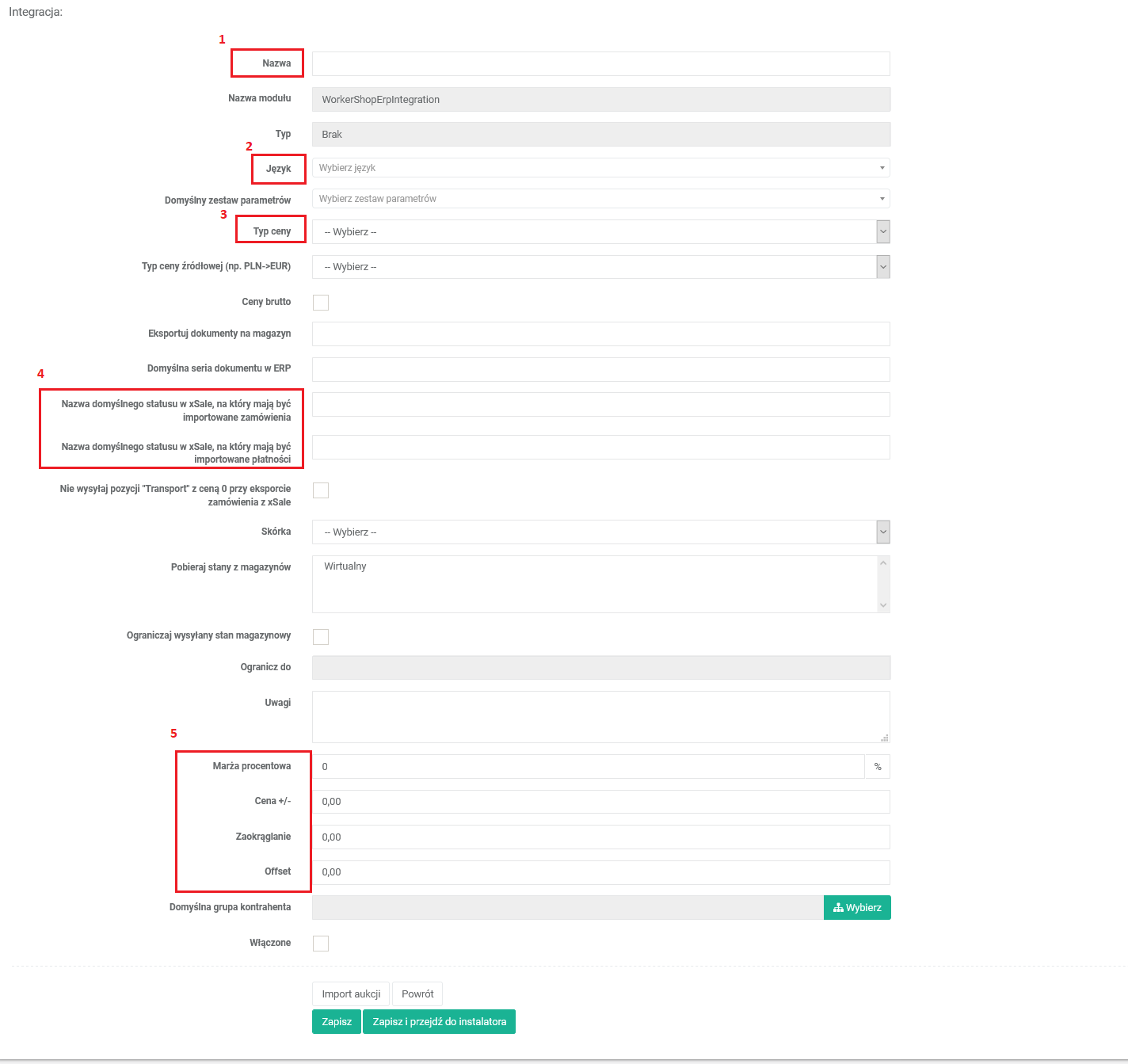
- Nazwa
Podaj nazwę integracji, zalecamy aby nazwa rozpoczynała się do słowa ebay np. ebay_nazwakonta - Język
Wybierz język, który zostanie użyty do tworzenia opisów ofert. - Typ ceny
Wybierz typ ceny, która będzie ceną domyślną dla kanału sprzedaży ebay. - Nazwa domyślnego statusu w xSale, na który mają być importowane zamówienia
W tym polu podajemy nazwę statusu, na który xSale będzie importował zamówienia. Jeżeli zamówienia mają być automatycznie importowane do ERP, to należy podać status Nowe.
W polu Nazwa domyślnego statusu w xSale, na który mają być importowane płatności podajemy status na który będą importowane płatności. Podobnie jak przy zamówieniach jeżeli płatności mają być importowane automatycznie do ERP podajemy status Nowe. - Marża procentowa, Cena +/-, Zaokrąglenie, Offset – domyślnie podpowiadają się wartości 0,00. Można podać inne wartości domyślne, które będą podpowiadały się na ofertach.
Po uzupełnieniu wymaganych danych włączamy aktywność integracji i klikamy przycisk Zapisz i przejdź do instalatora.
Kolejny etap konfiguracji, to instalator składający się z kilku kroków. Na każdym kroku pojawia się instrukcja podpowiadająca co należy uzupełnić.
- Krok pierwszy – Dane konta eBay. W tym miejscu należy podać Klucz API. W celu uzyskania klucza API skontaktuj się z helpdeskiem xSale (helpdesk@xsale.ai).
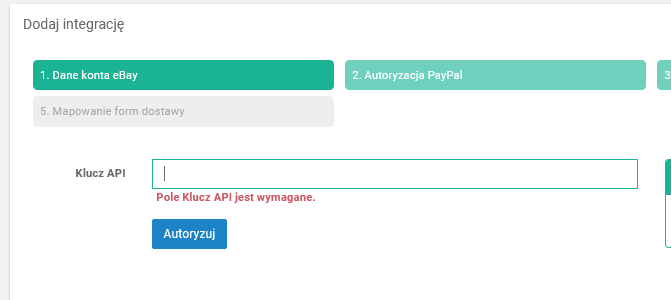
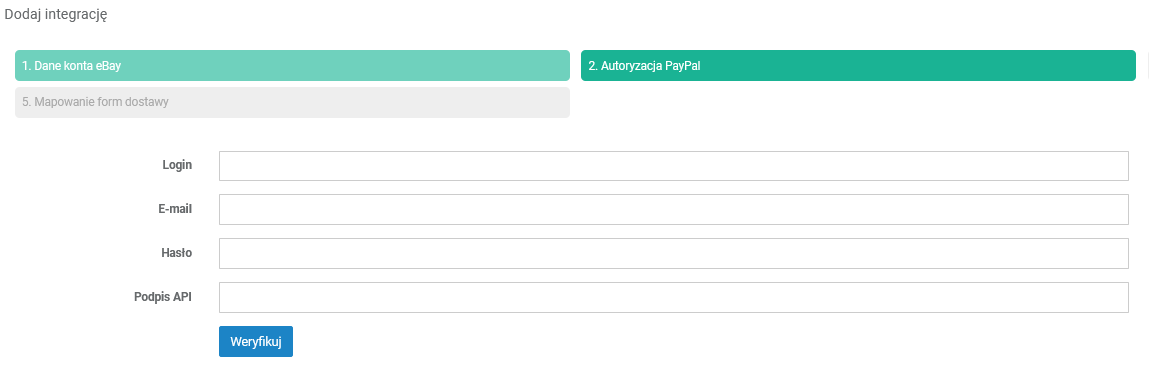
- Krok drugi – Autoryzacja PayPal. Należy wygenerować dane na koncie PayPal i podać odpowiednio w polach:
- Login
- Hasło
- Podpis API.
Po uzupełnieniu wymaganych pól klikamy przycisk Weryfikuj i przechodzimy do kolejnego kroku.
- Krok trzeci – Ustawienia sklepu.
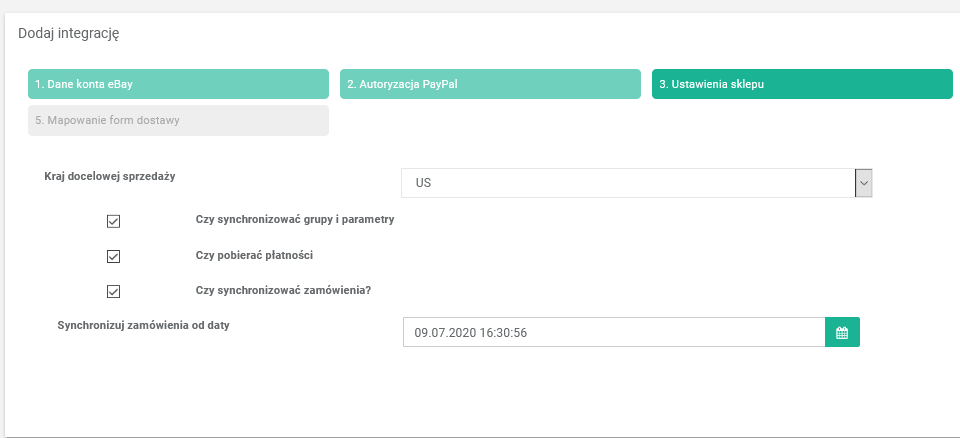
Kraj docelowej sprzedaży — wybierz kraj (kod) sprzedaży dla konta eBay. To ustawienie wpływa na drzewo kategorii eBay i zestaw dostępnych parametrów.
Czy synchronizować grupy i parametry — włącza cykliczną synchronizację grup (kategorii) i parametrów z eBay do xSale (proces wykonywany cyklicznie, zależnie od harmonogramu procesów). Po pierwszym uruchomieniu parametry mogą się uzupełniać stopniowo i to może potrwać (zwłaszcza przy pełnym imporcie). Dzięki temu podczas tworzenia ofert masz aktualne grupy i parametry.
Czy synchronizować zamówienia? — włącza automatyczne pobieranie zamówień z eBay do xSale (proces w tle, domyślnie co ok. 5 minut).
Synchronizuj zamówienia od daty — ustaw datę startu synchronizacji (od jakiej daty xSale ma pobierać zamówienia). To ustawienie jest brane pod uwagę, gdy włączysz synchronizację zamówień. Zalecamy ustawić datę uruchomienia integracji, aby nie importować archiwalnych zamówień.
Czy pobierać płatności — włącza import płatności do zamówień. Płatności są pobierane w ramach procesu synchronizacji zamówień, dlatego opcja działa, gdy synchronizacja zamówień jest włączona.
- Krok czwarty – Mapowanie płatności.
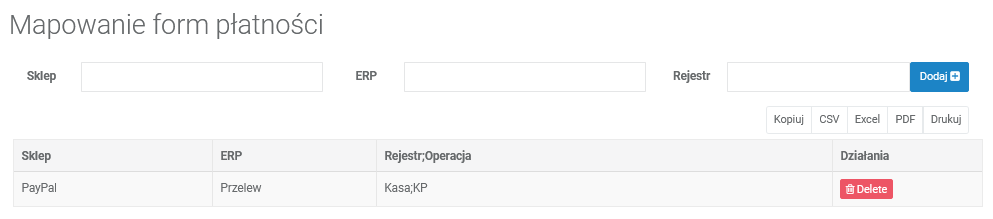
Ustalamy mapowanie płatności dodając odpowiednie formy płatności po stronie eBay i systemu ERP. W polu Sklep dodajemy formę płatności w eBay. W polu ERP dodajemy formę płatności w ERP. Jeżeli płatności mają zostać wczytane na rejestr kasowo-bankowy, to uzupełniamy również pole Rejestr w formacie rejestr/typ operacji np. KASA/KP.
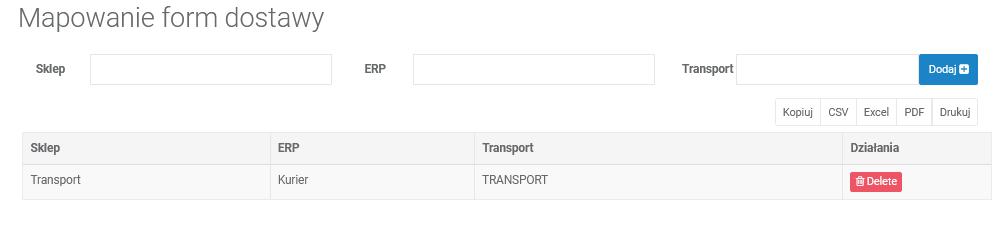
- Krok piąty – Mapowanie dostaw
W polu Sklep wpisujemy sposób dostawy z eBay, a w polu ERP podajemy na jaki sposób dostawy ma zostać wczytany do ERP np. kurier. Każda wartość podana w polu ERP musi mieć istnieć na liście sposobów dostaw w xSale. W polu Transport podajemy kod usługi na jaki chcemy wczytać koszt wysłania towaru np. TRANSPORT.
Dla kodu podanego w polu Transport musi istnieć oferta na liście ofert w xSale.