Opis modułu
WMS Packing to moduł do szybkiego pakowania zamówień i generowania listów przewozowych. Działa w przeglądarce na telefonie, tablecie i kolektorze danych. Pakujący może wygenerować etykietę bez dostępu do komputera — wystarczy urządzenie z internetem. Po uruchomieniu generowania listu, xSale automatycznie tworzy etykietę kurierską i drukuje ją na wskazanej drukarce. Dostępna jest również wersja mobilna, która jest dedykowana do działania na telefonach z systemem Android — więcej informacji znajdziesz w tym artykule.
Dostęp do WMS Packing
WMS Packing jest dostępny pod adresem https://online.xsale.ai/packing.
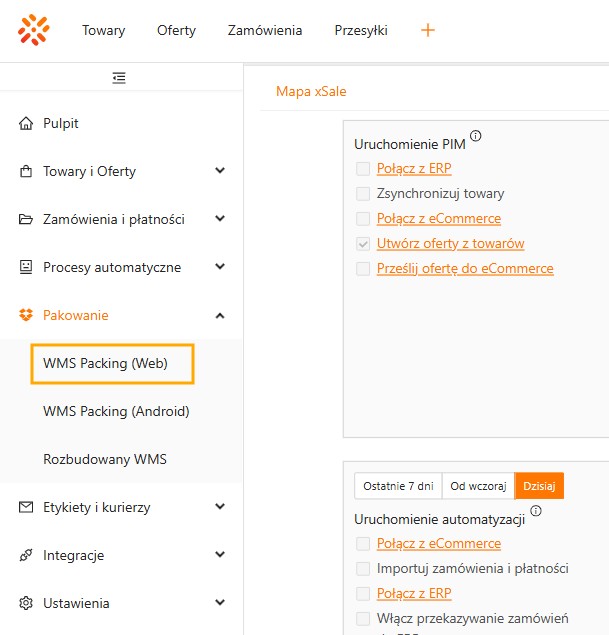
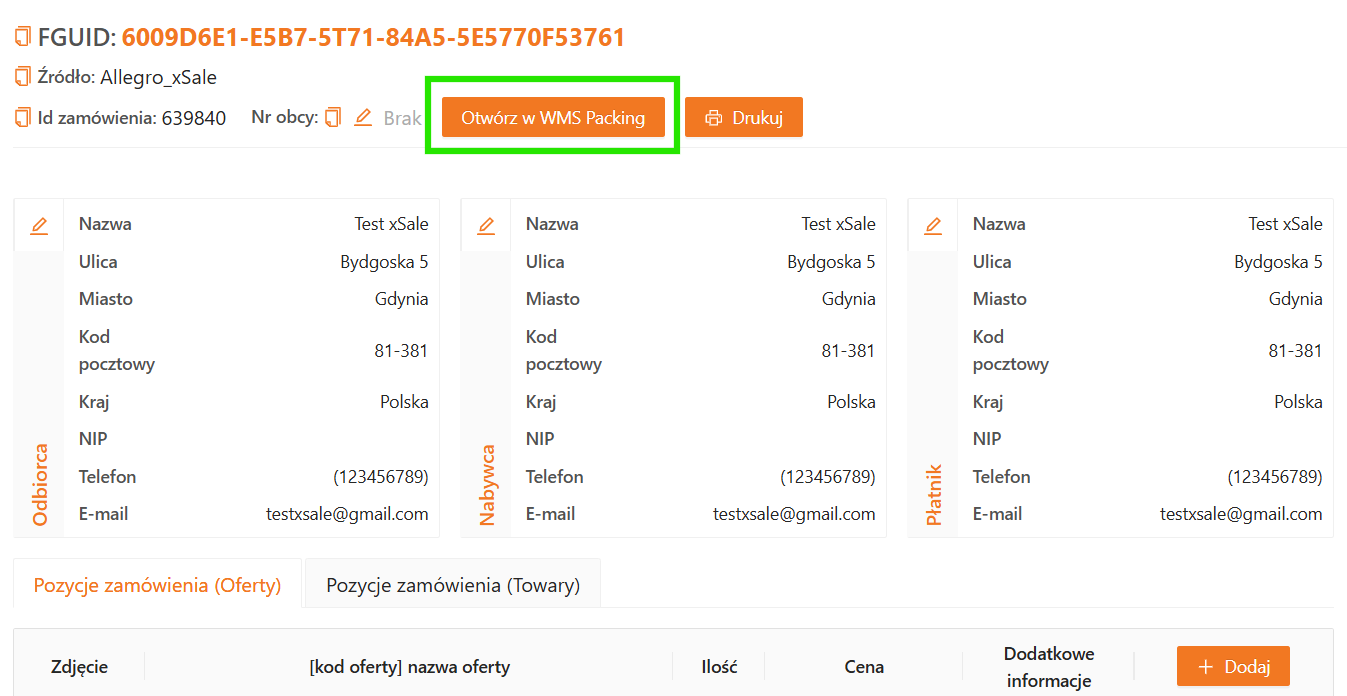
Możesz przejść do Packingu z interfejsu xSale:
- z menu,
- ze szczegółów zamówienia.
Konta użytkowników WMS Packing tworzy helpdesk xSale — aby dodać i skonfigurować konto, napisz na helpdesk@xsale.ai.
Konfiguracja
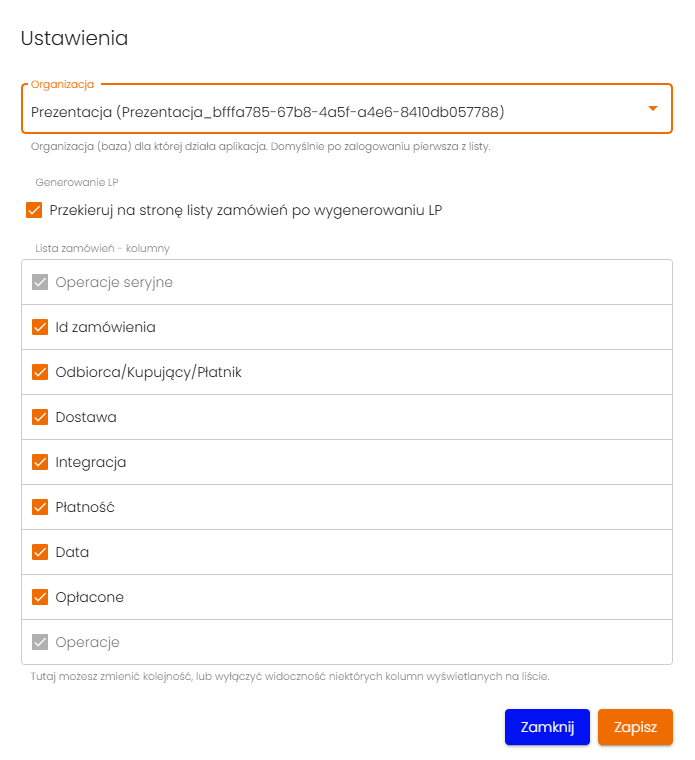
Po zalogowaniu w ustawieniach możesz określić, czy po wygenerowaniu listu przewozowego (LP) system ma automatycznie wracać do listy zamówień. Możesz też dostosować widoczne kolumny w widoku listy.
Lista zamówień
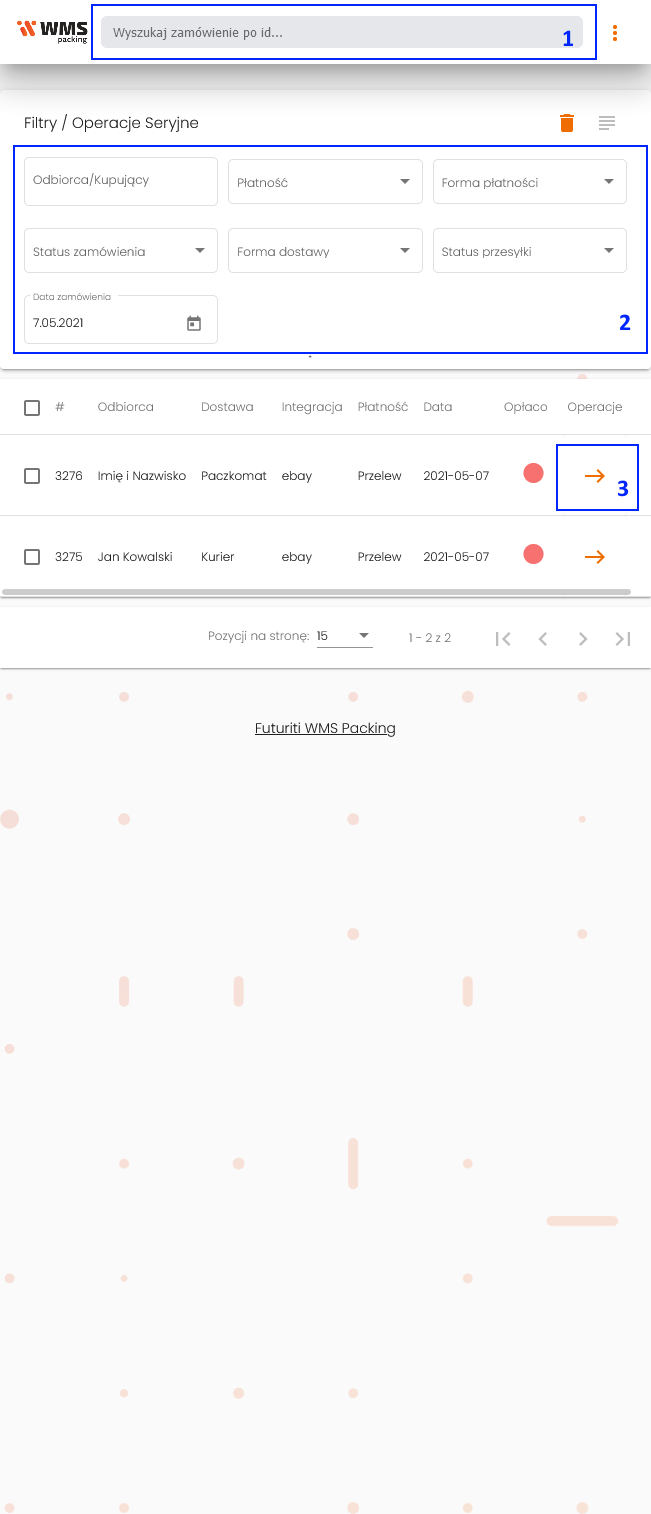
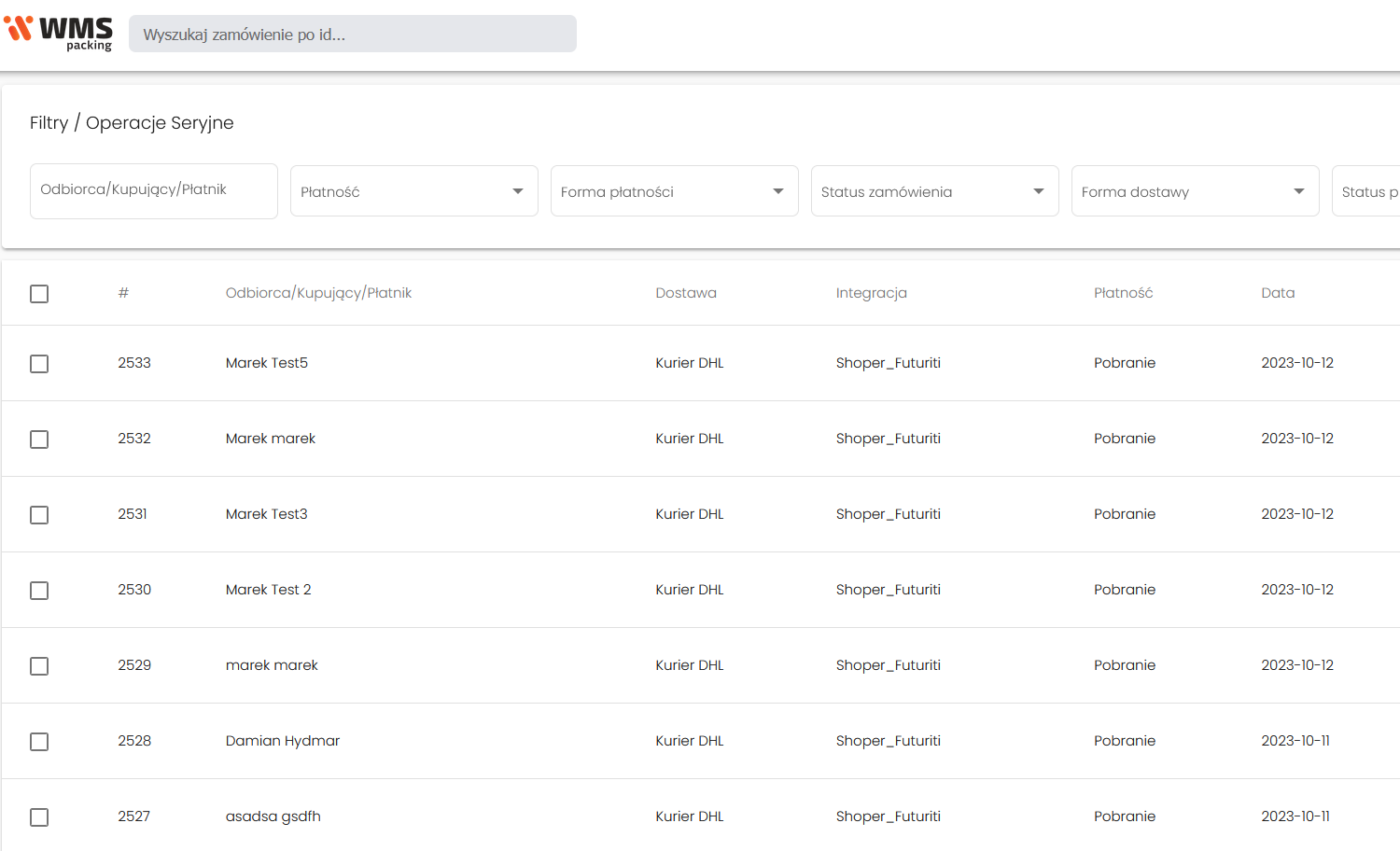
W WMS Packing widoczna jest lista zamówień z xSale. Listę możesz filtrować:
- po ID zamówienia w xSale,
- po danych na zamówieniu.
Ustawione filtry są zapamiętywane dla użytkownika. Dostępne są m.in. filtry:
- Odbiorca/Kupujący
- Płatność
- Integracja
- Forma płatności
- Status zamówienia
- Forma dostawy
- Status przesyłki
- Data zamówienia
Możesz też dostosować widok kolumn. Domyślnie lista jest posortowana od najnowszych zamówień.
Praca z zamówieniem
Do zamówienia możesz przejść na kilka sposobów:
- wpisując ID w polu wyszukiwania,
- wybierając zamówienie z listy,
- docelowo także skanując kod kreskowy z ID zamówienia.
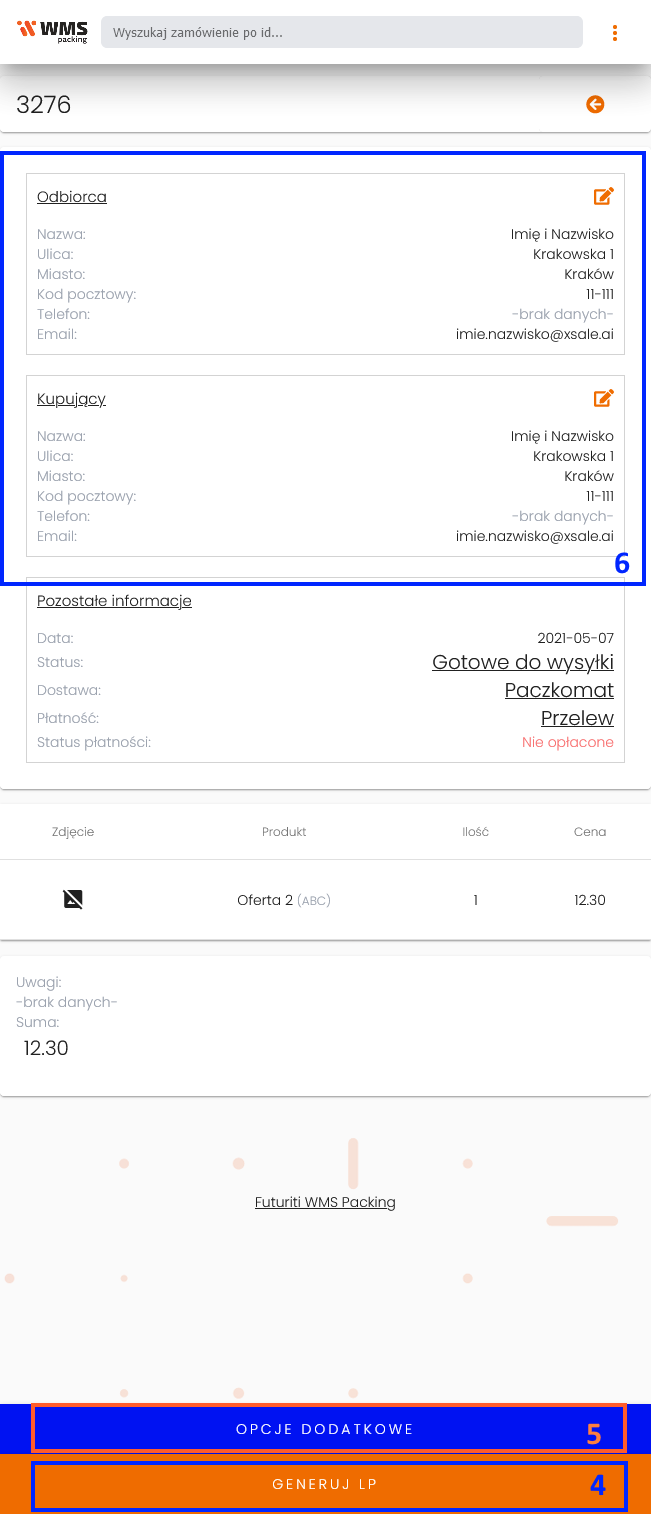
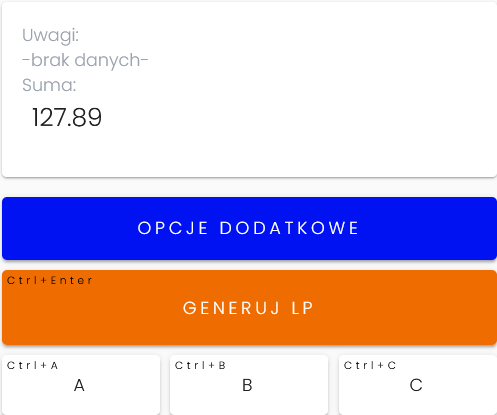
Generowanie przesyłki odbywa się po kliknięciu GENERUJ LP. System pokaże potwierdzenie i po chwili wydrukuje etykietę na przypisanej drukarce.
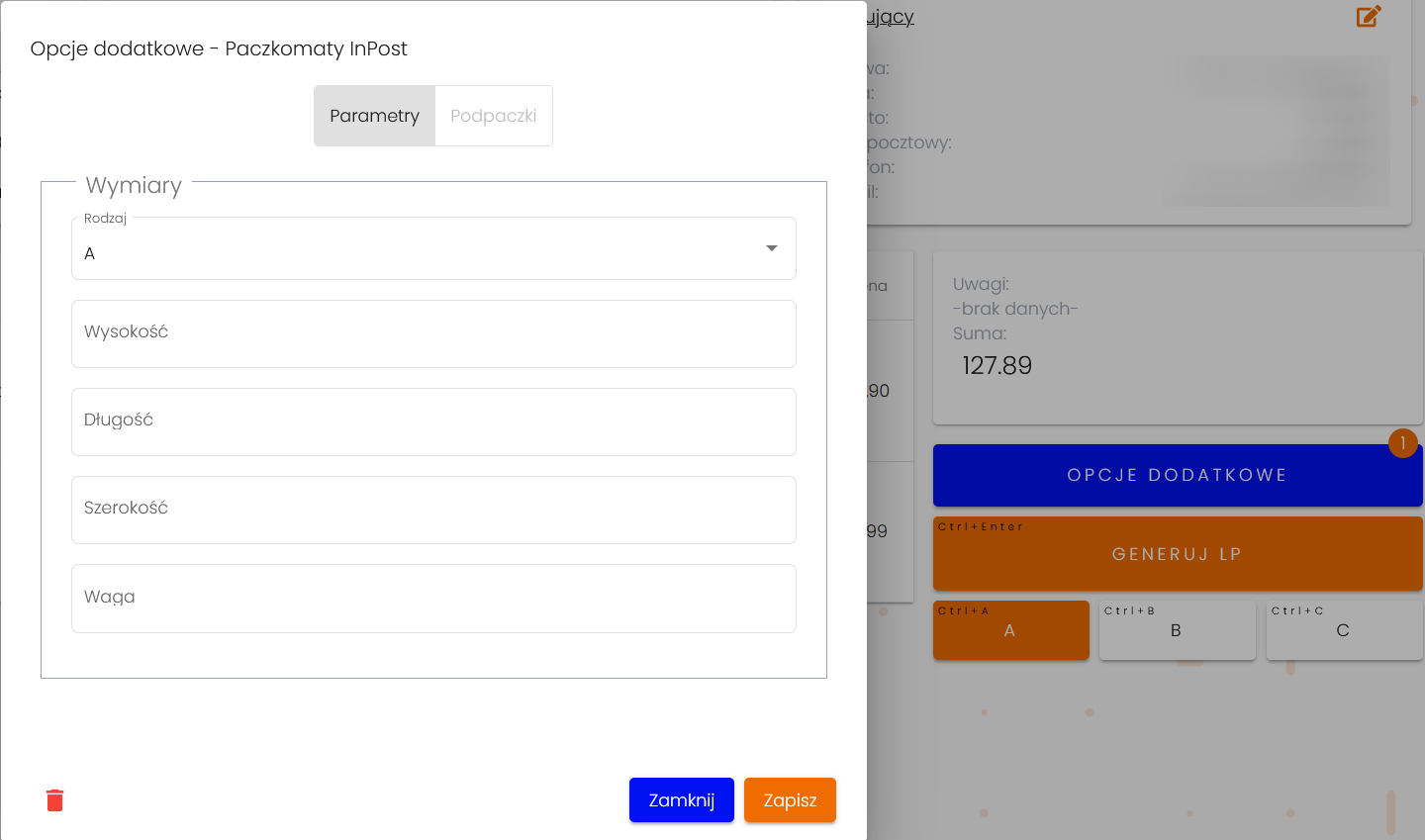
OPCJE DODATKOWE pozwalają zmienić gabaryt, wymiary lub dodać podpaczkę — jeśli dana usługa kuriera to obsługuje. Przed wygenerowaniem listu możesz też poprawić dane odbiorcy.
Paczkomat InPost — gabaryty i skróty
W przypadku Paczkomatów InPost możesz łatwo wybrać gabaryt paczki.
Skróty klawiszowe
- Ctrl + Enter — generuj list przewozowy
- Ctrl + A — gabaryt A
- Ctrl + B — gabaryt B
- Ctrl + C — gabaryt C
Jeśli nie wybierzesz gabarytu, zostanie ustawiony domyślny. Domyślne wymiary pobierane są z integracji InPost w xSale V1: Konfiguracja → Ogólne → Integracje → ShipmentTask.
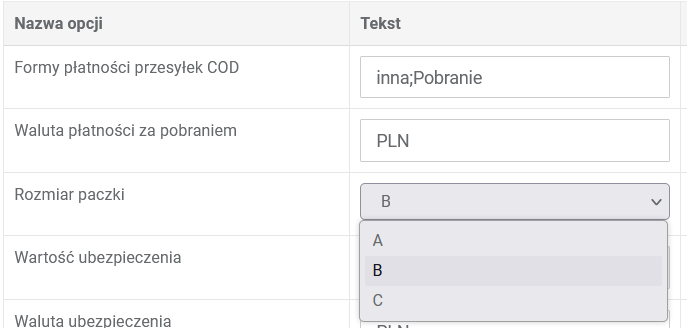
W OPCJE DODATKOWE możesz też wpisać dokładne wymiary i wagę paczki.
Co jeszcze widać na zamówieniu
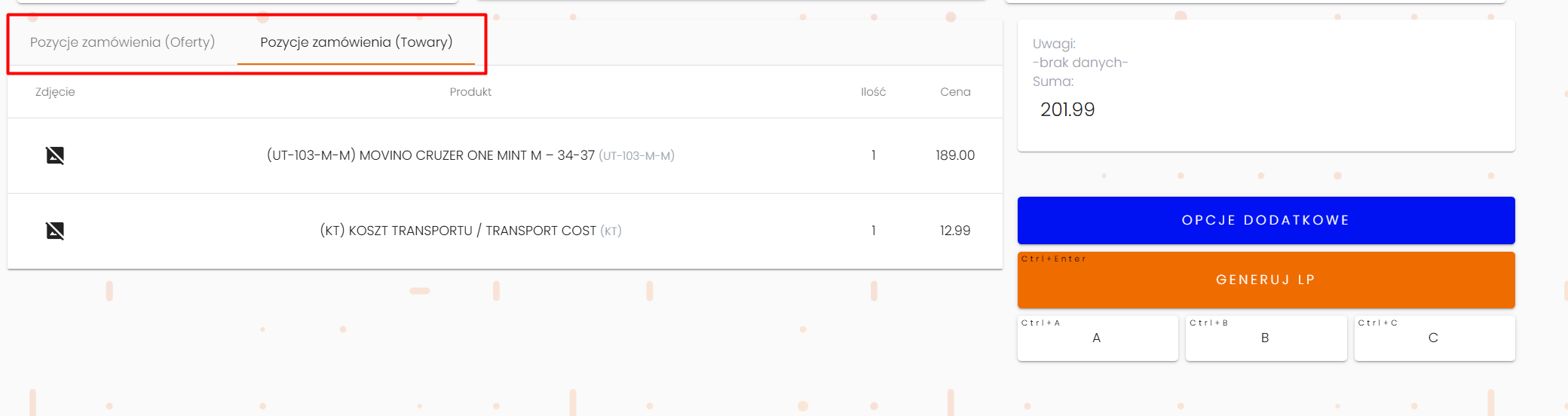
W zamówieniu możesz przełączać się między listą towarów i ofert przeznaczonych do spakowania.
Przykładowy scenariusz
- Zamówienie wpływa do xSale.
- xSale tworzy dokument w ERP (np. RO/ZS) i przenosi atrybut z ID zamówienia.
- Atrybut z ID może być przeniesiony na dokument, na podstawie którego pakowane są przesyłki (np. RO, WZ, Faktura).
- Pakujący wyszukuje zamówienie po ID i generuje list przewozowy.
- Po chwili drukuje się etykieta, a użytkownik wraca do listy zamówień.
Zrzuty ekranu z WMS Packing