


Wystawianie ofert w InPost Buy odbywa się w xSale w standardowym procesie tworzenia oferty. Nie jest to osobny, odrębny kreator oferty – kanał InPost Buy wybierasz podczas dodawania oferty jako jeden z kanałów sprzedaży.
Każda oferta, która ma zostać dodana do kanału InPost Buy, musi mieć uzupełnione dane:
- nazwa,
- opis,
- co najmniej jedno zdjęcie,
- marka,
- kategoria tematyczna,
- nazwa i adres e-mail producenta GPSR,
- wymiary opakowania: Opakowanie produktu – szerokość (mm), Opakowanie produktu – wysokość (mm), Opakowanie produktu – długość (mm),
- Waga produktu (g).
W tym artykule znajdziesz
- co jeszcze wpływa na akceptację oferty w InPost Buy
- jak rozpocząć wystawianie oferty
- jak utworzyć nową ofertę dla InPost Buy
- jak dodać InPost Buy do istniejącej oferty
- jak przygotować prosty opis dla InPost Buy
- jakie dane uzupełnić przed publikacją
- jak sprawdzać błędy na kanale sprzedaży
Co jeszcze wpływa na akceptację oferty w InPost Buy
Samo uzupełnienie podstawowych danych oferty w xSale nie zawsze oznacza jeszcze, że oferta zostanie zaakceptowana po stronie InPost Buy. Ten kanał dodatkowo sprawdza poprawność i kompletność danych produktowych oraz danych sprzedawcy.
W praktyce warto zwrócić uwagę przede wszystkim na poniższe obszary:
| Obszar | Wyjaśnienie |
|---|---|
| Identyfikacja produktu | Oferta powinna mieć poprawny identyfikator produktu, np. EAN, ISBN albo kod producenta i markę. InPost Buy weryfikuje też, czy nie powstają duplikaty kart produktu. |
| Nazwa produktu | Nazwa powinna jasno opisywać sprzedawany przedmiot. Z dokumentacji InPost Buy wynika też minimalna długość nazwy: 7 znaków. |
| Opis produktu | Opis powinien być czytelny, konkretny i mieć co najmniej 100 znaków, chyba że dana kategoria dopuszcza wyjątki. W opisie nie należy używać niedozwolonych treści, linków ani zbędnych znaków specjalnych. |
| Zdjęcia produktu | Oferta musi mieć co najmniej 1 zdjęcie, a zdjęcia powinny spełniać wymagania jakościowe kanału. |
| Marka i dane producenta | Marka nie może być pusta. Dla produktów objętych wymaganiami GPSR trzeba dodatkowo uzupełnić dane producenta lub importera w UE oraz dane kontaktowe. |
| Kategoria i parametry obowiązkowe | Oferta musi być przypisana do właściwej kategorii, a wszystkie wymagane parametry dla tej kategorii muszą być uzupełnione. |
| Wymiary i waga | Istotne są poprawne dane opakowania i wagi produktu, ponieważ wpływają na ocenę, czy produkt może być obsłużony w logistyce InPost. InPost Buy automatycznie ustala metodę dostawy na podstawie wymiarów podanych na ofercie, dlatego ich brak albo niepoprawne wartości mogą wpływać na możliwość prawidłowej obsługi dostawy. |
| Cena | Oferta musi mieć poprawnie podaną cenę regularną albo promocyjną. Wartości ujemne nie są akceptowane. |
| Warunki dostawy | Ważne są informacje o terminie dostawy oraz o tym, czy oferta kwalifikuje się do darmowej dostawy. |
| Dane sprzedawcy i onboarding | Konto sprzedawcy po stronie InPost musi mieć zakończony onboarding i uzupełnione podstawowe dane firmy, takie jak nazwa, adres, numer kontaktowy i adres e-mail. |
| Uwaga: InPost Buy dodatkowo weryfikuje produkty pod kątem kategorii niedozwolonych oraz wymagań charakterystycznych dla wybranych kategorii. Oznacza to, że w niektórych grupach asortymentowych sama nazwa, opis i zdjęcie nie wystarczą do akceptacji oferty. |
Wymagania charakterystyczne dla wybranych kategorii dotyczą między innymi takich grup jak:
- produkty spożywcze,
- elektronika,
- odzież i tekstylia,
- kosmetyki,
- książki,
- nasiona i sadzonki,
- wyroby medyczne,
- suplementy.
W takich przypadkach InPost Buy może oczekiwać dodatkowych danych charakterystycznych dla kategorii, na przykład składu, parametrów technicznych, danych bezpieczeństwa, instrukcji, oznaczeń formalnych albo danych producenta.
Jak rozpocząć wystawianie oferty
Wystawianie oferty w InPost Buy zaczynasz tak samo, jak standardowe dodawanie oferty w xSale. Jeżeli chcesz najpierw przejść przez ogólny proces tworzenia oferty, skorzystaj z osobnego wpisu: Tworzenie oferty.
Różnica polega na tym, że w odpowiednim momencie wybierasz kanał sprzedaży InPost Buy i przygotowujesz ofertę z uwzględnieniem wymagań tego marketplace.
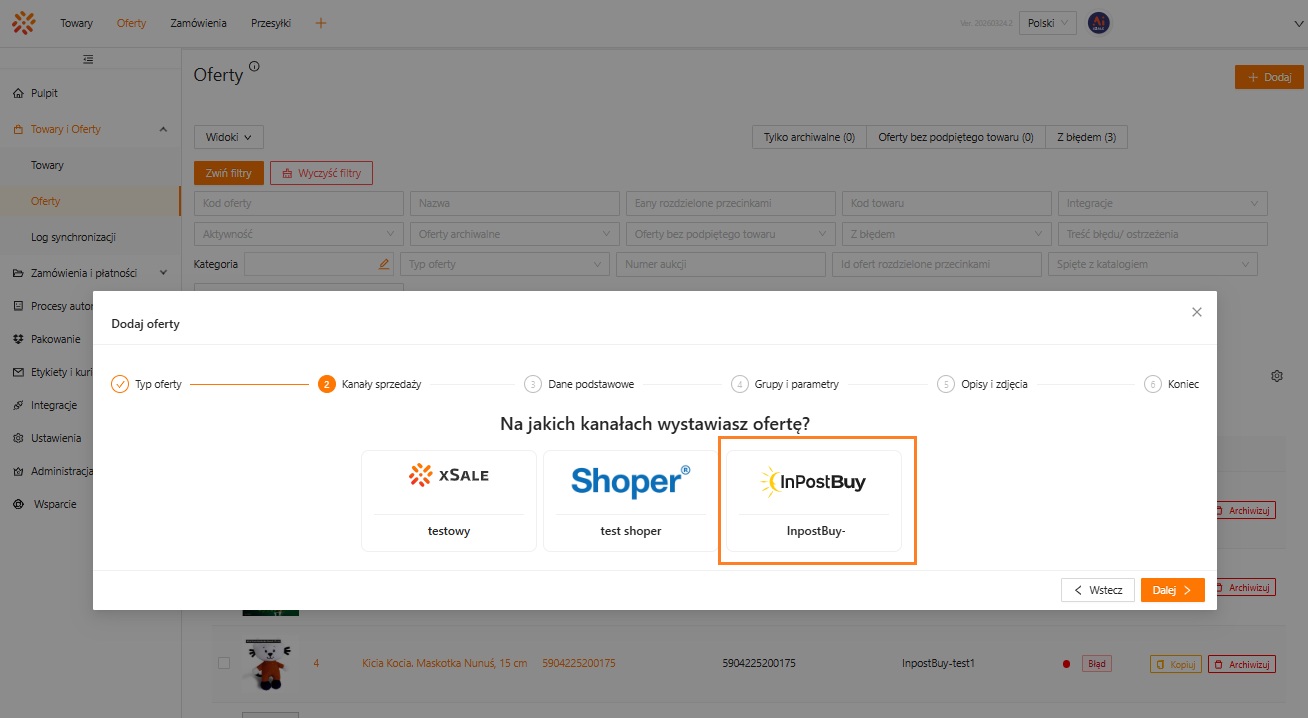
Jak utworzyć nową ofertę dla InPost Buy
Jeżeli chcesz przygotować ofertę specjalnie dla tego kanału, możesz utworzyć nową ofertę w xSale i od razu uzupełnić ją pod sprzedaż w InPost Buy.
Masz dwa podstawowe sposoby pracy:
- utworzenie oferty na podstawie istniejącego towaru,
- utworzenie oferty od zera i samodzielne uzupełnienie wszystkich danych.
To dobre rozwiązanie wtedy, gdy chcesz przygotować ofertę tylko pod ten kanał albo od początku zadbać o dane wymagane przez InPost Buy, takie jak opis, zdjęcia, marka, parametry kategorii, dane GPSR oraz wymiary opakowania.
Jak dodać InPost Buy do istniejącej oferty
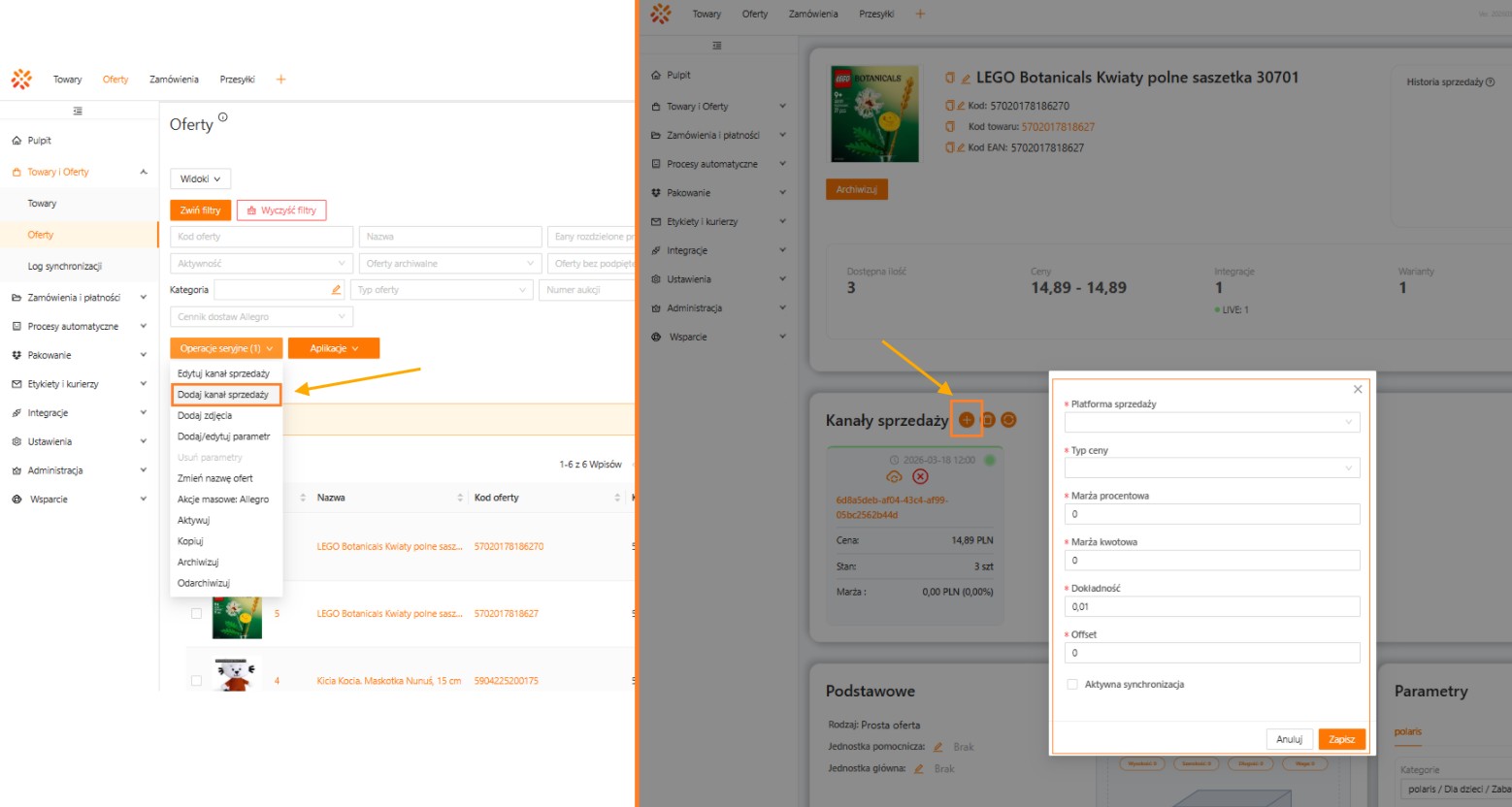
Jeżeli oferta istnieje już w xSale i jest używana w innych kanałach sprzedaży, nie musisz tworzyć jej od nowa. Możesz dodać do niej kolejny kanał sprzedaży, czyli InPost Buy.
Masz na to dwa wygodne sposoby:
- na liście ofert, korzystając z Operacji seryjnych,
- bezpośrednio na karcie oferty, klikając + w sekcji Kanały sprzedaży.
W takim scenariuszu zachowujesz istniejącą ofertę, a jedynie rozszerzasz ją o dodatkowy kanał. Po dodaniu InPost Buy warto sprawdzić, czy oferta ma komplet danych wymaganych przez ten marketplace, ponieważ zakres potrzebnych informacji może być szerszy niż w innych kanałach.
Przygotowanie opisu dla InPost Buy
Jeżeli na istniejącej ofercie masz już rozbudowany opis domyślny, na przykład przygotowany wcześniej pod Allegro albo inny kanał sprzedaży, nie musisz go usuwać. W xSale możesz utworzyć dodatkową zakładkę opisu i przygotować w niej prostszą wersję, odpowiednią dla InPost Buy.
To przydatne rozwiązanie wtedy, gdy aktualny opis jest blokowy, bardzo rozbudowany albo nie spełnia wymagań regulaminu InPost Buy.
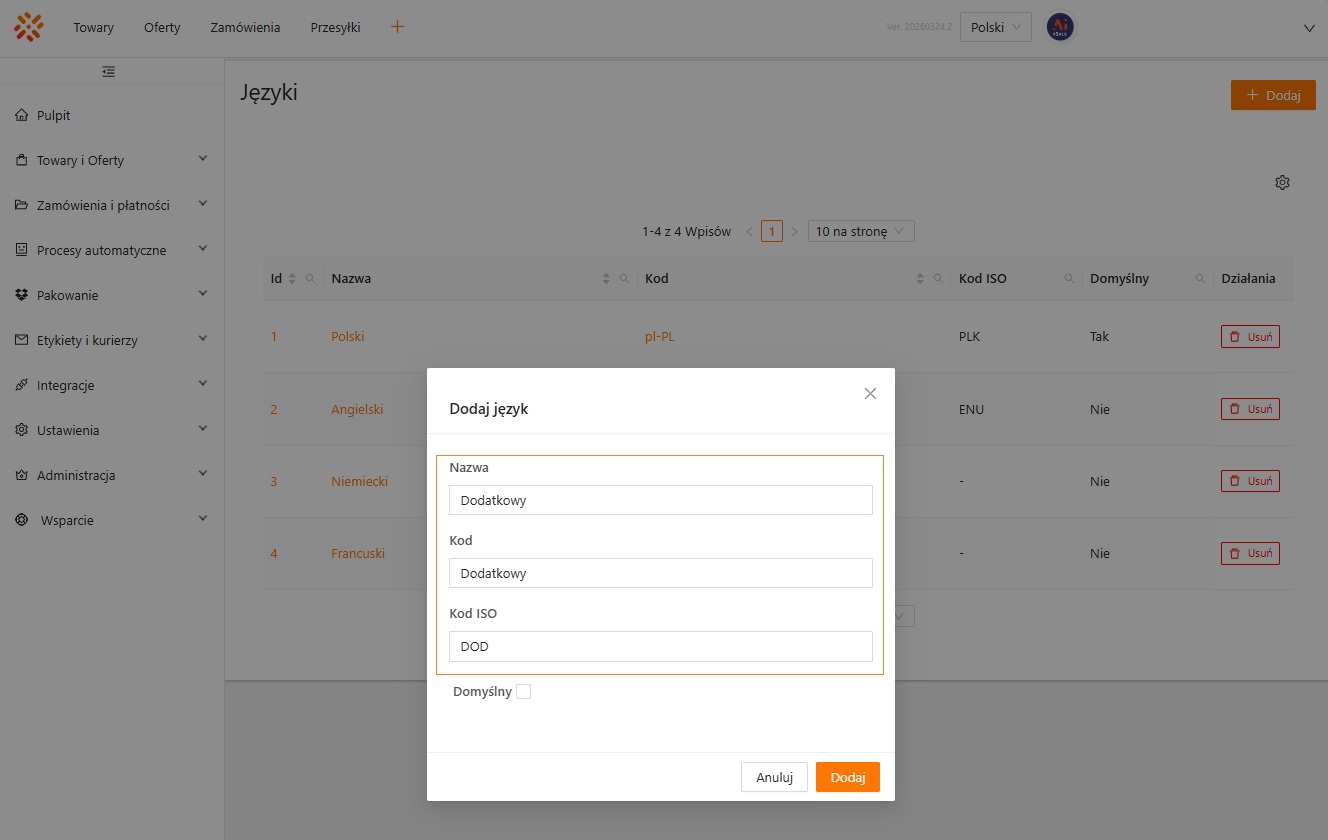
- Dodaj nowy język, który będzie pełnił rolę dodatkowej zakładki opisu.
Przejdź w xSale do: Menu -> Ustawienia -> Zaawansowane -> Języki i kliknij + Dodaj.
Nazwa i kod mogą być dowolne. Warto nazwać tę zakładkę tak, aby od razu było wiadomo, że będzie wykorzystywana do prostych opisów dla InPost Buy albo także dla innych integracji, które wymagają uproszczonej treści.
- Przygotuj nowy opis bezpośrednio na ofercie.
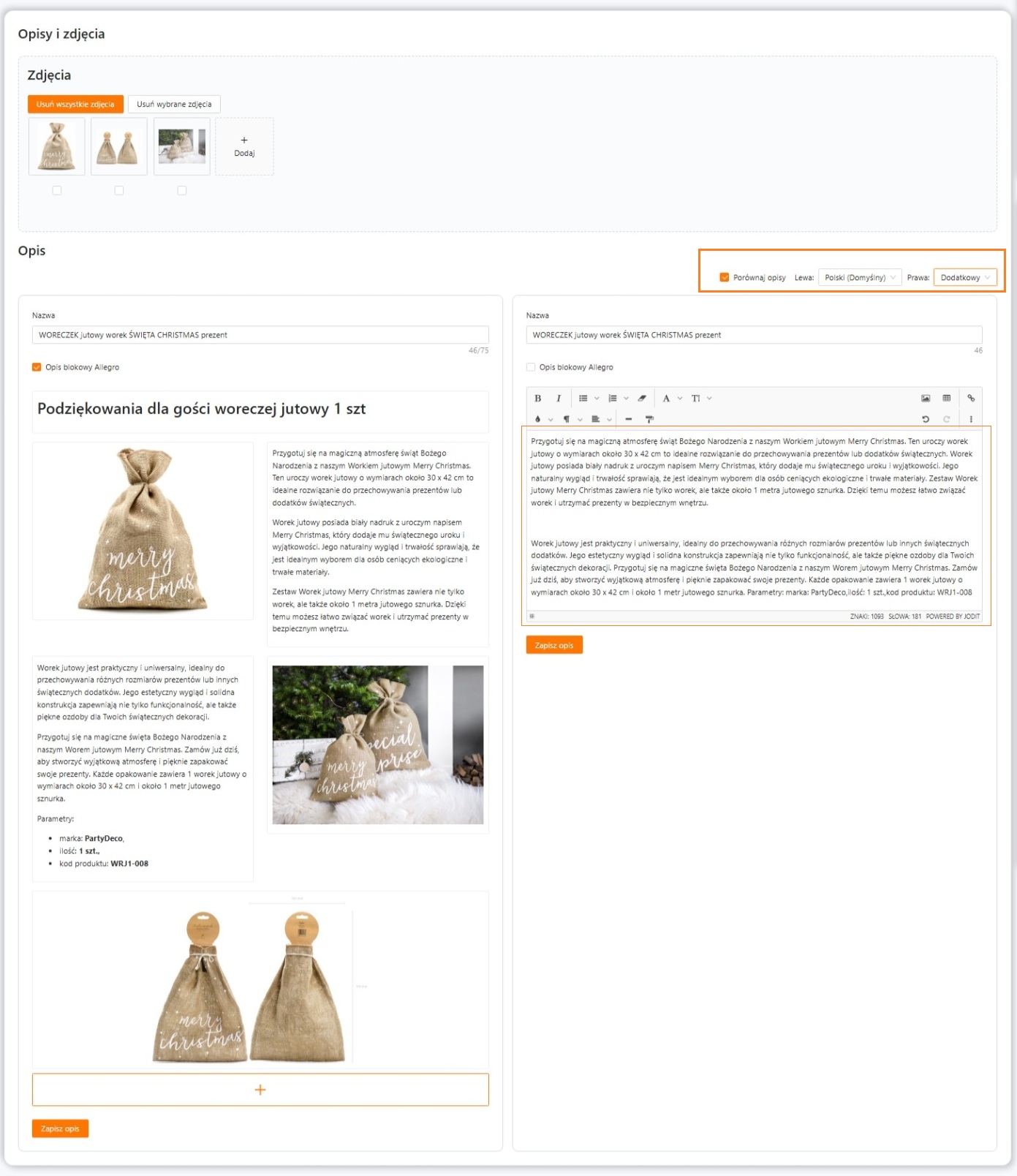
Przejdź na ofertę, dla której chcesz przygotować dodatkowy opis, a następnie otwórz sekcję Opisy i zdjęcia. Skorzystaj z opcji Porównaj opisy i wybierz z jednej strony dotychczasowy, rozbudowany opis, a z drugiej nową zakładkę, którą utworzyłaś w językach.
Dzięki temu zobaczysz obok siebie dwa okna: po prawej stronie rozbudowany opis, a po lewej pustą zakładkę dla prostego opisu. Skopiuj treść z bloków po prawej stronie i wklej ją do jednego pola opisu po lewej stronie, wybierając opcję Wstaw tylko treść.
| Ważne: Po przygotowaniu nowej treści trzeba kliknąć ZAPISZ OPIS. Bez zapisania opis nie będzie dostępny do wykorzystania na kanale InPost Buy. |
- Wskaż nową zakładkę w ustawieniach integracji.
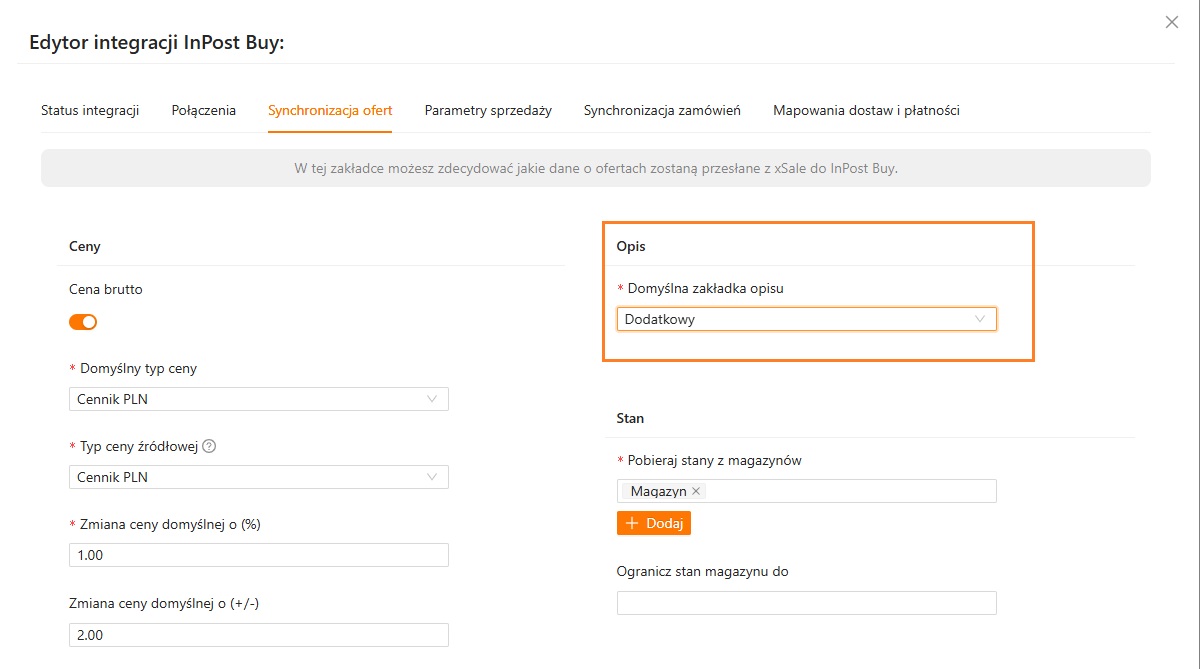
Przejdź do edytora integracji InPost Buy i na zakładce Synchronizacja ofert w polu Domyślna zakładka opisu wybierz język, który został utworzony dla prostego opisu. Następnie zapisz zmiany.
Od tego momentu integracja będzie korzystać właśnie z tej zakładki opisu podczas przygotowywania ofert dla InPost Buy.
Jakie dane uzupełnić przed publikacją
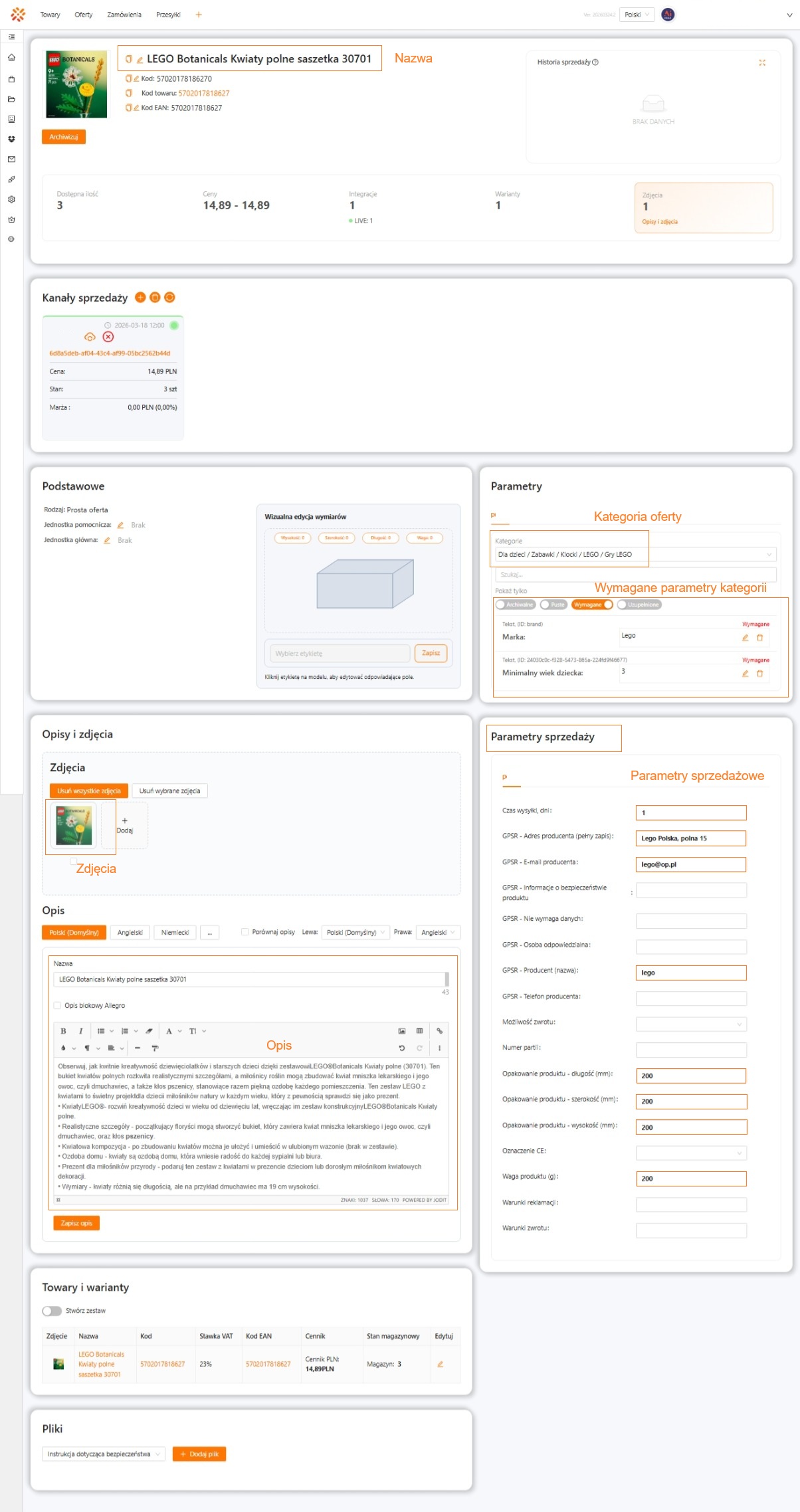
Przed wystawieniem oferty uzupełnij standardowe dane oferty, a następnie zwróć uwagę na dane wymagane dla kanału InPost Buy.
W szczególności:
- wybierz kategorię oferty,
- uzupełnij wymagane parametry dla tej kategorii,
- sprawdź opisy, zdjęcia i nazwę oferty,
- uzupełnij parametry sprzedażowe przypisane do kanału.
Zakres wymaganych danych może zależeć od kategorii oraz aktualnej konfiguracji integracji. Dlatego po wybraniu kanału i kategorii warto przejrzeć wszystkie sekcje oferty, które dotyczą parametrów i ustawień sprzedażowych.
Jak sprawdzać błędy na kanale sprzedaży
Po przypisaniu oferty do kanału InPost Buy warto kontrolować jej stan bezpośrednio na karcie oferty, w sekcji Kanały sprzedaży.
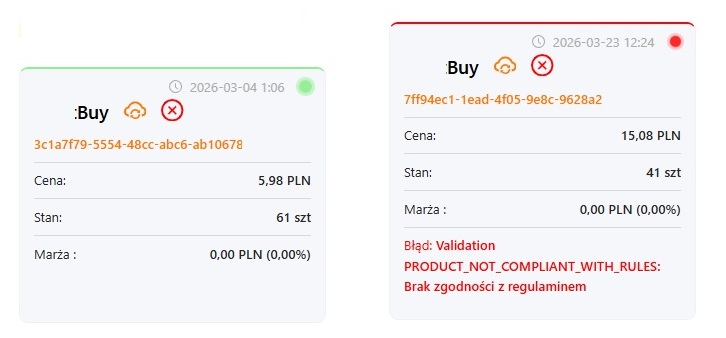
Jeżeli przy kanale zobaczysz zieloną tabelę z informacjami o wystawionej ofercie, oznacza to, że oferta została przekazana poprawnie i na ten moment nie ma błędów po stronie kanału.
Jeżeli tabela jest czerwona, to na jej dole pojawi się treść błędu zwróconego przez InPost Buy. Tę informację warto zawsze dokładnie przeczytać, ponieważ często wskazuje ona, jakiej wartości brakuje na ofercie albo który element wymaga poprawy.
W praktyce takie błędy bardzo często można naprawić samodzielnie, uzupełniając brakujące dane na ofercie i zapisując zmiany. Dlatego regularne sprawdzanie treści błędów w sekcji Kanały sprzedaży pozwala szybciej doprowadzić ofertę do poprawnej publikacji.
| Ważne: Jeżeli błąd na kanale sprzedaży dotyczy zdjęć, warto pamiętać, że taki komunikat może być tymczasowy. Po stronie InPost zdjęcia są dodatkowo przetwarzane po imporcie oferty i ten proces może trwać do 30 minut. Jeżeli po tym czasie komunikat nadal się wyświetla, wtedy warto sprawdzić, czy oferta rzeczywiście ma poprawnie dodane zdjęcie. |


