Integracja xSale z PrestaShop działa z najnowszą wersją PrestaShop, nie starszą niż 1.6.1.1.
Zakres informacji przesyłanych z xSale do PrestaShop
- Opisy produktów
- Zdjęcia produktów (w zakresie dodawania zdjęć)
- Stany magazynowe
- Ceny
- Parametry na ofercie
- Numer listu przewozowego
- Status zamówienia
Sposób działania dla ofert z tym samym kodem SKU
W przypadku ofert posiadających ten sam kod SKU, integracja działa w sposób sekwencyjny:
- Pierwsza oferta z danym kodem zostaje dodana do Prestashop jako nowy produkt.
- Kolejne oferty o tym samym kodzie nie tworzą nowych wpisów, lecz aktualizują dane już istniejącego towaru.
Warto mieć to na uwadze podczas planowania struktury ofert w xSale, aby uniknąć niezamierzonych nadpisywań danych.
Nie zaleca się zmiany kodu oferty ani po stronie xSale, ani po stronie sklepu.
Integrator wykorzystuje ten kod do powiązania odpowiednich wpisów pomiędzy systemami.
Modyfikacja może spowodować utratę powiązania i błędne działanie synchronizacji.
Zakres informacji pobieranych z PrestaShop do xSale
- Zamówienia
- Płatności do pobranych zamówień
- Grupy i parametry
- Informacje o rabatach i ich wartościach na zamówieniu
- Oferty (z wyłączeniem wielowariantowych)
Szczegółowy zakres danych przesyłanych z PrestaShop do xSale:
Zamówienia z PrestaShop są przekazywane do xSale jako „Zamówienie sprzedaży”. Poniżej opisujemy sposób i zakres przesyłanych pól.
XSale nie wspiera obsługi Prestashop Multistore. Niektóre funkcje, potrzebne do obsługi kilku sklepów w ramach jednej Presty, mogą nie być obsługiwane.
XSale umożliwia pobranie ofert z PrestaShop (z wyłączeniem wielowariantowych). Oferta musi posiadać nazwę, kod, kategorię (wybrany ostatni liść drzewa kategorii)
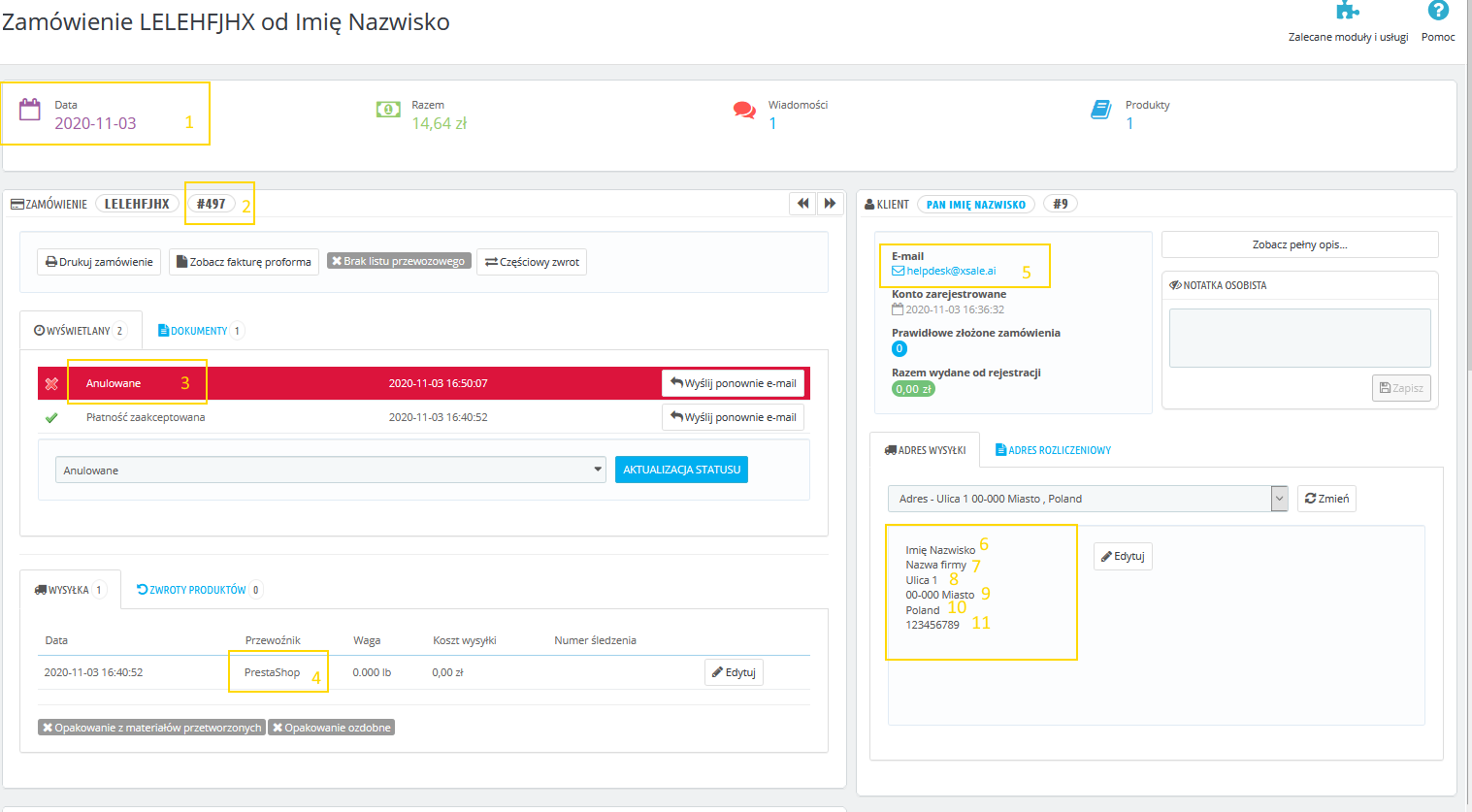
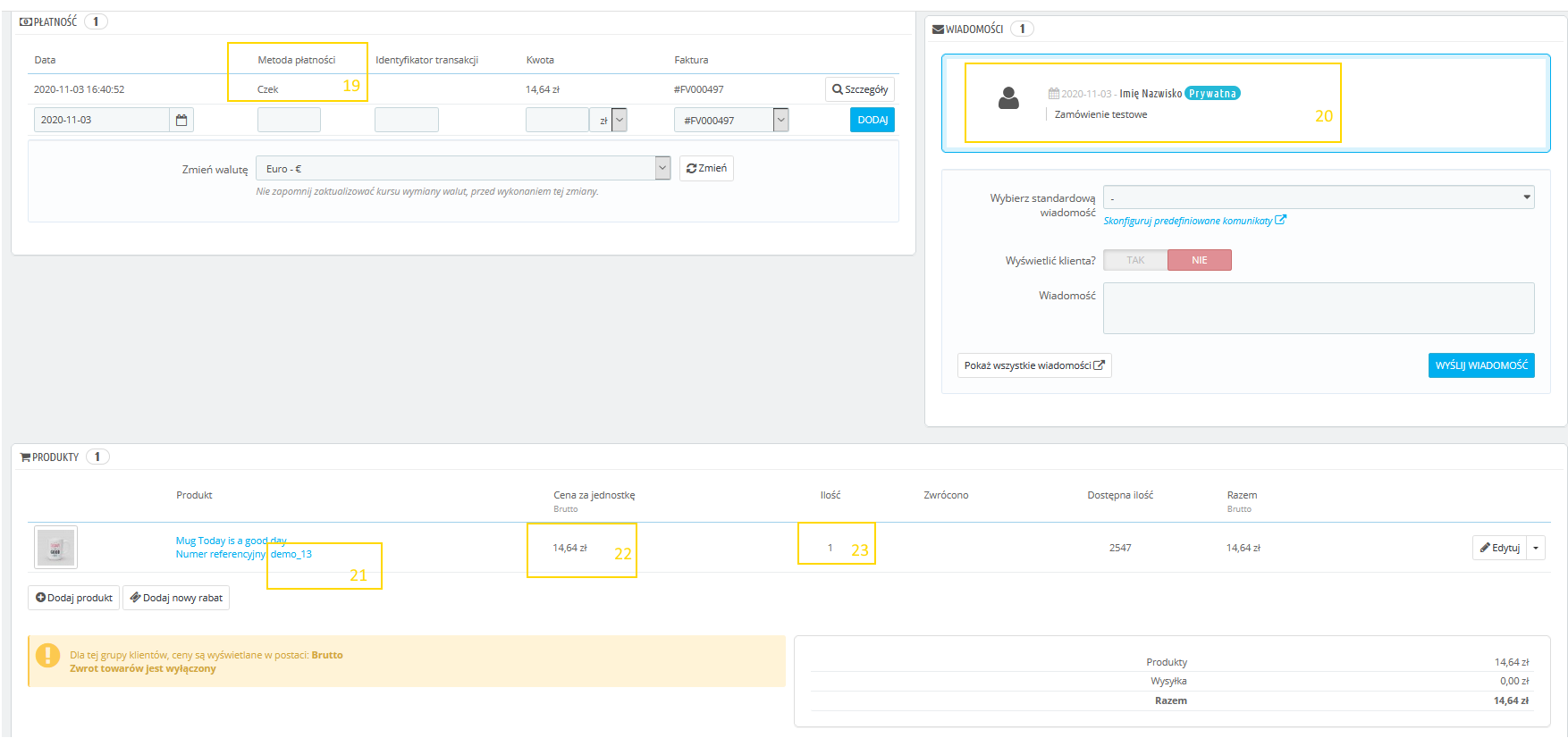
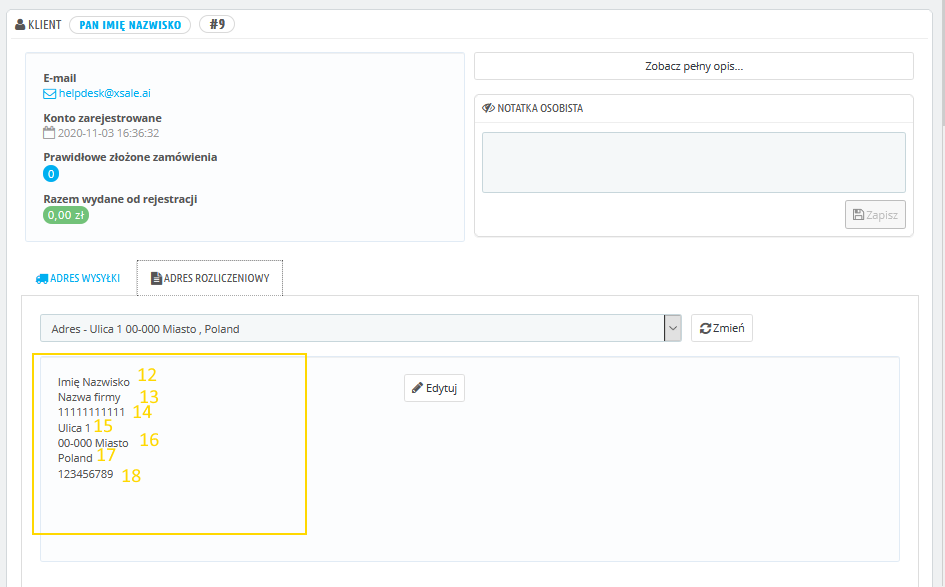
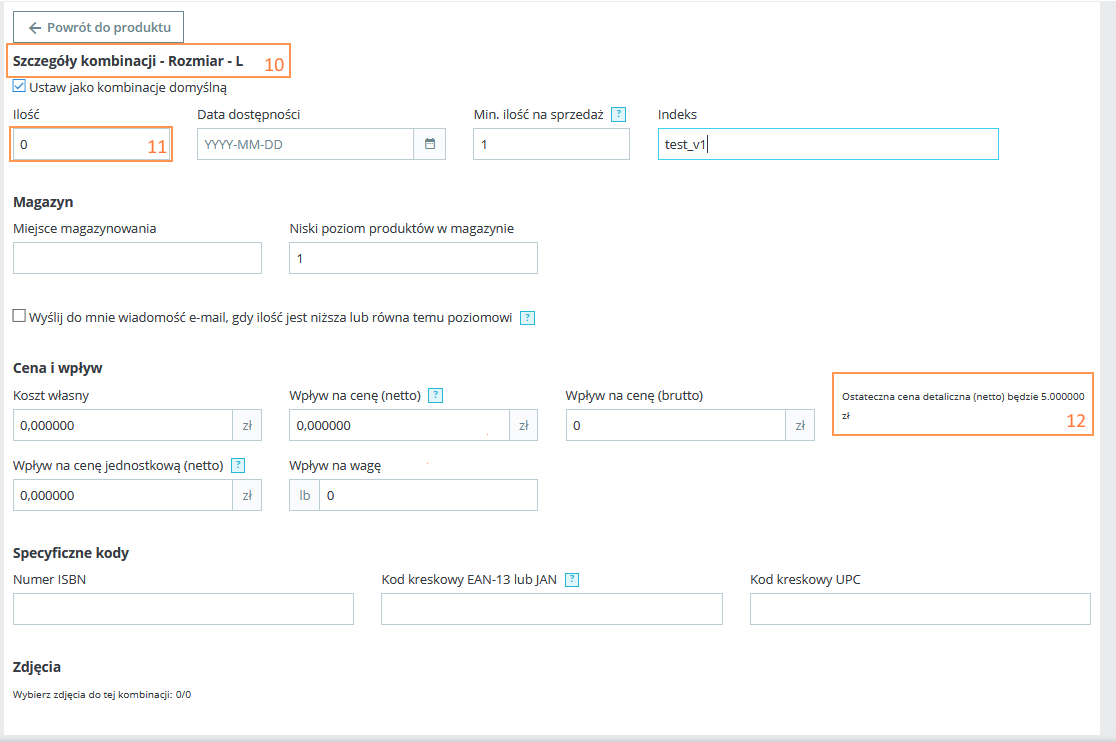
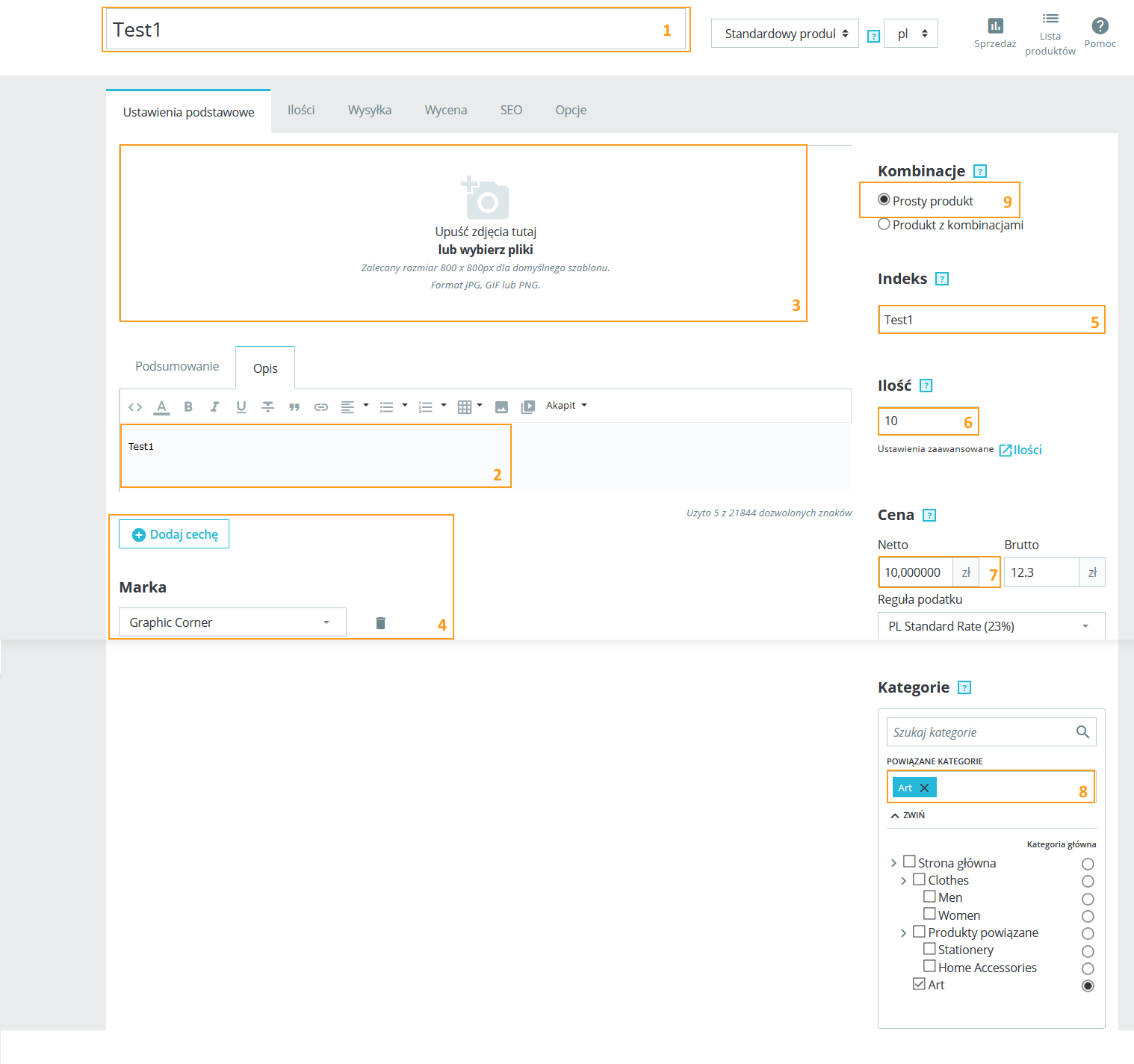
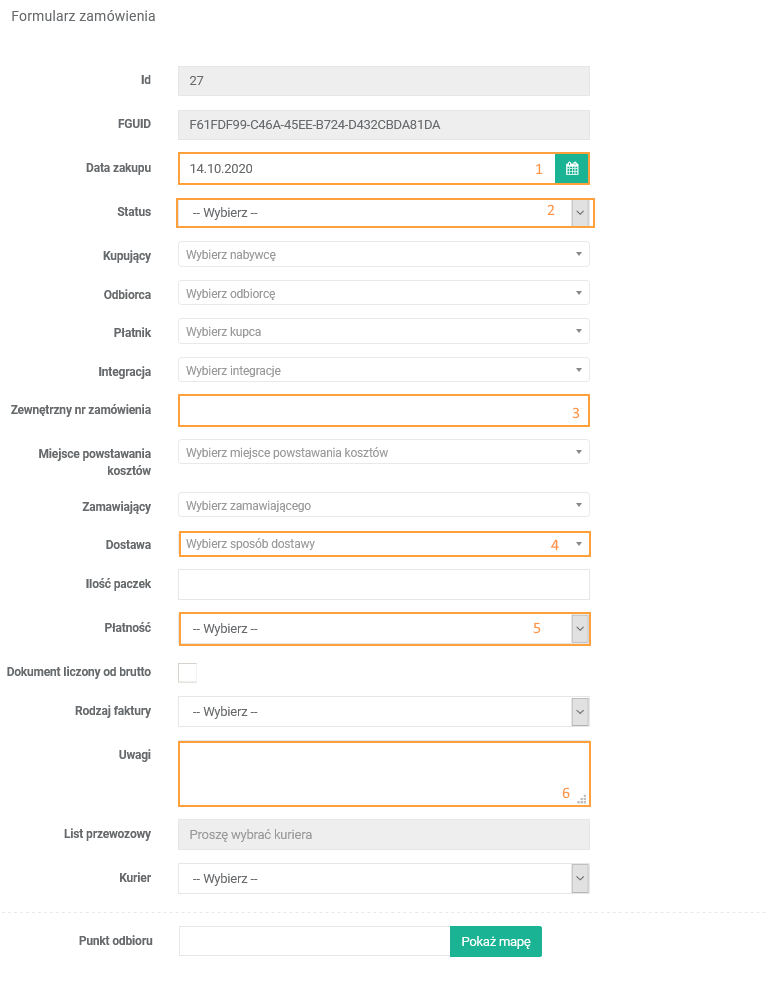
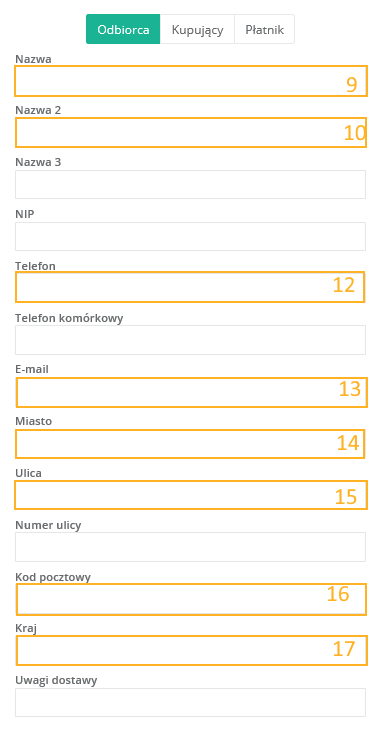
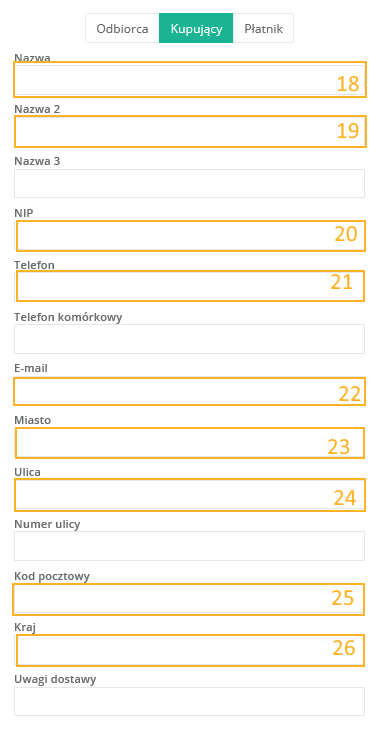
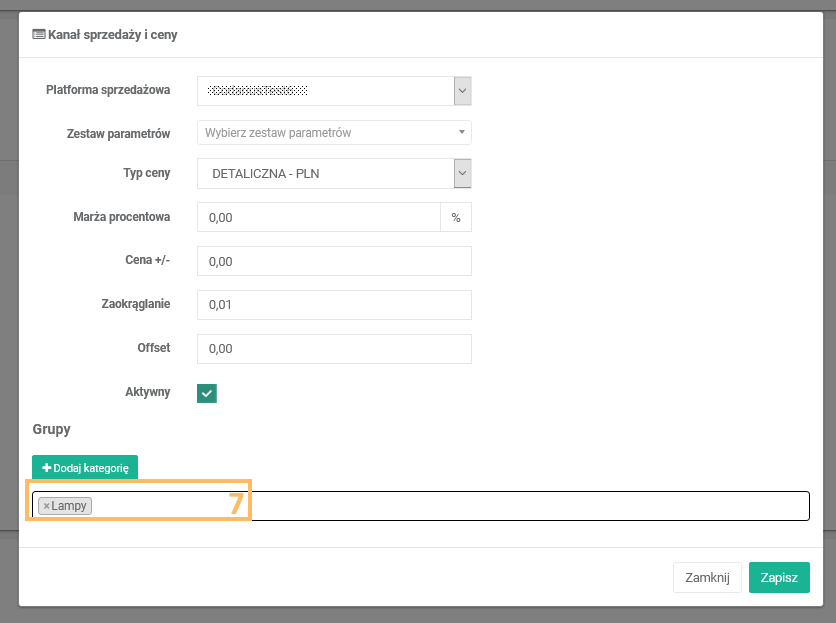
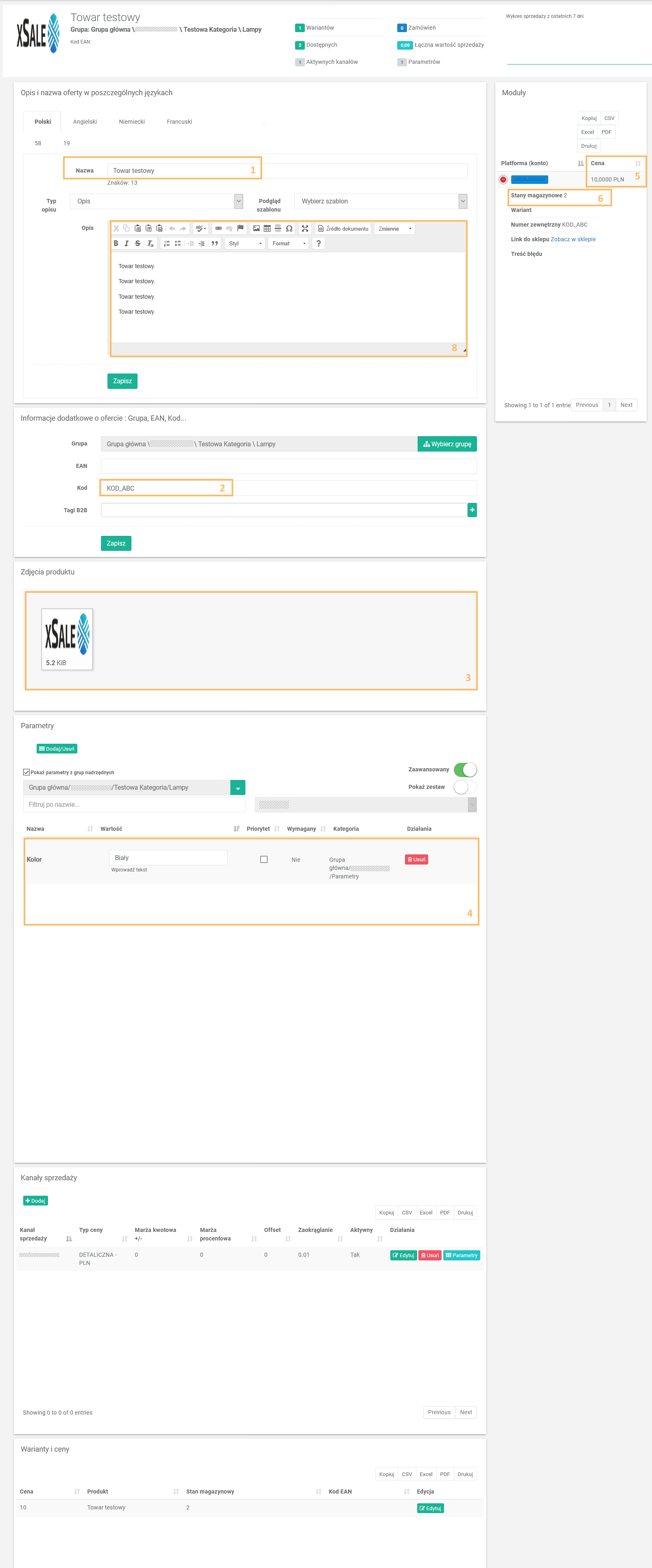
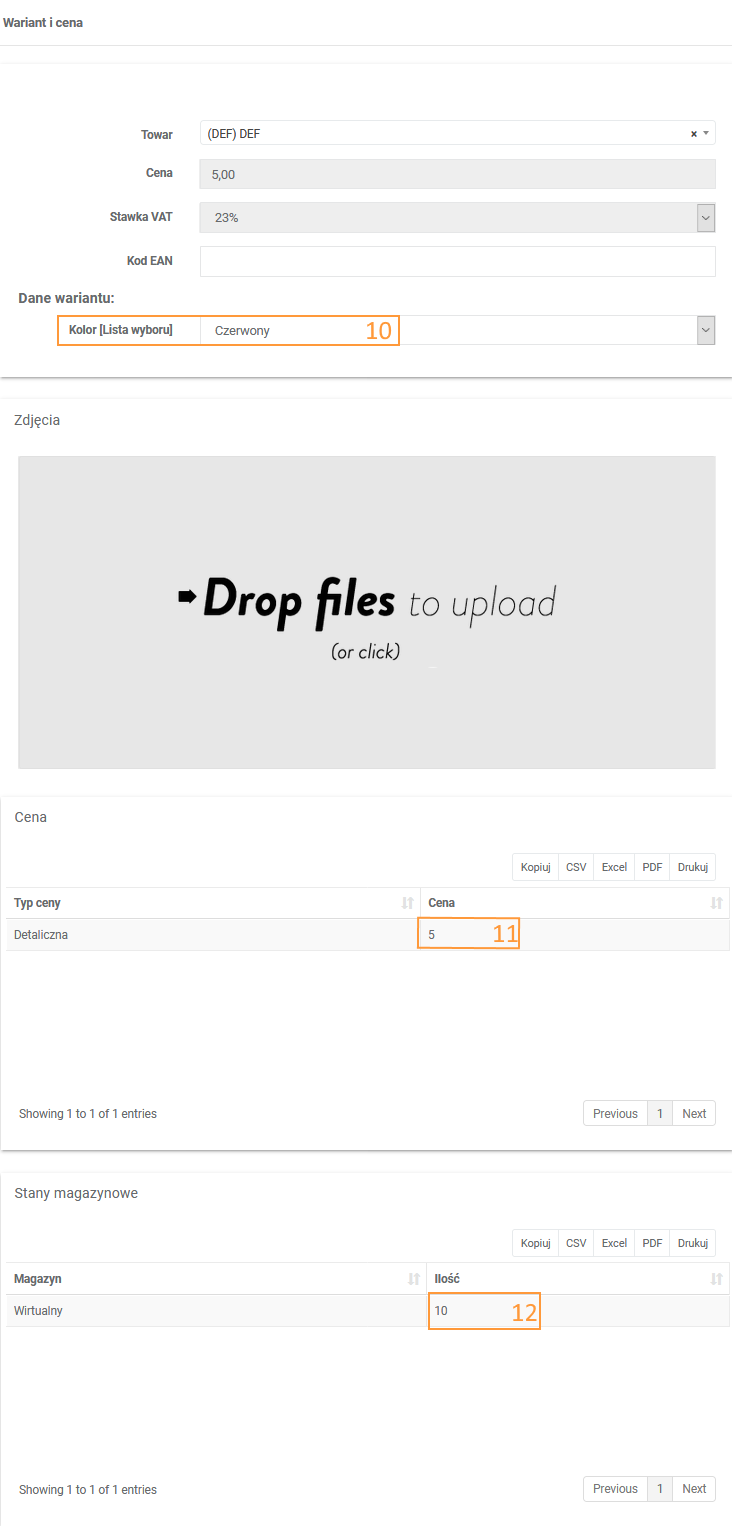
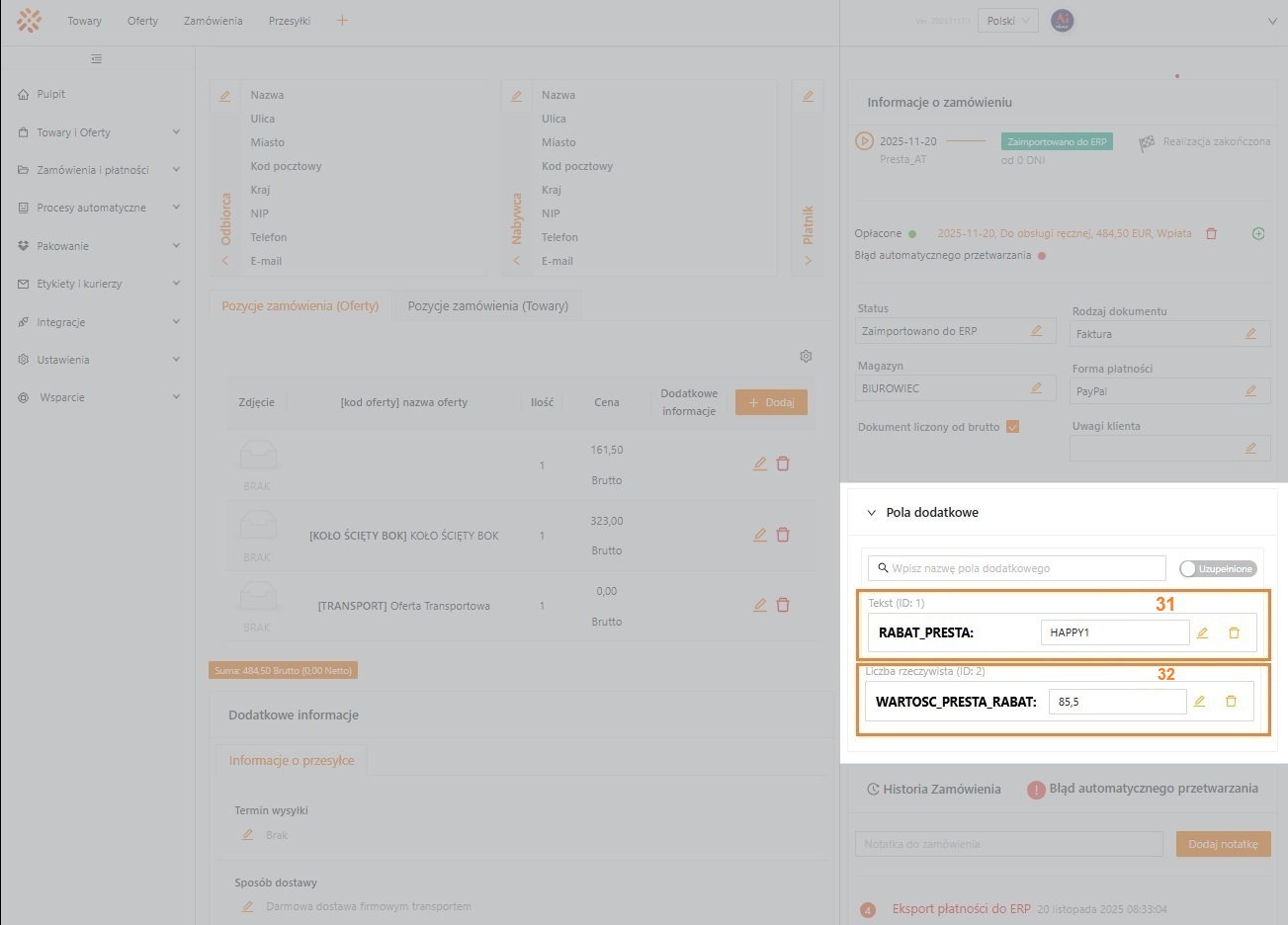
Tabela zawiera odpowiedniki pól z xSale i PrestaShop wraz z nazwami tych pól w danych systemach oraz numer pola, którym oznaczone jest ono na zrzutach w galerii znajdujących się pod tabelą.
| Obszar xSale | Pole xSale | nr | Obszar Presta | Pole Presta | nr | Uwagi |
| Edycja zamówienia > Formularz zamówienia | Data zakupu | 1 | Sprzedaż -> Zamówienia -> Zobacz | Data | 1 | Może być aktualizowana w xSale po zmianie na zamówieniu w Presta |
| Edycja zamówienia > Formularz zamówienia | Zewnętrzny nr zamówienia | 3 | Sprzedaż -> Zamówienia -> Zobacz -> Zamówienie | Nr zamówienia | 2 | |
| Edycja zamówienia > Formularz zamówienia | Dostawa | 4 | Sprzedaż -> Zamówienia -> Zobacz -> Wysyłka | Przewoźnik | 4 | Pole mapowane według mapowania płatności na integracji z Presta |
| Edycja zamówienia > Formularz zamówienia | Płatność | 5 | Sprzedaż -> Zamówienia -> Zobacz -> Płatność | Metoda płatności | 19 | Pole mapowane według mapowania płatności na integracji z Presta |
| Edycja zamówienia > Formularz zamówienia | Uwagi | 6 | Sprzedaż -> Zamówienia -> Zobacz -> Wiadomości | Wiadomości | 20 | |
| Edycja zamówienia > Formularz adresu > Odbiorca | Nazwa | 9 | Sprzedaż -> Zamówienia -> Zobacz -> Klient -> Adres wysyłki | Nazwa firmy lub Imię* | 7 | *Nazwa firmy lub imię i nazwisko |
| Edycja zamówienia > Formularz adresu > Odbiorca | Nazwa 2 | 10 | Sprzedaż -> Zamówienia -> Zobacz -> Klient -> Adres wysyłki | Imię i nazwisko lub Nazwisko | 6 | |
| Edycja zamówienia > Formularz adresu > Odbiorca | Telefon | 12 | Sprzedaż -> Zamówienia -> Zobacz -> Klient -> Adres wysyłki | Telefon | 11 | |
| Edycja zamówienia > Formularz adresu > Odbiorca | 13 | Sprzedaż -> Zamówienia -> Zobacz -> Klient | 5 | |||
| Edycja zamówienia > Formularz adresu > Odbiorca | Miasto | 14 | Sprzedaż -> Zamówienia -> Zobacz -> Klient -> Adres wysyłki | Miasto | 9 | |
| Edycja zamówienia > Formularz adresu > Odbiorca | Ulica | 15 | Sprzedaż -> Zamówienia -> Zobacz -> Klient -> Adres wysyłki | Ulica i numer | 8 | |
| Edycja zamówienia > Formularz adresu > Odbiorca | Kod pocztowy | 16 | Sprzedaż -> Zamówienia -> Zobacz -> Klient -> Adres wysyłki | Kod pocztowy | 9 | |
| Edycja zamówienia > Formularz adresu > Odbiorca | Kraj | 17 | Sprzedaż -> Zamówienia -> Zobacz -> Klient -> Adres wysyłki | Kraj | 10 | |
| Edycja zamówienia > Formularz adresu > Kupujący | Nazwa | 18 | Sprzedaż -> Zamówienia -> Zobacz -> Klient -> Adres rozliczeniowy | Nazwa firmy lub Imię | 13 | W przypadku, gdy klient w Presta nie poda danych do faktury pobierane są dane adresowe do wysłania przesyłki |
| Edycja zamówienia > Formularz adresu > Kupujący | Nazwa 2 | 19 | Sprzedaż -> Zamówienia -> Zobacz -> Klient -> Adres rozliczeniowy | Nazwisko | 12 | W przypadku, gdy klient w Presta nie poda danych do faktury pobierane są dane adresowe do wysłania przesyłki |
| Edycja zamówienia > Formularz adresu > Kupujący | NIP | 20 | Sprzedaż -> Zamówienia -> Zobacz -> Klient -> Adres rozliczeniowy | NIP | 14 | W przypadku, gdy klient w Presta nie poda danych do faktury pobierane są dane adresowe do wysłania przesyłki |
| Edycja zamówienia > Formularz adresu > Kupujący | Telefon | 21 | Sprzedaż -> Zamówienia -> Zobacz -> Klient -> Adres rozliczeniowy | Telefon | 18 | W przypadku, gdy klient w Presta nie poda danych do faktury pobierane są dane adresowe do wysłania przesyłki |
| Edycja zamówienia > Formularz adresu > Kupujący | 22 | Sprzedaż -> Zamówienia -> Zobacz -> Klient -> Adres rozliczeniowy | 5 | |||
| Edycja zamówienia > Formularz adresu > Kupujący | Miasto | 23 | Sprzedaż -> Zamówienia -> Zobacz -> Klient -> Adres rozliczeniowy | Miasto | 16 | W przypadku, gdy klient w Presta nie poda danych do faktury pobierane są dane adresowe do wysłania przesyłki |
| Edycja zamówienia > Formularz adresu > Kupujący | Ulica | 24 | Sprzedaż -> Zamówienia -> Zobacz -> Klient -> Adres rozliczeniowy | Ulica i numer | 15 | W przypadku, gdy klient w Presta nie poda danych do faktury pobierane są dane adresowe do wysłania przesyłki |
| Edycja zamówienia > Formularz adresu > Kupujący | Kod pocztowy | 25 | Sprzedaż -> Zamówienia -> Zobacz -> Klient -> Adres rozliczeniowy | Kod pocztowy | 16 | W przypadku, gdy klient w Presta nie poda danych do faktury pobierane są dane adresowe do wysłania przesyłki |
| Edycja zamówienia > Formularz adresu > Kupujący | Kraj | 26 | Sprzedaż -> Zamówienia -> Zobacz -> Klient -> Adres rozliczeniowy | Kraj | 17 | W przypadku, gdy klient w Presta nie poda danych do faktury pobierane są dane adresowe do wysłania przesyłki |
| Edycja zamówienia > Lista przedmiotów zamówienia | Kod | 30 | Sprzedaż -> Zamówienia -> Zobacz- > Produkty | Produkt | 21 | Kod w xSale może być różny od symbolu produktu w Presta i jest uzależniony od kodu towaru podłączonego do oferty |
| Edycja zamówienia > Lista przedmiotów zamówienia | Oferta | 27 | Sprzedaż -> Zamówienia -> Zobacz- > Produkty | Produkt | 21 | |
| Edycja zamówienia > Lista przedmiotów zamówienia | Brutto | 28 | Sprzedaż -> Zamówienia -> Zobacz- > Produkty | Cena za jednostkę brutto | 22 | |
| Edycja zamówienia > Lista przedmiotów zamówienia | Ilość | 29 | Sprzedaż -> Zamówienia -> Zobacz- > Produkty | Ilość | 23 | |
| Edycja zamówienia > Pola dodatkowe | RABAT_PRESTA | 31 | Sprzedaż -> Zamówienia -> Zobacz- > Produkty | Nazwa | 31 | W przypadku braku na zamówieniu w xSale, należy sprawdzić ustawienia pól dodatkowych |
| Edycja zamówienia > Pola dodatkowe | WARTOSC_PRESTA_RABAT | 32 | Sprzedaż -> Zamówienia -> Zobacz- > Produkty | Wartość | 32 | W przypadku braku na zamówieniu w xSale, należy sprawdzić ustawienia pól dodatkowych |
Szczegółowy zakres danych przesyłanych z xSale do PrestaShop:
| Obszar xSale | Nazwa pola w xSale | nr | Obszar Presta | Nazwa pola w Presta | nr | Uwagi |
| Oferta -> Edycja -> Opis i nazwa oferty w poszczególnych językach | Nazwa (z języka domyślnego wybranego dla integracji) | 1 | Katalog > Produkty > Edycja > Nazwa | Nazwa | 1 | |
| Oferta -> Edycja -> Opis i nazwa oferty w poszczególnych językach | Opis (z języka domyślnego wybranego dla integracji) | 8 | Katalog > Produkty > Edycja > Ustawienia podstawowe > Opis | Opis | 2 | |
| Oferta -> Edycja -> Zdjęcia produktu | Zdjęcia produktu | 3 | Katalog > Produkty > Edycja > Ustawienia podstawowe > Zdjęcia | Zdjęcia | 3 | |
| Oferta -> Edycja -> Parametry | Parametry | 4 | Katalog > Produkty > Edycja > Ustawienia podstawowe > Cechy | Cechy | 4 | |
| Oferta -> Edycja -> Kanały sprzedaży -> Presta (Edycja) | Grupy | 7 | Katalog > Produkty > Edycja > Ustawienia podstawowe | Kategorie | 8 | |
| Oferta -> Edycja -> Informacje dodatkowe o ofercie | Kod | 2 | Katalog > Produkty > Edycja > Ustawienia podstawowe | Indeks | 5 | Dla ofert wielowariantowych uzupełniamy pole w zakładce „Kombinacje”. Index na wariancie to nazwa oferty, gdzie spacje są zastąpione myślnikami. Długość pola indeks zależy od posiadanej wersji Presty. |
| Oferta -> Edycja -> Moduły – > Presta | Cena | 5 | Katalog > Produkty > Edycja > Ustawienia podstawowe > Cena | Netto | 7 | * Dla produktu pojedynczego |
| Oferta -> Edycja -> Moduły – > Presta | Stan magazynowy | 6 | Katalog > Produkty > Edycja > Ustawienia podstawowe > Ilość | Ilość | 6 | * Dla produktu pojedynczego |
| Oferta -> Edycja -> Warianty i ceny -> Edytuj | Dane wariantu | 10 | Katalog > Produkty > Edycja > Kombinacje > Edycja | Szczegóły kombinacji | 10 | * Dla produktu z kombinacjami |
| Oferta -> Edycja -> Warianty i ceny -> Edytuj -> Cena | Cena | 11 | Katalog > Produkty > Edycja > Kombinacje > Edycja | Ostateczna cena detaliczna (netto) | 12 | Wartośc ceny jest pobierana z xSale według typu ceny ustawionego przy kanale sprzedaży Presta |
| Oferta -> Edycja -> Warianty i ceny -> Edytuj -> Stany magazynowe | Stan magazynowy | 12 | Katalog > Produkty > Edycja > Kombinacje > Edycja | Ilość | 11 | Stan magazynowy pobierany jest według magazynów ustawionych w konfiguracji integracji z Presta |
| Oferta -> Edycja -> Opis i nazwa oferty w poszczególnych językach | Nazwa | 1 | Katalog > Produkty > Edycja > Kombinacje > Edycja | Indeks | 13 | Pole Indeks powstaje z pola Nazwa poprzez zamianę wielkich liter na małe, usunięcie polskich znaków i zastąpienie spacji myślnikami. |
| Katalog > Produkty > Edycja > Ustawienia podstawowe > Kombinacje | Kombinacje | 9 | Dla oferty pojedynczej oznaczamy Prosty produkt, dla oferty wielowarintowej Produkt z kombinacjami |
Zrzuty xSale

Zrzuty PrestaShop