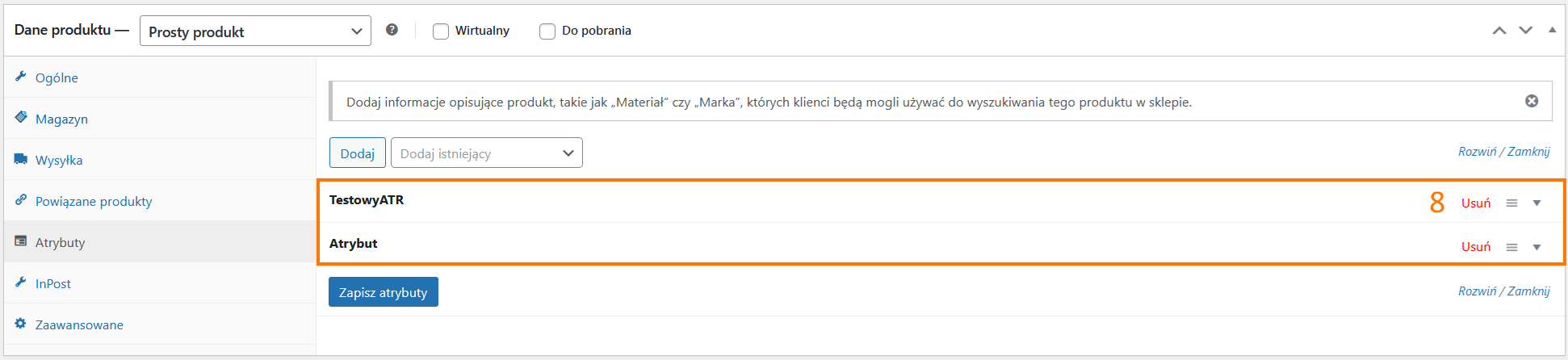
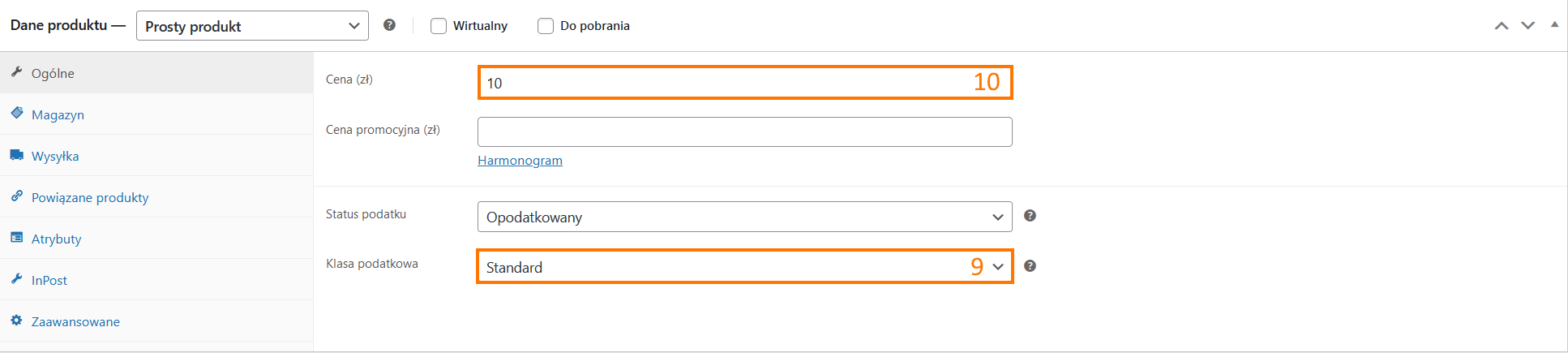
| Obszar xSale |
Pole xSale |
nr |
Obszar WooCommerce |
Pole WooCommerce |
nr |
Uwagi |
| Edycja zamówienia > Formularz zamówienia |
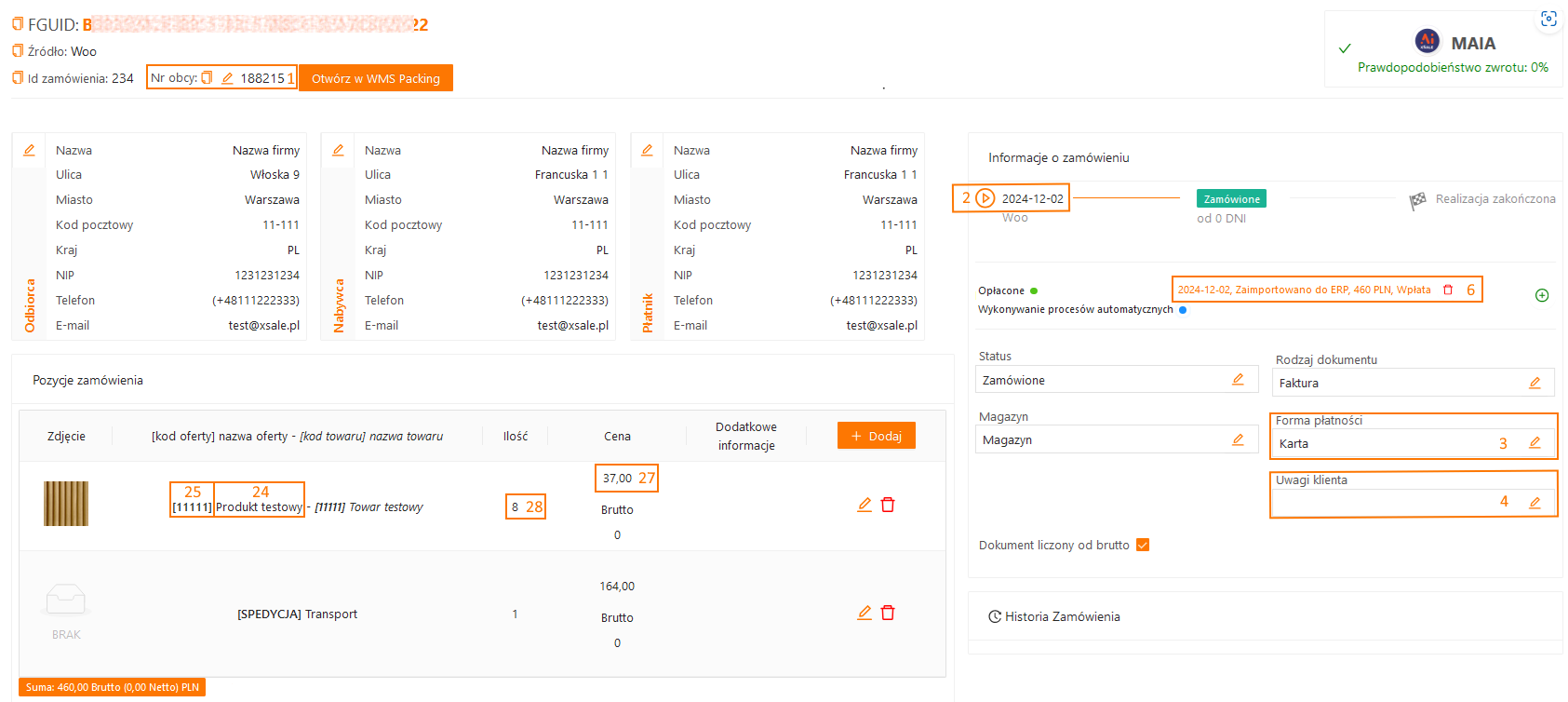
Nr obcy |
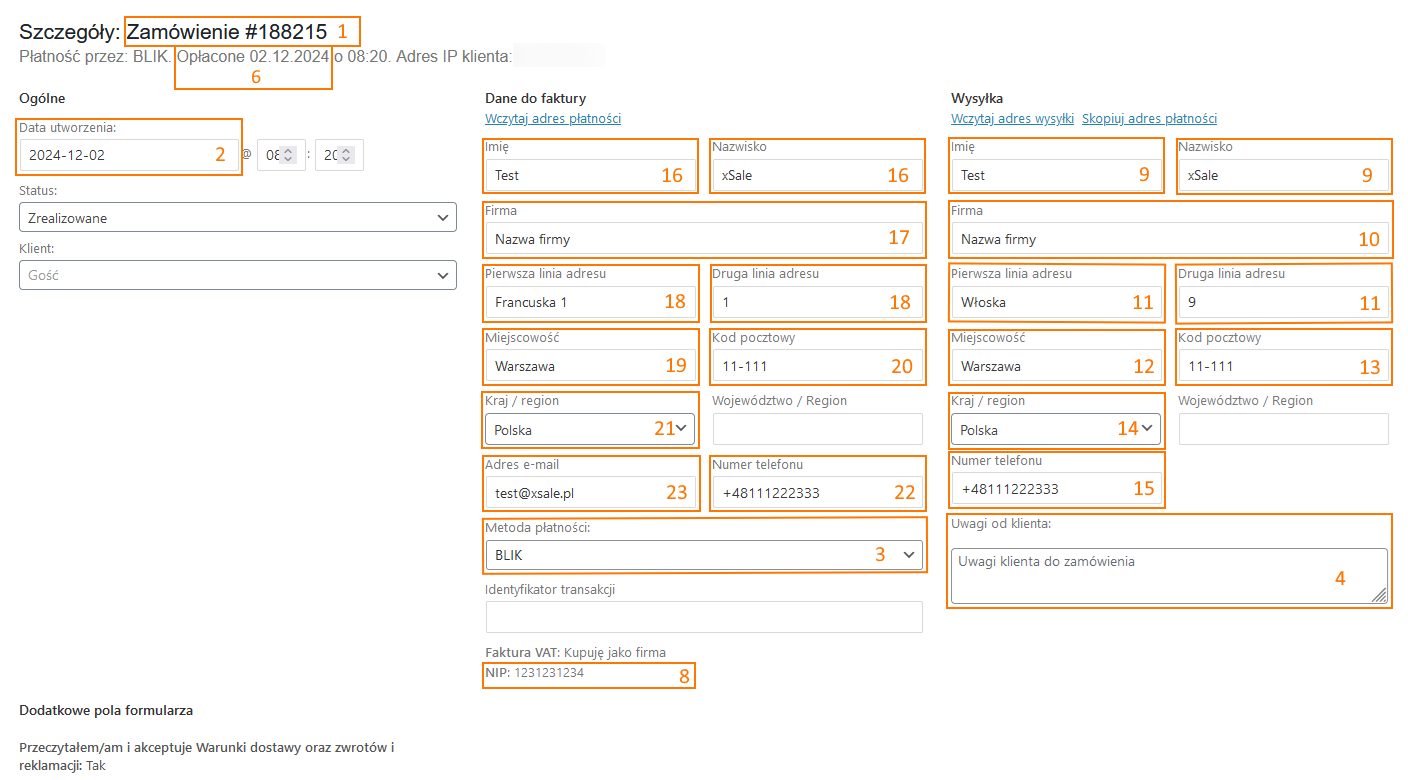
1 |
Edycja Zamówienia |
Szczegóły |
1 |
|
| Edycja zamówienia > Formularz zamówienia > Informacje o zamówieniu |
Data zakupu |
2 |
Edycja Zamówienia > Ogólne |
Data utworzenia |
2 |
Data znajdująca się w xSale, jest datą pobrania zamówienia do xSale. |
| Edycja zamówienia > Formularz zamówienia > Informacje o zamówieniu |
Forma płatności |
3 |
Edycja Zamówienia > Dane do faktury |
Metoda płatności |
3 |
Wyświetlana nazwa w xSale zależy od mapowania form płatności |
| Edycja zamówienia > Formularz zamówienia |
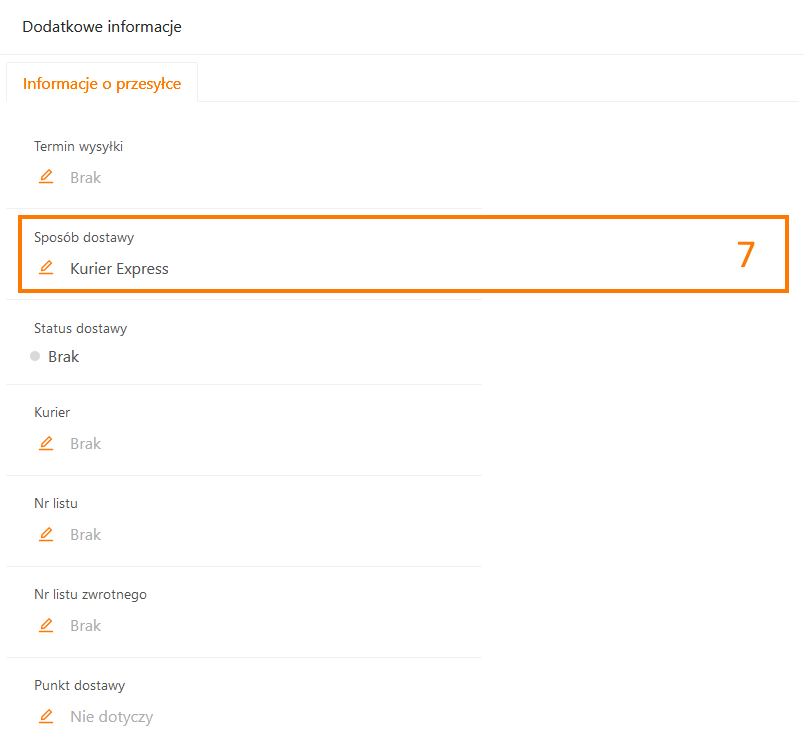
Dostawa |
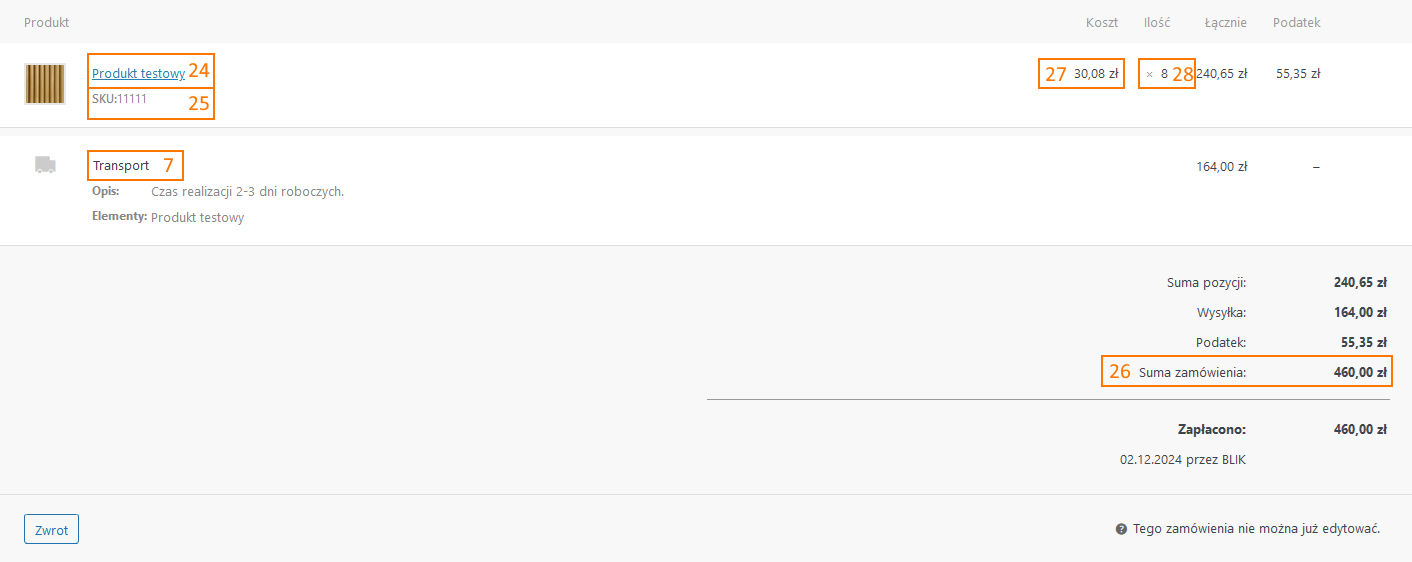
7 |
Edycja Zamówienia > Dostawa płatność > Forma dostawy |
Forma dostawy |
7 |
Wyświetlana nazwa w xSale zależy od mapowania form dostawy |
| Edycja zamówienia > Formularz zamówienia > Informacje o zamówieniu |
Uwagi klienta |
4 |
Edycja Zamówienia > Wysyłka |
Uwagi od klienta |
4 |
|
|
|
|
|
|
|
|
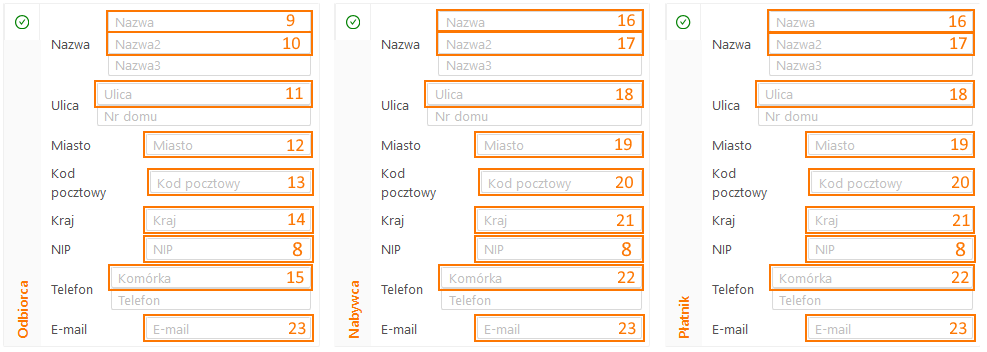
| Edycja zamówienia > Formularz adresu > Odbiorca |
Nazwa |
9 |
Edycja Zamówienia > Wysyłka |
Imię i Nazwisko lub Nazwa firmy |
9 |
Pola Imię, Nazwisko są łączone w pole Nazwa. |
| Edycja zamówienia > Formularz adresu > Odbiorca |
Nazwa2 |
10 |
Edycja Zamówienia > Wysyłka |
Firma |
10 |
Pola Nazwa i Nazwa2 łączone są w jedno pole Nazwa.
W przypadku uzupełnienia pola Firma w WooCommerce, nazwa firmy uzupełniana jest do pola Nazwa, a pola Imię i Nazwisko przenoszone są do pola Nazwa2 w xSale. |
| Edycja zamówienia > Formularz adresu > Odbiorca |
Ulica |
11 |
Edycja Zamówienia > Wysyłka |
Pierwsza linia adresu i Druga linia adresu |
11 |
Pola Pierwsza linia adresu i Druga linia adresu są w pole Ulica. |
| Edycja zamówienia > Formularz adresu > Odbiorca |
Miasto |
12 |
Edycja Zamówienia > Wysyłka |
Miejscowość |
12 |
|
| Edycja zamówienia > Formularz adresu > Odbiorca |
Kod pocztowy |
13 |
Edycja Zamówienia > Wysyłka |
Kod pocztowy |
13 |
|
| Edycja zamówienia > Formularz adresu > Odbiorca |
Kraj |
14 |
Edycja Zamówienia > Wysyłka |
Kraj / region |
14 |
|
| Edycja zamówienia > Formularz adresu > Odbiorca |
Telefon |
15 |
Edycja Zamówienia > Wysyłka |
Numer telefonu |
15 |
|
| Edycja zamówienia > Formularz adresu > Odbiorca |
E-mail |
23 |
Edycja Zamówienia > Wysyłka |
Adres e-mail |
23 |
Pole E-mail uzupełniane jest z sekcji Płatnik. |
|
|
|
|
|
|
|
| Edycja zamówienia > Formularz adresu > Płatnik |
Nazwa |
16 |
Edycja Zamówienia > Dane do faktury |
Imię i Nazwisko lub Nazwa firmy |
16 |
Pola Imię, Nazwisko, Nazwa firmy są łączone w jedno.
Pole Nazwa uzupełniane jest z sekcji Płatnik do sekcji Nabywca. |
| Edycja zamówienia > Formularz adresu > Płatnik |
Nazwa2 |
17 |
Edycja Zamówienia > Dane do faktury |
Firma |
17 |
Pola Nazwa i Nazwa2 łączone są w jedno pole Nazwa.
W przypadku uzupełnienia pola Firma w WooCommerce, nazwa firmy uzupełniana jest do pola Nazwa, a pola Imię i Nazwisko przenoszone są do pola Nazwa2 w xSale.
Pole Nazwa 2 uzupełniane jest z sekcji Płatnik do sekcji Nabywca. |
| Edycja zamówienia > Formularz adresu > Płatnik |
Ulica |
18 |
Edycja Zamówienia > Dane do faktury |
Pierwsza linia adresu i Druga linia adresu |
18 |
Pola Pierwsza linia adresu i Druga linia adresu są w pole Ulica.
Pole Ulica uzupełniane jest z sekcji Płatnik do sekcji Nabywca. |
| Edycja zamówienia > Formularz adresu > Płatnik |
Miasto |
19 |
Edycja Zamówienia > Dane do faktury |
Miejscowość |
19 |
Pole Miasto uzupełniane jest z sekcji Płatnik do sekcji Nabywca. |
| Edycja zamówienia > Formularz adresu > Płatnik |
Kod pocztowy |
20 |
Edycja Zamówienia > Dane do faktury |
Kod pocztowy |
20 |
Pole Kod pocztowy uzupełniane jest z sekcji Płatnik do sekcji Nabywca. |
| Edycja zamówienia > Formularz adresu > Płatnik |
Kraj |
21 |
Edycja Zamówienia > Dane do faktury |
Kraj / region |
21 |
Pole Kraj uzupełniane jest z sekcji Płatnik do sekcji Nabywca. |
| Edycja zamówienia > Formularz adresu > Płatnik |
NIP |
8 |
Edycja Zamówienia > Dane do faktury |
NIP |
8 |
Pole NIP uzupełniane jest z sekcji Płatnika do sekcji Odbiorcy i Nabywcy |
| Edycja zamówienia > Formularz adresu > Płatnik |
Telefon |
22 |
Edycja Zamówienia > Dane do faktury |
Numer telefonu |
22 |
Pole Telefon uzupełniane jest z sekcji Płatnik do sekcji Nabywca. |
| Edycja zamówienia > Formularz adresu > Płatnik |
E-mail |
23 |
Edycja Zamówienia > Dane do faktury |
Adres e-mail |
23 |
Pole E-mail uzupełniane jest z sekcji Płatnik do sekcji Odbiorcy i Nabywcy |
|
|
|
|
|
|
|
| Edycja zamówienia > Pozycje |
Nazwa oferty |
24 |
Edycja Zamówienia |
Produkt |
24 |
|
| Edycja zamówienia > Pozycje |
Kod oferty |
25 |
Edycja Zamówienia |
SKU |
25 |
|
| Edycja zamówienia > Pozycje |
Cena |
27 |
Edycja Zamówienia |
Koszt |
27 |
|
| Edycja zamówienia > Pozycje |
Ilość |
28 |
Edycja Zamówienia |
Ilość |
28 |
|
| Płatności > Edycja płatności |
Wartość |
6 |
Edycja Zamówienia > Szczegóły |
Opłacone |
6 |
Jeśli zamówienie jest opłacone |



 Zrzuty WooCommerce