
 EN
ENIntegracja z platformą sklepową Shoper w xSale umożliwia dodawanie produktów do panelu Shoper oraz import zamówień z Shopera do systemu ERP przez xSale. Poniżej znajdziesz instrukcję dodawania i konfigurowania integracji w xSale.
Aby dodać nową integrację, przejdź do menu Integracje. W sekcji Twoje integracje widzisz integracje, które zostały już skonfigurowane w xSale i które możesz później edytować. Aby dodać nową integrację z Shoper, przejdź do sekcji Integracje z platformami sklepowymi i wybierz logo Shoper. To uruchomi kreator nowej integracji.
W tym artykule znajdziesz
- jak uzupełnić dane logowania do Shopera
- jak określić zakres integracji
- jak ustawić synchronizację ofert
- jak ustawić synchronizację zamówień
- jak skonfigurować mapowania dostaw i płatności
- jak skonfigurować mapowanie statusów zamówień
- jak zakończyć konfigurację integracji
- jak uruchomić import ofert
Autoryzacja Shoper
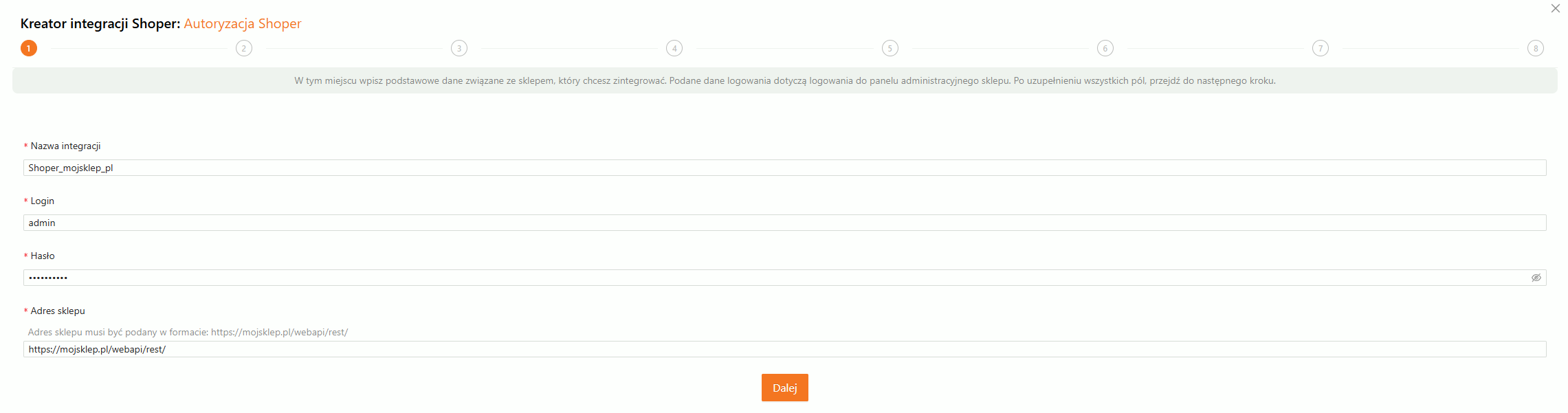
W pierwszym kroku kreatora podajesz nazwę integracji oraz dane logowania do panelu sklepu.
Ważne, aby użytkownik panelu Shoper posiadał uprawnienia do webapi, a adres sklepu był podany z użyciem protokołu HTTPS w formacie, np. https://mojsklep.pl/webapi/rest/.
| Ważne: Jeżeli użytkownik wskazany w tym kroku nie ma dostępu do webapi, autoryzacja integracji nie powiedzie się. Warto sprawdzić te uprawnienia w panelu Shopera jeszcze przed rozpoczęciem konfiguracji. |
Zakres integracji
W drugim kroku określasz zakres integracji, czyli czy chcesz pobierać zamówienia, czy wystawiać oferty. Domyślnie obie opcje są zaznaczone.

Synchronizacja ofert
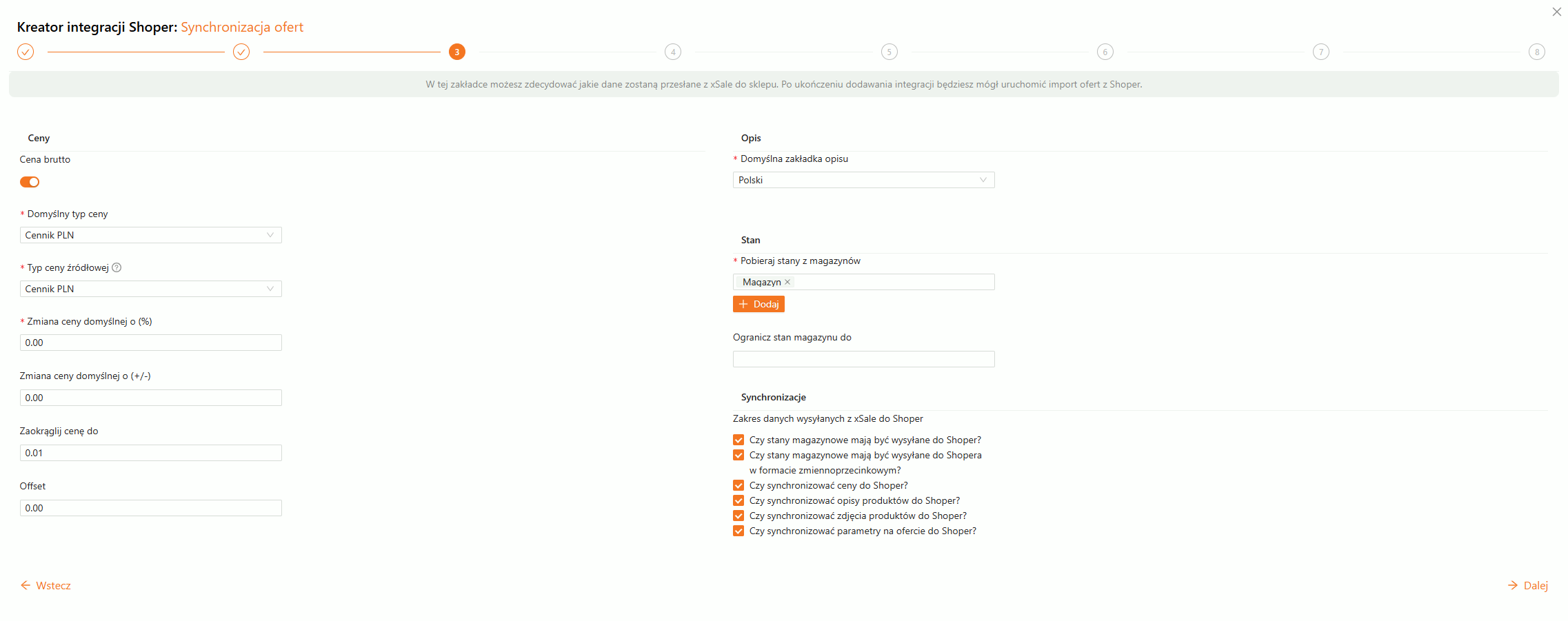
W tym kroku wskazujesz podstawowe informacje potrzebne do synchronizacji cen, stanów magazynowych i opisów na ofertach.
- W polu Cena brutto flaga powinna być włączona.
- W polu Domyślny typ ceny ustawiasz cenę, która będzie podpowiadała się jako domyślna przy tworzeniu oferty dla tego kanału sprzedaży.
- Pole Typ ceny źródłowej powinno zawierać typ ceny, z której xSale będzie przeliczał cenę końcową. Możliwe jest przeliczanie ceny końcowej z ceny źródłowej na inną walutę według kursu waluty.
- Domyślna zakładka opisu powinna zawierać język, z którego będzie pobierana nazwa i opis produktu.
- W polu Stan ustawiasz magazyny, z których integracja Shoper będzie pobierała stan magazynowy.
- W części Zakres danych wysyłanych z xSale do Shoper, zaznaczając odpowiednie check-boxy, możesz określić jakie dane będą synchronizowane na ofertach do Shopera. Przykładowo:
- możliwe jest wyłączenie synchronizacji opisów i zdjęć, wtedy xSale nie będzie modyfikował tych danych na synchronizowanych produktach w panelu Shoper,
- gdy opcja Czy stany magazynowe mają być wysyłane do Shopera w formacie zmiennoprzecinkowym? zostanie aktywowana, system xSale będzie przesyłał do Shopera stany magazynowe w wartościach niecałkowitych, np. 2,5 lub 10,2. W przypadku wyłączenia tej opcji przesyłane będą wyłącznie stany całkowite, np. 2 lub 10. Należy jednak pamiętać, że Shoper nie zawsze akceptuje wartości niecałkowite, szczególnie gdy dla produktu ustawiono jednostkę typu szt.. W takiej sytuacji stan np. 2,5 może nie zostać poprawnie przesłany.
Synchronizacja zamówień
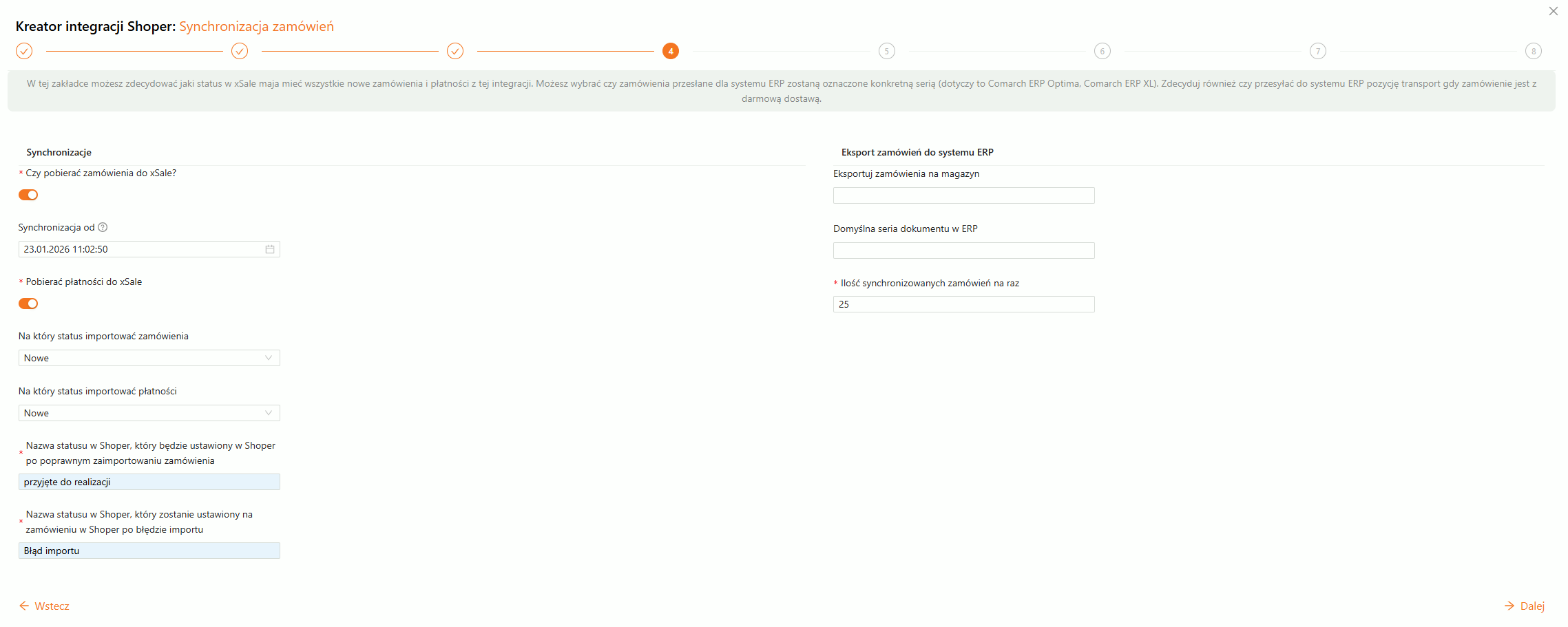
W tym kroku ustawiasz opcje dotyczące synchronizacji zamówień z Shopera do xSale, a także do ERP.
- Opcje Czy pobierać zamówienia do xSale? i Czy pobierać płatności do xSale? są domyślnie aktywowane.
- Pole Synchronizacja od określa, od kiedy xSale ma pobierać zamówienia z panelu Shoper. Pole daty ma autouzupełnianie na 7 dni wstecz, aby pomóc pobrać i zobaczyć w systemie wcześniejsze zamówienia. Pole jest w pełni edytowalne, więc możesz ustawić także datę bieżącą, aby pobrać tylko nowe zamówienia.
Praktyczna wskazówka: pozostawienie zakresu 7 dni wstecz ułatwia kontrolę pierwszego importu i pozwala szybciej zweryfikować, czy dane pobierają się poprawnie. Jeżeli konfigurujesz integrację od zera i chcesz pobierać tylko nowe zamówienia, ustaw datę bieżącą. - Pola Na który status importować zamówienia i Na który status importować płatności określają status, na który dane będą wczytywane do xSale. Domyślnie pola są uzupełnione statusem Nowe, co oznacza, że zamówienie i płatność po wczytaniu będą automatycznie przesyłane do systemu ERP.
- W kolejnych polach podajesz nazwy dwóch statusów zamówień z panelu Shoper, które xSale ustawi na zamówieniu w Shoper po prawidłowym zaimportowaniu zamówienia oraz w przypadku błędnego importu. Należy podać dokładne nazwy statusów, które istnieją na liście statusów w panelu Shoper, są aktywne i mogą zostać ustawione na zamówieniu. Jeśli zostaną zdefiniowane statusy, które nie istnieją w Shoperze lub ich nazwy nie będą zgodne, zamówienia z tej integracji nie będą importowane do ERP.
- W polu Eksportuj zamówienia na magazyn możesz wskazać magazyn z ERP, na który xSale wczyta zamówienie z tej integracji. Ta opcja jest dostępna tylko przy integracji z Comarch ERP Optima i Comarch ERP XL.
- W polu Domyślna seria dokumentu w ERP możesz wskazać serię, z jaką będą wczytywane zamówienia do ERP. Ta opcja jest dostępna tylko przy integracji z Comarch ERP Optima i Comarch ERP XL.
- W polu Ilość synchronizowanych zamówień na raz pozostaw domyślną wartość 25.
Mapowanie dostaw i płatności
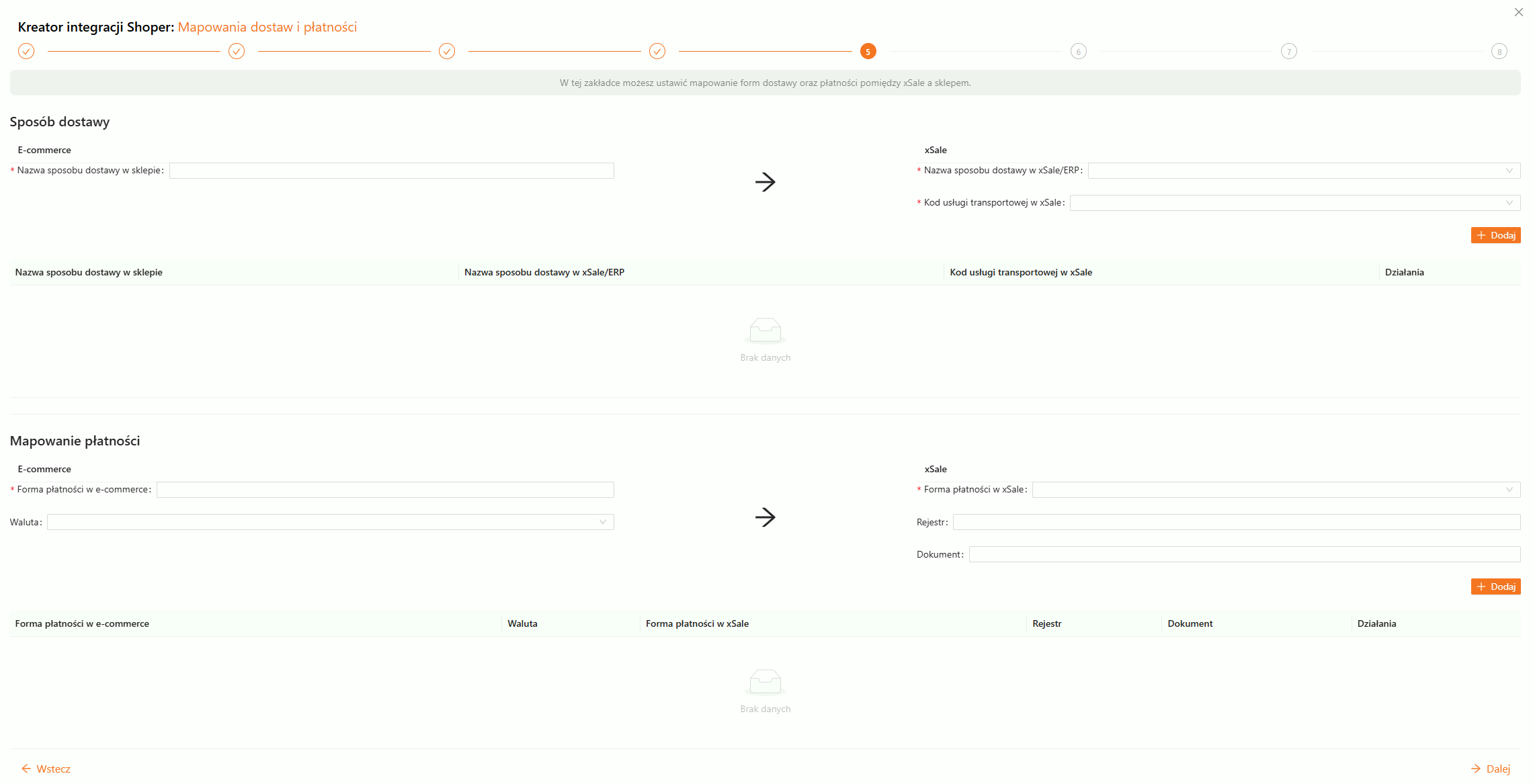
W tym kroku ustalasz, na jakie typy płatności mają być wczytywane zamówienia z Shopera oraz w jaki sposób mają być wczytywane formy dostawy. Konfiguracja mapowań dostaw i płatności została szczegółowo opisana w osobnych artykułach:
| Ważne: Jeżeli mapowania dostaw i płatności nie zostaną uzupełnione poprawnie, zamówienia z Shopera mogą nie zostać prawidłowo obsłużone w xSale albo przekazane dalej do ERP zgodnie z oczekiwaniami. |
Mapowanie statusów zamówień
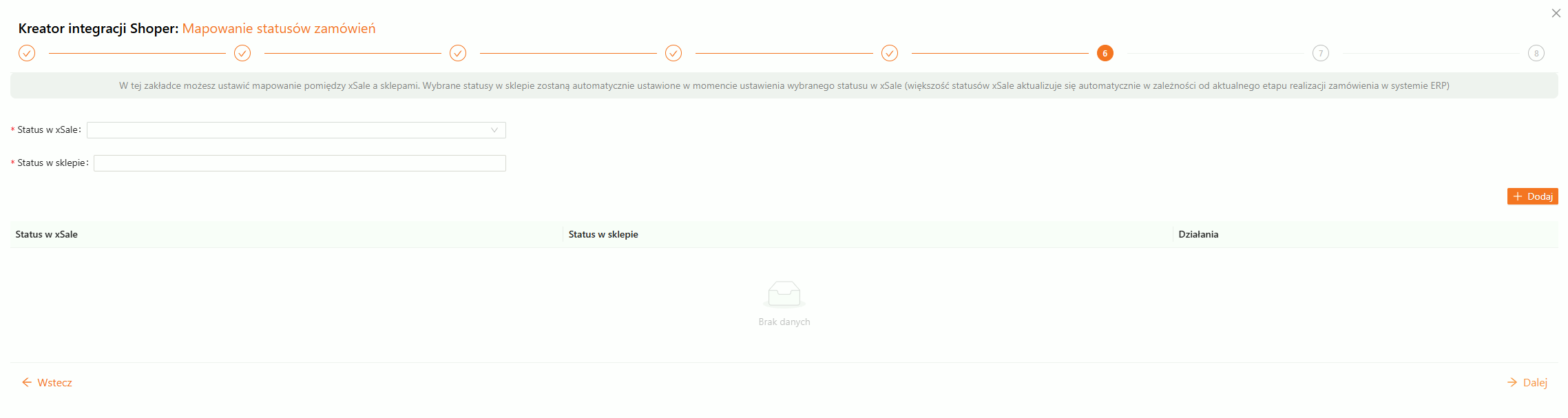
W tym kroku przypisujesz status zamówienia z xSale do statusu w Shoper. Według dodanego mapowania xSale będzie automatycznie ustawiał status na zamówieniu w Shoper.
Więcej informacji o mapowaniach statusów znajdziesz w osobnym artykule: Mapowanie statusów.
Zakończ
W przedostatnim kroku kreatora możesz od razu aktywować i zapisać integrację. Zalecana jest aktywacja, aby kolejny krok był możliwy do wykorzystania z poziomu kreatora.

Importuj oferty
W ostatnim kroku Importuj oferty znajdziesz przycisk Importuj oferty. Kliknij go, aby uruchomić proces pobierania ofert do xSale.
W trakcie działania mechanizmu postęp operacji jest na bieżąco prezentowany, jednak sam proces realizowany jest w tle. Dzięki temu możesz zamknąć okno albo pozostać w nim, aby obserwować przebieg automatu.
