
 EN
EN
Kreator integracji z własnym sklepem pozwala przygotować w xSale integrację dla dedykowanej platformy sklepowej, która korzysta z REST API xSale. To rozwiązanie jest przeznaczone dla sklepów własnych i wdrożeń realizowanych samodzielnie lub przy wsparciu partnera technologicznego.
W praktyce kreator służy do utworzenia integracji w xSale, ustawienia podstawowych parametrów obsługi zamówień oraz uruchomienia importu ofert. Sama wymiana danych ze sklepem wymaga wdrożenia po stronie integracji korzystającej z API xSale.
W tym artykule znajdziesz
- czym jest integracja z własnym sklepem
- jak dodać nową integrację
- co uzupełnić w pierwszym kroku kreatora
- jak skonfigurować ustawienia synchronizacji zamówień
- jak włączyć integrację
- jak uruchomić import ofert
Czym jest integracja z własnym sklepem
Integracja z własnym sklepem jest przeznaczona dla wdrożeń dedykowanych. Oznacza to, że xSale nie łączy się tu z gotową platformą marketplace lub standardowym sklepem, ale z rozwiązaniem przygotowanym dla konkretnego sklepu internetowego.
Po stronie xSale tworzysz samą integrację i jej ustawienia. Po stronie sklepu lub partnera technologicznego trzeba przygotować obsługę komunikacji z REST API xSale.
Jak dodać nową integrację
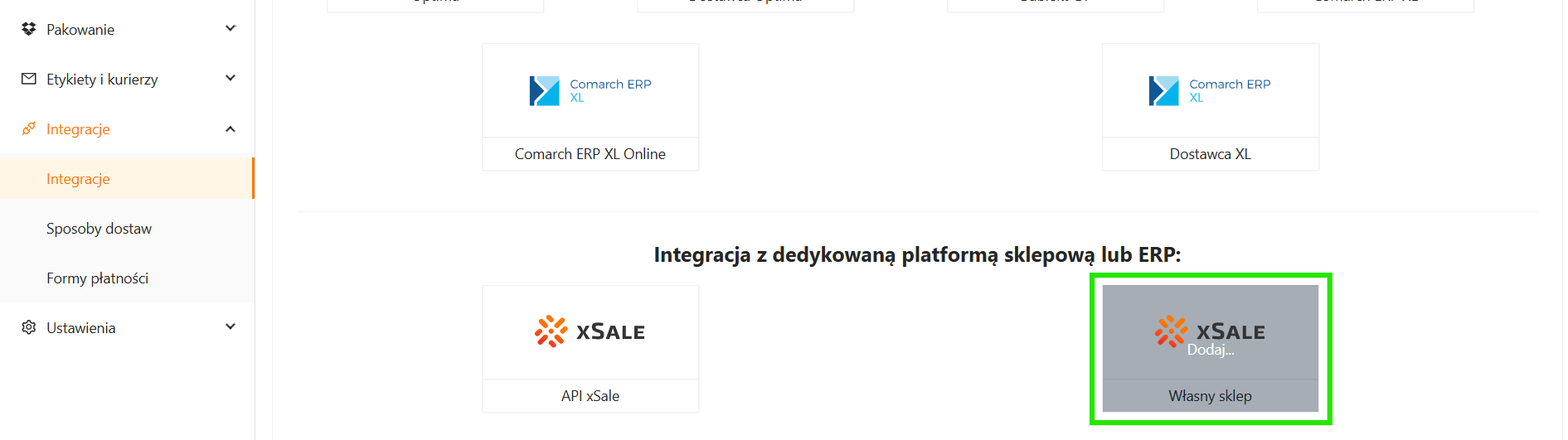
Przejdź do sekcji Integracje → Integracje i odszukaj kafelek integracji z własnym sklepem w obszarze Integracja z dedykowaną platformą sklepową lub ERP.
Krok 1. Nazwa integracji
W pierwszym kroku podaj nazwę integracji. Najlepiej użyć domeny sklepu albo innej nazwy, która jednoznacznie pozwoli rozpoznać, z którym sklepem jest powiązana dana integracja.
Ta nazwa będzie później widoczna przy ofertach i zamówieniach obsługiwanych przez tę integrację.

Krok 2. Synchronizacja zamówień
W drugim kroku ustawiasz podstawowe parametry obsługi zamówień dla tej integracji. Te ustawienia wpływają na sposób eksportu zamówień z xSale do zintegrowanego systemu ERP.
- Eksportuj zamówienia na magazyn – wpisz kod magazynu w systemie ERP, do którego mają trafiać zamówienia z tej integracji.
- Domyślna seria dokumentów w ERP – podaj serię, jaką mają otrzymywać dokumenty tworzone w ERP. Więcej informacji znajdziesz we wpisie Ustawienie domyślnej serii dokumentu w ERP.
- Nie wysyłaj pozycji „Transport” z ceną 0 – zdecyduj, czy przy darmowej dostawie do ERP ma być wysyłana pozycja transportowa z ceną 0.
| Uwaga: Zrzut ekranu pokazuje przykładowe ustawienia. Wprowadź wartości zgodne z konfiguracją własnego ERP i sposobem obsługi zamówień w Twojej bazie xSale. |

Krok 3. Aktywacja integracji
W kolejnym kroku włącz aktywność integracji. Po aktywacji integracja staje się dostępna w xSale i może być wykorzystywana przez powiązane procesy automatyczne oraz mechanizmy obsługi ofert i zamówień.

Krok 4. Import ofert
W ostatnim kroku znajduje się przycisk Importuj oferty. Po jego uruchomieniu xSale rozpocznie proces pobierania ofert do systemu.
Postęp operacji jest wyświetlany na bieżąco, ale sam proces działa w tle. Dzięki temu możesz zamknąć okno kreatora albo pozostawić je otwarte, jeśli chcesz obserwować przebieg importu.

Po zakończeniu konfiguracji możesz korzystać z integracji w interfejsie xSale oraz obsługiwać dalszą wymianę danych przez REST API xSale.