EN
EN
Integracja z Empik opiera się na integracji z Mirakl, dlatego możliwa jest dwukierunkowa wymiana informacji pomiędzy xSale, a Empik. Następuje pobieranie ofert, zamówień i płatności, a także przesyłanie numerów listów przewozowych.
Szczegółowe informacje dotyczące importu ofert i produktyzacji można przeczytać w sekcji opisującej uniwersalny kreator Mirakl.
W tym artykule znajdziesz
- jakie informacje xSale pobiera z Empiku
- jakie informacje xSale przesyła do Empiku
- szczegółowy zakres wymienianych danych
- jak wygenerować etykietę dla zamówienia z odbiorem w salonie Empik
- zrzuty ekranów z oznaczeniami pól
Zakres informacji pobieranych z Empik do xSale
- zamówienia
- płatności
- oferty
Zakres informacji przesyłanych z xSale do Empik
- numery listów przewozowych
- stany magazynowe
- ceny
Szczegółowy zakres danych przesyłanych z Empik do xSale
Zamówienia z Empik są pobierane do xSale na listę zamówień sprzedaży. Import zamówień wykonywany jest automatycznie, co 5 minut.
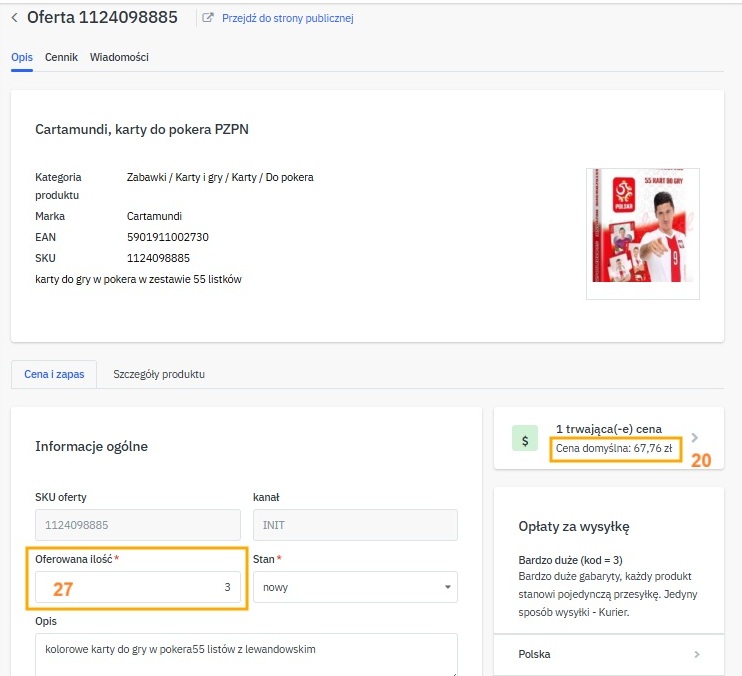
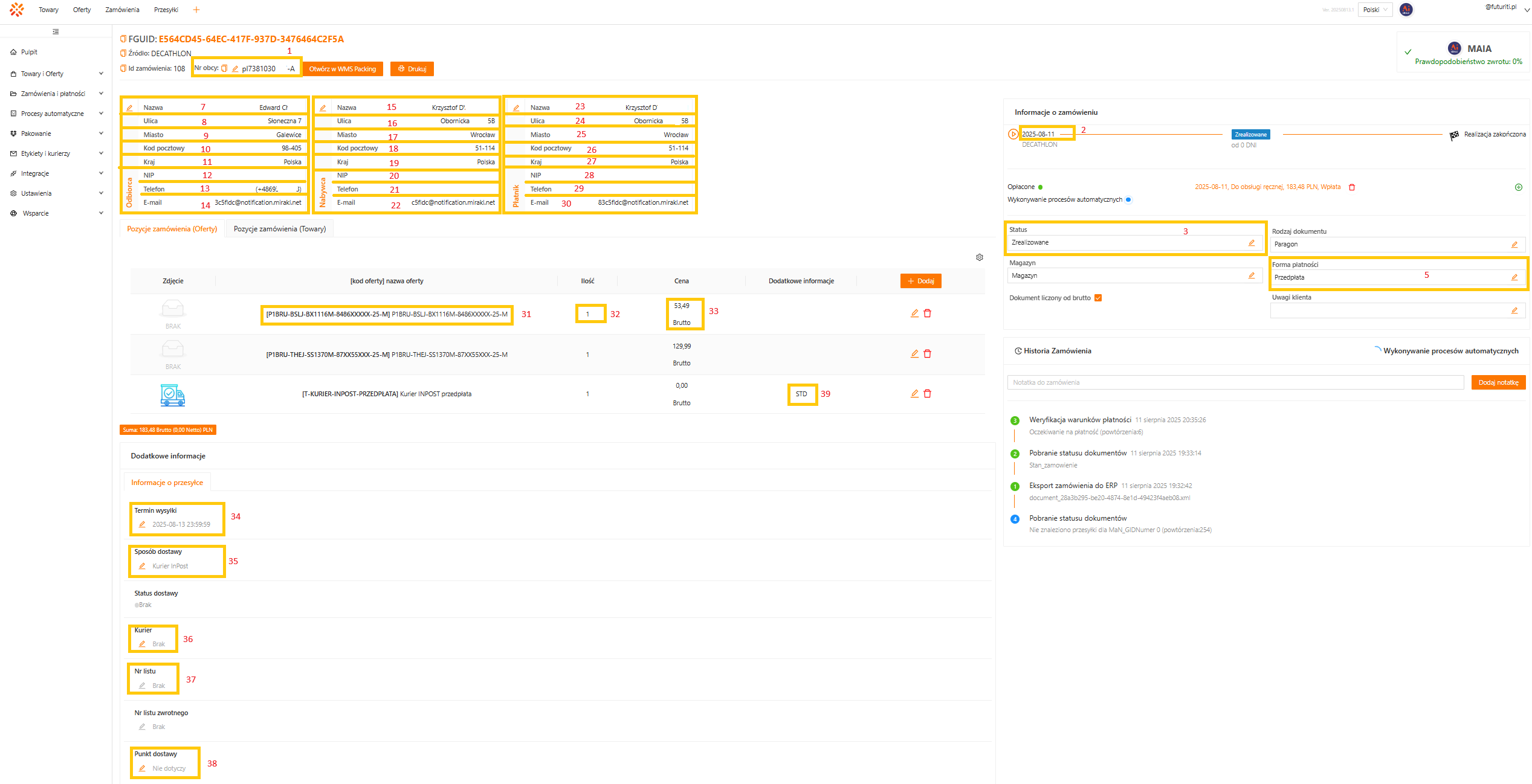
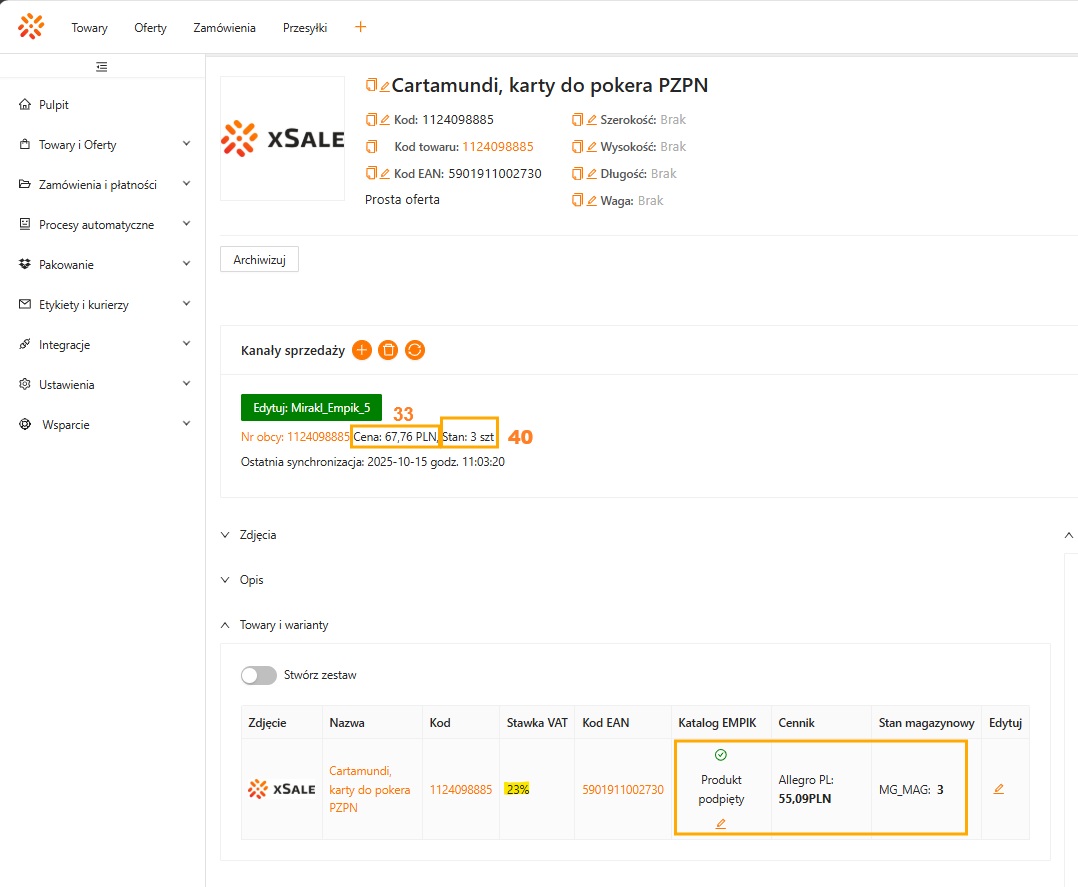
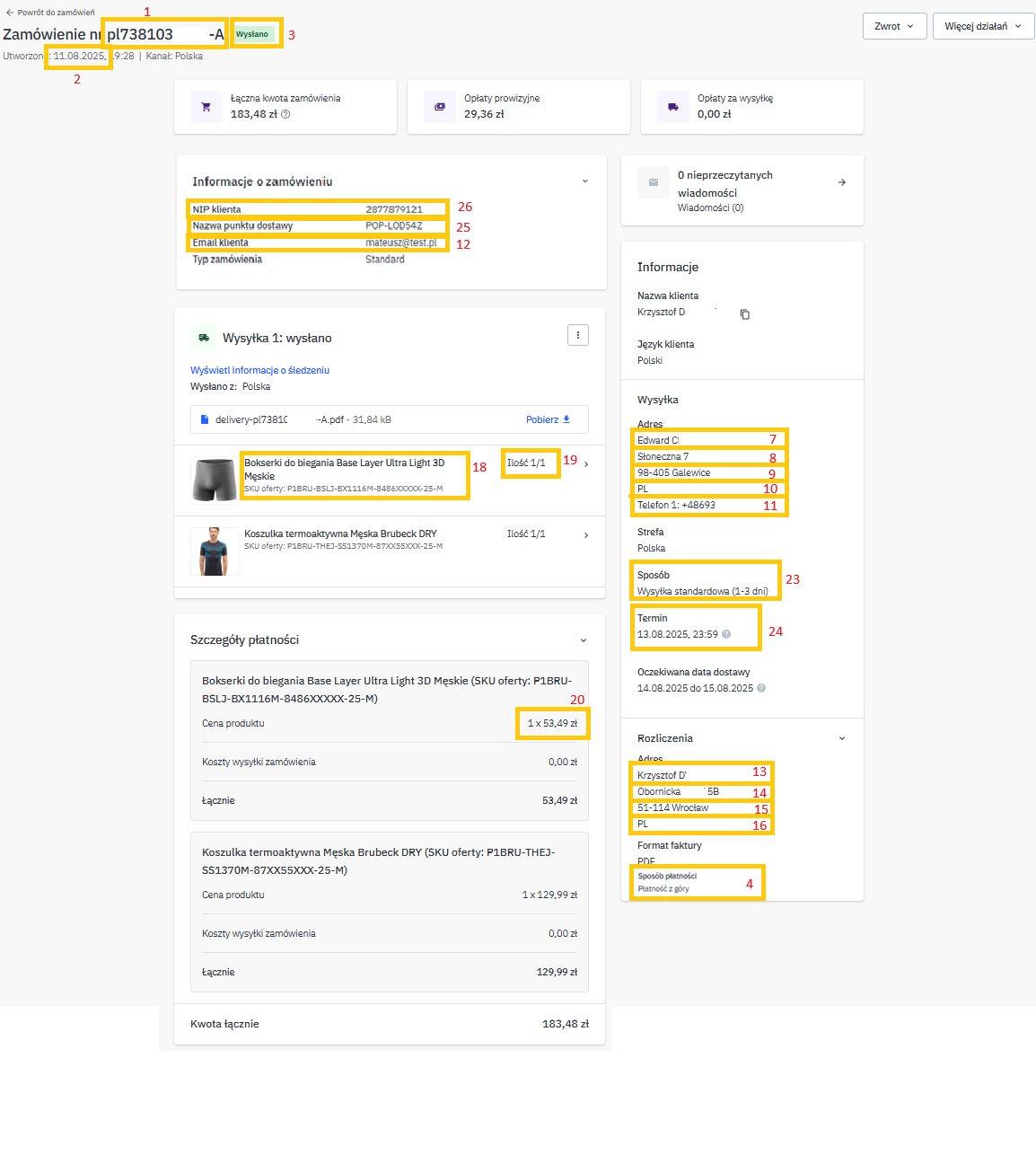
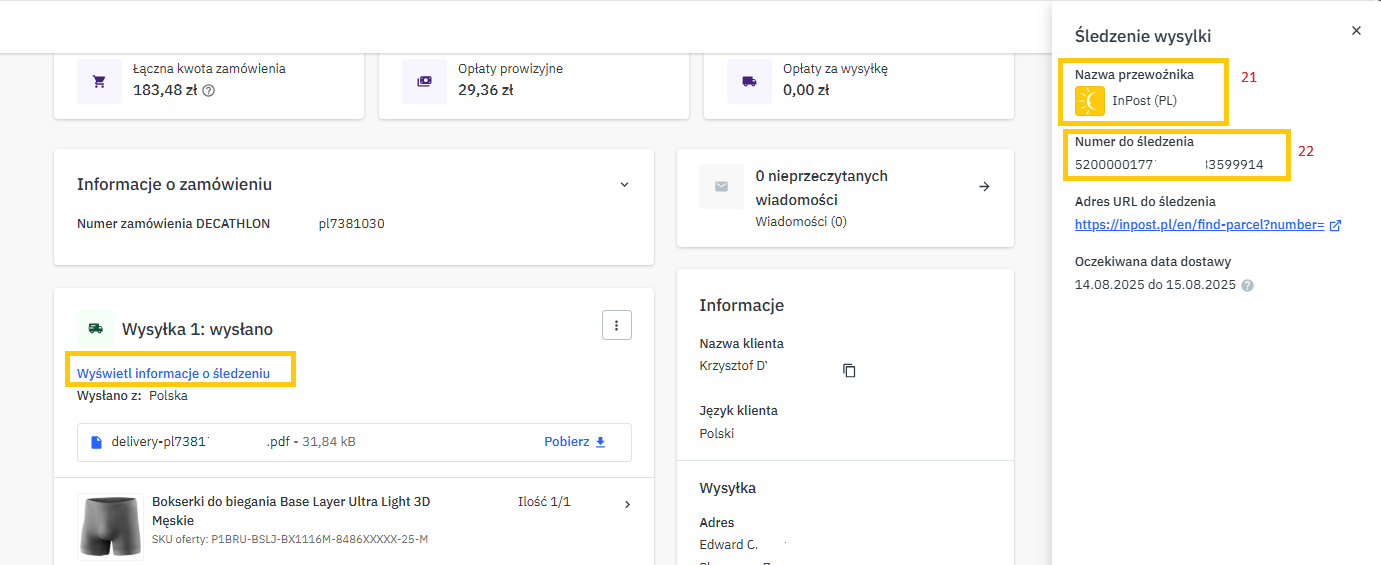
Poniżej opisujemy sposób i zakres przesyłanych pól. Tabela zawiera odpowiedniki pól z xSale i Empik wraz z nazwami tych pól w danych systemach oraz numer pola, którym oznaczone jest ono na zrzutach w galerii znajdujących się pod tabelą.
| Obszar xSale | Pole xSale | nr | Obszar Empik | Pole Empik | nr |
| Edycja zamówienia -> Formularz zamówienia -> Informacje o zamówieniu | Data | 2 | Zamówienia -> Podgląd zamówienia -> Informacje -> Wysyłka | Utworzono | 2 |
| Edycja zamówienia -> Formularz zamówienia | Nr obcy | 1 | Zamówienia -> Podgląd zamówienia | Zamówienie nr | 1 |
| Edycja zamówienia -> Formularz zamówienia-> Informacje o zamówieniu | Status | 3 | Zamówienia -> Lista zamówień | Status | 3 |
| Edycja zamówienia -> Formularz zamówienia-> Informacje o zamówieniu | Forma płatności | 5 | Zamówienia -> Podgląd zamówienia -> Rozliczenia | Sposób płatności | 4 |
| Edycja zamówienia -> Formularz zamówienia -> Odbiorca | Nazwa | 7 | Zamówienia -> Podgląd zamówienia -> Informacje -> Wysyłka | Nazwa klienta | 7 |
| Edycja zamówienia -> Formularz zamówienia -> Odbiorca | Ulica | 8 | Zamówienia -> Podgląd zamówienia -> Informacje -> Wysyłka | Ulica | 8 |
| Edycja zamówienia -> Formularz zamówienia -> Odbiorca | Miasto | 9 | Zamówienia -> Podgląd zamówienia -> Informacje -> Wysyłka | Miasto | 9 |
| Edycja zamówienia -> Formularz zamówienia -> Odbiorca | Kod pocztowy | 10 | Zamówienia -> Podgląd zamówienia -> Informacje -> Wysyłka | Kod pocztowy | 9 |
| Edycja zamówienia -> Formularz zamówienia -> Odbiorca | Kraj | 11 | Zamówienia -> Podgląd zamówienia -> Informacje -> Wysyłka | Kraj | 10 |
| Edycja zamówienia -> Formularz zamówienia -> Odbiorca | NIP | 12 | Zamówienia -> Podgląd zamówienia -> Informacje o zamówieniu | NIP klienta | 26 |
| Edycja zamówienia -> Formularz zamówienia -> Odbiorca | Telefon | 13 | Zamówienia -> Podgląd zamówienia -> Informacje -> Wysyłka | Telefon 1 | 11 |
| Edycja zamówienia -> Formularz zamówienia -> Odbiorca | 14 | Zamówienia -> Podgląd zamówienia -> Informacje o zamówieniu | Email klienta | 12 | |
| Edycja zamówienia -> Formularz zamówienia -> Nabywca | Nazwa | 15 | Zamówienia -> Podgląd zamówienia -> Rozliczenia -> Adres | Imię nazwisko | 13 |
| Edycja zamówienia -> Formularz zamówienia -> Nabywca | Ulica | 16 | Zamówienia -> Podgląd zamówienia -> Rozliczenia -> Adres | Ulica | 14 |
| Edycja zamówienia -> Formularz zamówienia -> Nabywca | Miasto | 17 | Zamówienia -> Podgląd zamówienia -> Rozliczenia -> Adres | Miasto | 15 |
| Edycja zamówienia -> Formularz zamówienia -> Nabywca | Kod pocztowy | 18 | Zamówienia -> Podgląd zamówienia -> Rozliczenia -> Adres | Kod pocztowy | 15 |
| Edycja zamówienia -> Formularz zamówienia -> Nabywca | Kraj | 19 | Zamówienia -> Podgląd zamówienia -> Rozliczenia -> Adres | Kraj | 16 |
| Edycja zamówienia -> Formularz zamówienia -> Nabywca | NIP | 20 | Zamówienia -> Podgląd zamówienia -> Informacje o zamówieniu | NIP klienta | 26 |
| Edycja zamówienia -> Formularz zamówienia -> Nabywca | Telefon | 21 | Zamówienia -> Podgląd zamówienia -> Rozliczenia -> Adres | Telefon 1 | 11 |
| Edycja zamówienia -> Formularz zamówienia -> Nabywca | 22 | Zamówienia -> Podgląd zamówienia -> Informacje o zamówieniu | Email klienta | 12 | |
| Edycja zamówienia -> Formularz zamówienia -> Płatnik | Nazwa | 23 | Zamówienia -> Podgląd zamówienia -> Rozliczenia -> Adres | Imię nazwisko | 13 |
| Edycja zamówienia -> Formularz zamówienia -> Płatnik | Ulica | 24 | Zamówienia -> Podgląd zamówienia -> Rozliczenia -> Adres | Ulica | 14 |
| Edycja zamówienia -> Formularz zamówienia -> Płatnik | Miasto | 25 | Zamówienia -> Podgląd zamówienia -> Rozliczenia -> Adres | Miasto | 15 |
| Edycja zamówienia -> Formularz zamówienia -> Płatnik | Kod pocztowy | 26 | Zamówienia -> Podgląd zamówienia -> Rozliczenia -> Adres | Kod pocztowy | 15 |
| Edycja zamówienia -> Formularz zamówienia -> Płatnik | Kraj | 27 | Zamówienia -> Podgląd zamówienia -> Rozliczenia -> Adres | Kraj | 16 |
| Edycja zamówienia -> Formularz zamówienia -> Płatnik | NIP | 28 | Zamówienia -> Podgląd zamówienia -> Informacje o zamówieniu | NIP klienta | 26 |
| Edycja zamówienia -> Formularz zamówienia -> Płatnik | Telefon | 29 | Zamówienia -> Podgląd zamówienia -> Rozliczenia -> Adres | Telefon 1 | 11 |
| Edycja zamówienia -> Formularz zamówienia -> Płatnik | 30 | Zamówienia -> Podgląd zamówienia -> Informacje o zamówieniu | Email klienta | 12 | |
| Edycja zamówienia -> Formularz zamówienia -> Pozycje zamówienia (Oferty) | [kod oferty] nazwa oferty | 31 | Zamówienia -> Podgląd zamówienia -> Szczegóły płatności | Nazwa | 18 |
| Edycja zamówienia -> Formularz zamówienia -> Pozycje zamówienia (Oferty) | Ilość | 32 | Zamówienia -> Podgląd zamówienia -> Szczegóły płatności | Ilość | 19 |
| Edycja zamówienia -> Formularz zamówienia -> Pozycje zamówienia (Oferty) | Cena | 33 | Zamówienia -> Podgląd zamówienia -> Szczegóły płatności | Cena | 20 |
| Edycja zamówienia -> Formularz zamówienia -> Dodatkowe informacje -> Informacje o przesyłce | Termin wysyłki | 34 | Zamówienia -> Podgląd zamówienia -> Informacje -> Wysyłka | Termin | 24 |
| Edycja zamówienia -> Formularz zamówienia -> Dodatkowe informacje -> Informacje o przesyłce | Sposób dostawy | 35 | Zamówienia -> Podgląd zamówienia -> Informacje -> Wysyłka | brak pola | |
| Edycja zamówienia -> Formularz zamówienia -> Dodatkowe informacje -> Informacje o przesyłce | Kurier | 36 | Zamówienia -> Podgląd zamówienia -> Wysyłka -> Wyświetl informacje o śledzeniu | Nazwa przewoźnika | 21 |
| Edycja zamówienia -> Formularz zamówienia -> Dodatkowe informacje -> Informacje o przesyłce | Nr listu | 37 | Zamówienia -> Podgląd zamówienia -> Wysyłka -> Wyświetl informacje o śledzeniu | Numer do śledzenia | 22 |
| Edycja zamówienia -> Formularz zamówienia -> Dodatkowe informacje -> Informacje o przesyłce | Punkt dostawy | 38 | Zamówienia -> Podgląd zamówienia -> Informacje o zamówieniu | Nazwa punktu dostawy | 25 |
| Edycja zamówienia -> Formularz zamówienia -> Pozycje zamówienia (Oferty) | Dodatkowe informacje | 39 | Zamówienia -> Podgląd zamówienia -> Informacje -> Wysyłka | Sposób | 23 |
| Towary i oferty -> Oferty -> Kanały sprzedaży | Stan | 40 | Oferty -> Cena i zapas -> Informacje ogólne | Oferowana ilość | 27 |
Generowanie etykiety dla zamówienia z odbiorem w salonie Empik
xSale umożliwia generowanie etykiet DPD Pickup dla zamówień z Empiku z odbiorem w salonie, jeżeli zamówienie zawiera poprawny identyfikator punktu rozpoznawany przez DPD. Przesyłka jest obsługiwana jako dostawa DPD Pickup do wskazanego punktu, a nie jako osobna usługa kurierska „salon Empik”.
Podczas importu zamówienia xSale zapisuje punkt przekazany przez Empik w polu Punkt dostawy. Przed wygenerowaniem etykiety sprawdź, czy pole jest uzupełnione i wskazuje właściwy punkt odbioru.
Aby przygotować etykietę:
- Otwórz zamówienie z Empiku i przejdź do sekcji Informacje o przesyłce.
- Sprawdź, czy Punkt dostawy zawiera identyfikator właściwego punktu DPD odpowiadającego salonowi wybranemu przez klienta. Sama nazwa lub adres salonu nie zastępują identyfikatora.
- Wybierz Sposób dostawy korzystający z poprawnie skonfigurowanej integracji DPD.
- Sprawdź pozostałe dane przesyłki i wygeneruj etykietę. Przy tworzeniu przesyłki xSale przekaże punkt do DPD.
Ważne: bez uzupełnionego punktu xSale nie dołączy usługi DPD Pickup do żądania. Poprawność identyfikatora, dostępność punktu i możliwość realizacji przesyłki weryfikuje DPD. Sam wybór odbioru w salonie w Empiku nie gwarantuje przyjęcia przesyłki przez kuriera.
Jeśli punkt jest pusty lub DPD odrzuci przesyłkę, sprawdź dane zamówienia i komunikat błędu. Uzupełnij właściwy identyfikator przed generowaniem albo popraw istniejącą przesyłkę z błędem i ponów jej wysłanie. Nie wybieraj innego punktu niż uzgodniony z klientem tylko po to, aby usunąć błąd.
Położenie pola na zamówieniu oraz poprawianie punktu przez mapę w edycji błędnej przesyłki opisuje instrukcja DPD Pickup – odbiór w punkcie. Sama zmiana punktu na zamówieniu nie aktualizuje już wystawionej etykiety.
Zrzuty ekranów
Zamówienie xSale
Oferta xSale
Zamówienie Empik
Oferta Empik