
 EN
EN
Integrację z Erli skonfigurujesz w panelu xSale V2 za pomocą kreatora integracji. Kreator prowadzi przez autoryzację konta, wybór zakresu działania, synchronizację ofert i zamówień, mapowanie statusów oraz parametry sprzedaży.
W tym artykule znajdziesz
- Co przygotować przed konfiguracją?
- Jak dodać integrację Erli?
- Jak przejść przez kreator?
- Co oznacza konfiguracja w V2?
- Jak przejść ze starszej konfiguracji Erli na V2?
- Co zrobić po zapisaniu konfiguracji?
- Co sprawdzić po uruchomieniu integracji?
- Jak rozwiązać najczęstsze problemy?
Co przygotować przed konfiguracją?
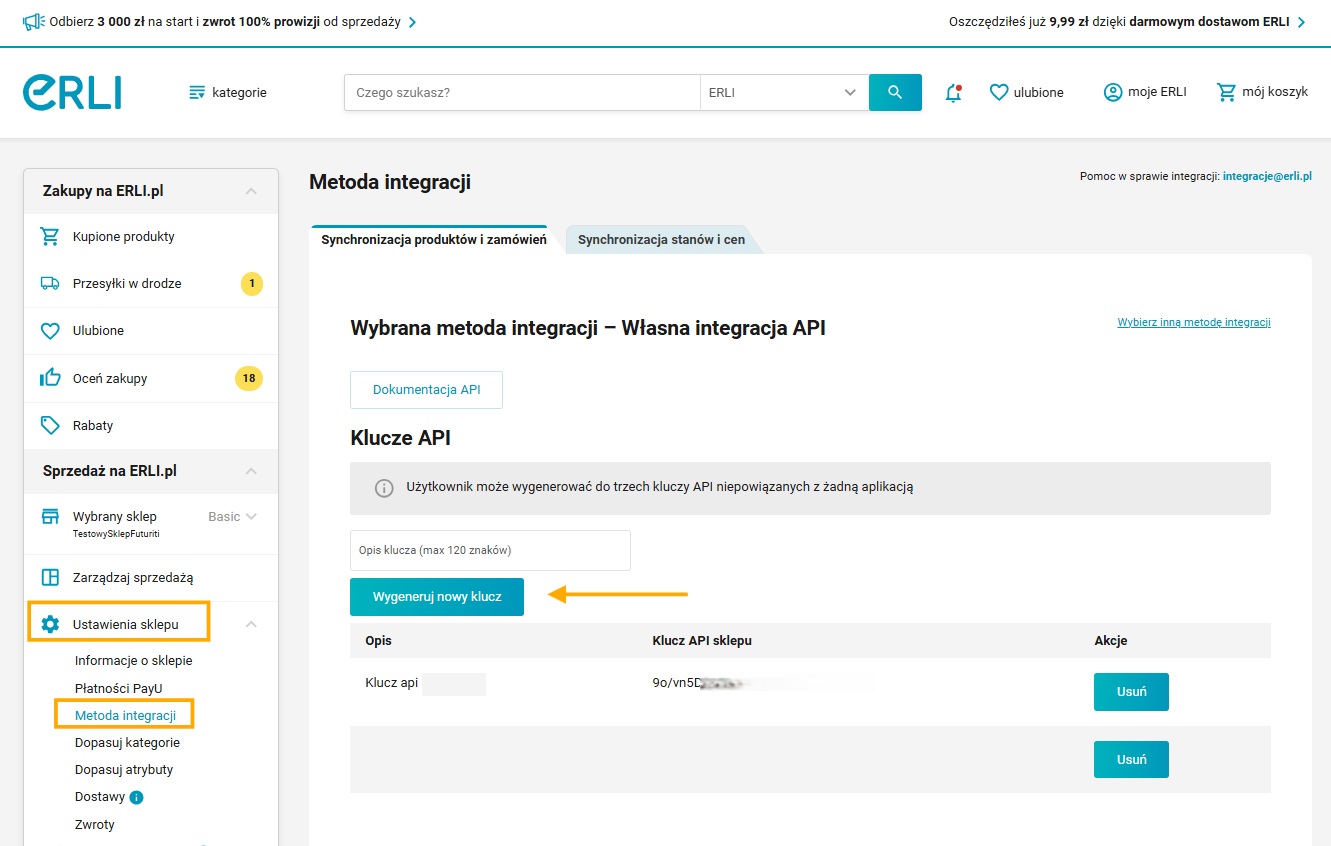
Przed dodaniem integracji przygotuj klucz API z konta Erli. Klucz jest potrzebny do połączenia xSale z kontem sprzedawcy i sprawdzenia poprawności danych dostępowych.
Jak dodać integrację Erli?
- Zaloguj się do panelu xSale V2.
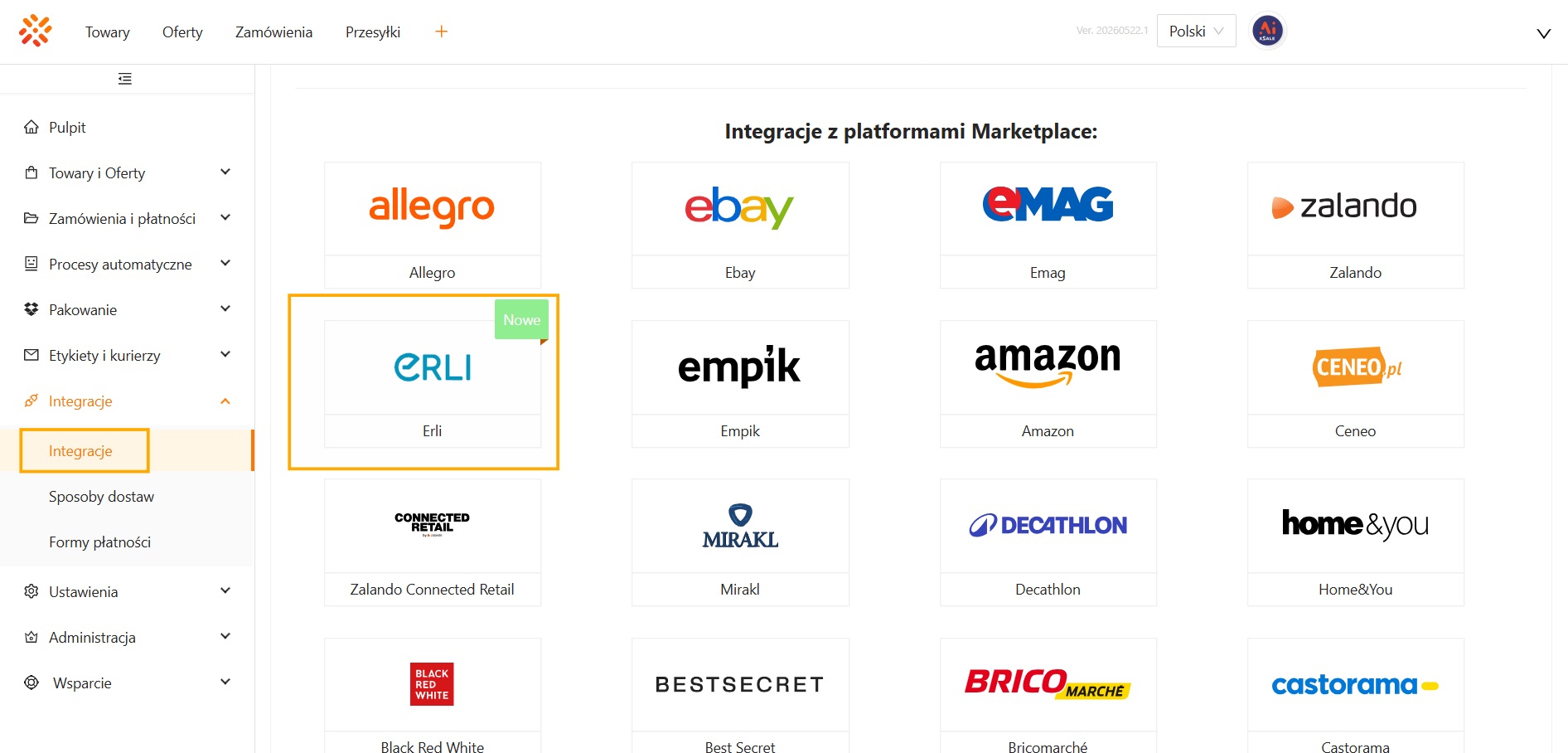
- Przejdź do sekcji Konfiguracja → Integracje.
- Wybierz opcję dodania nowej integracji i wskaż Erli.
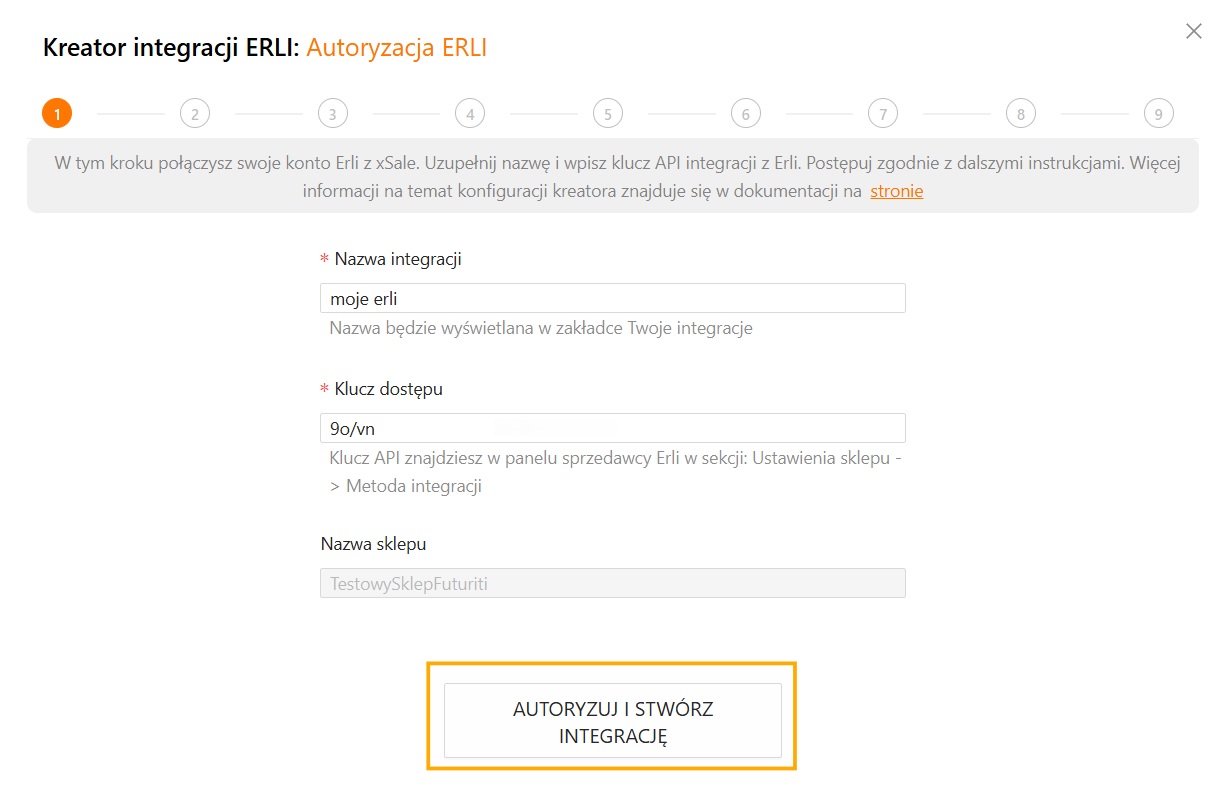
- Wprowadź klucz API z Erli.
- Uruchom autoryzację. Jeśli klucz jest poprawny, xSale pobierze ze sklepu Erli identyfikator i nazwę sklepu.
Jak przejść przez kreator?
Po autoryzacji uzupełnij kolejne kroki kreatora zgodnie z tym, jaki zakres ma obsługiwać integracja.
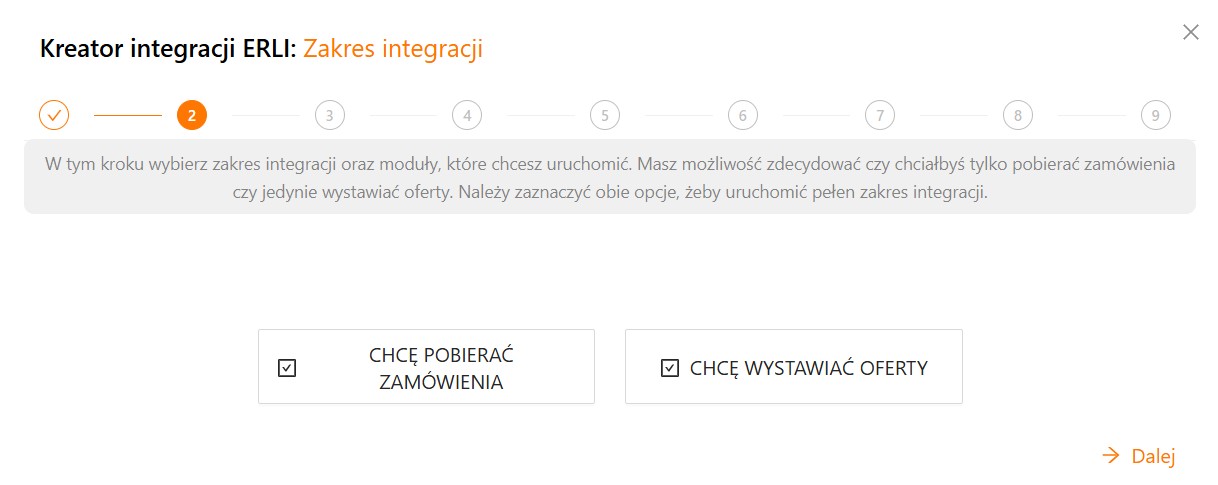
Zakres integracji
W tym kroku określ, które procesy mają być obsługiwane przez integrację. Ustawienia wpływają na to, czy xSale będzie synchronizować oferty, zamówienia i powiązane dane.
Synchronizacja ofert
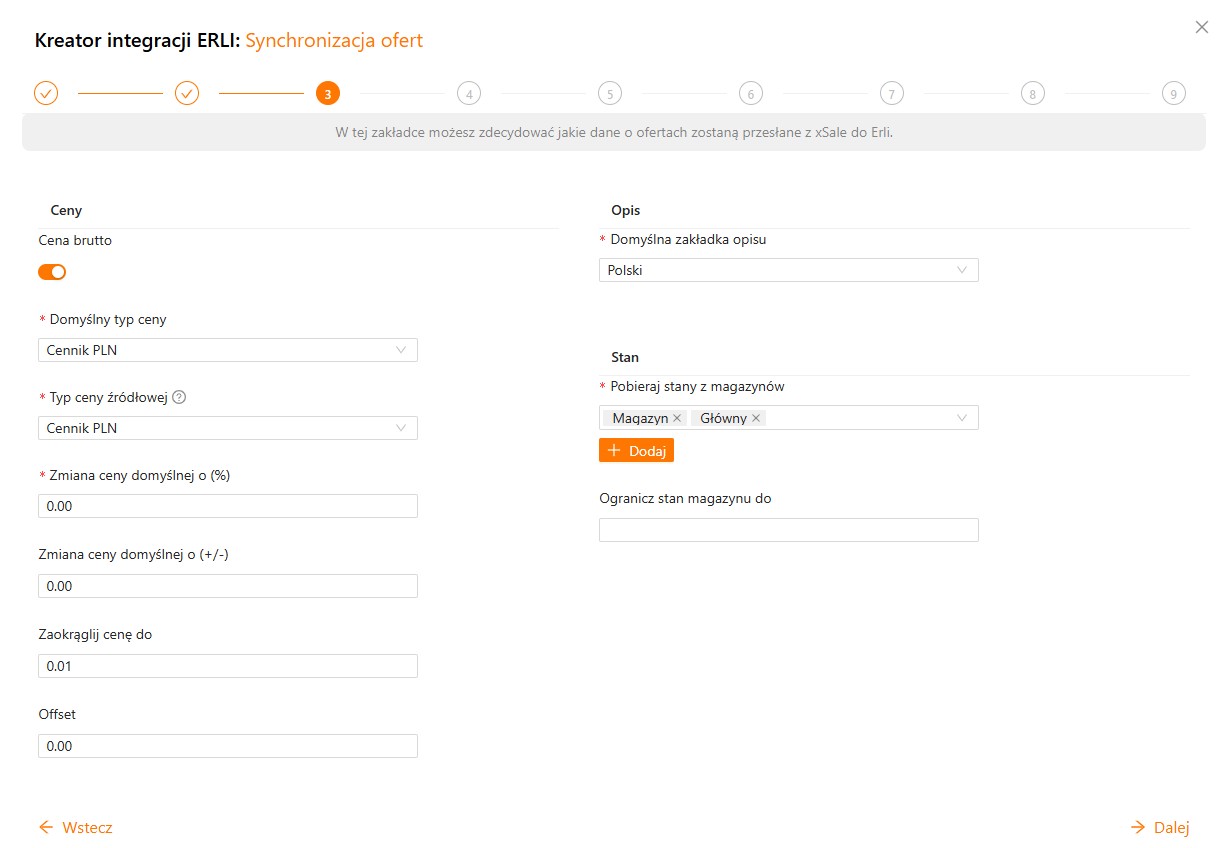
W kroku synchronizacji ofert ustaw sposób obsługi ofert i produktów. To tutaj określasz, czy xSale ma obsługiwać tworzenie i aktualizację ofert, a także dane takie jak ceny, stany, opisy, zdjęcia, EAN, SKU, kategorie i parametry.
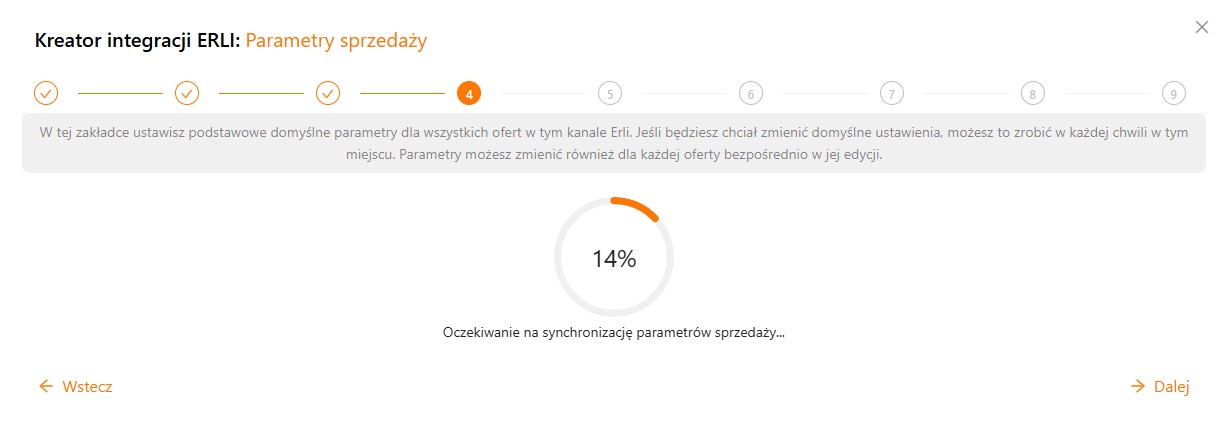
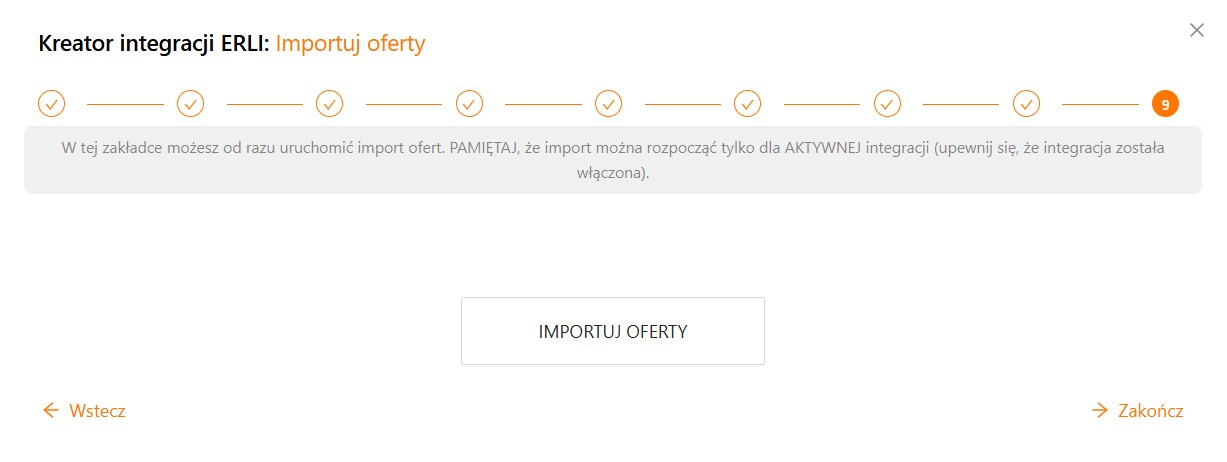
Jeżeli korzystasz z importu ofert z Erli, kreator może uruchomić pobieranie danych ofertowych i parametrów sprzedaży ze sklepu.
Synchronizacja zamówień
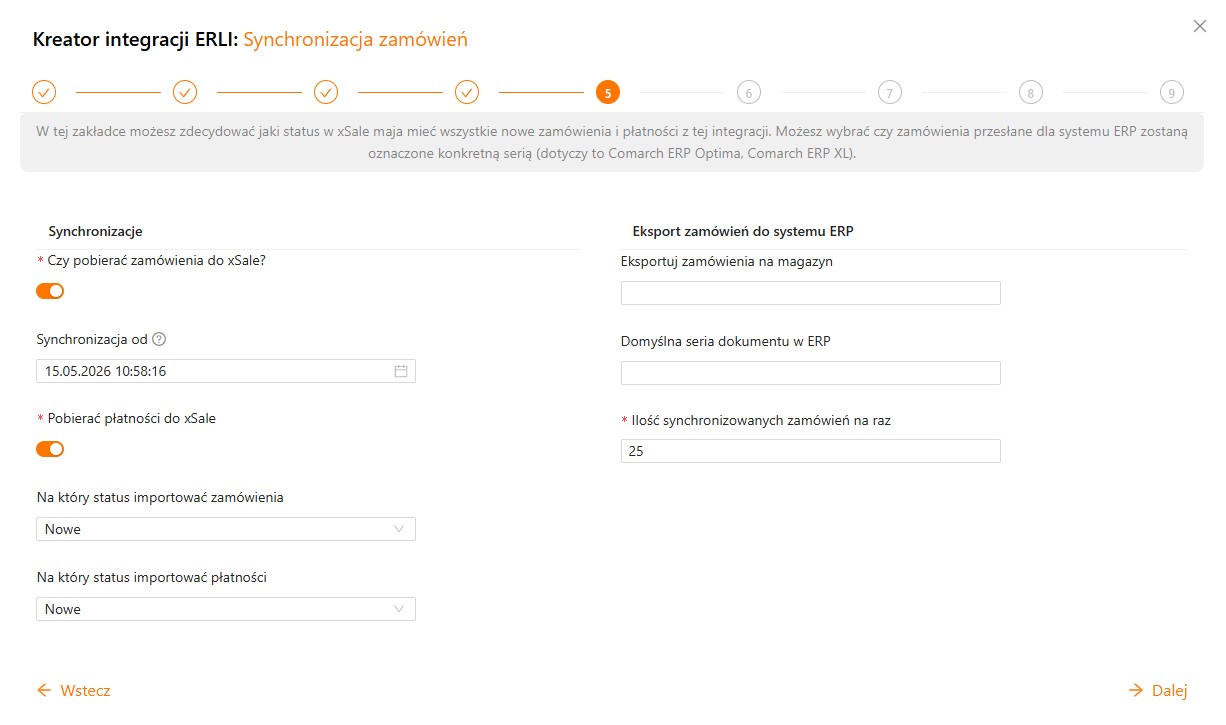
W ustawieniach zamówień określ, od kiedy xSale ma pobierać zamówienia z Erli i jakie dane mają być synchronizowane. Integracja pobiera zamówienia, płatności oraz szczegóły zamówień udostępniane przez Erli.
Mapowanie płatności i dostaw
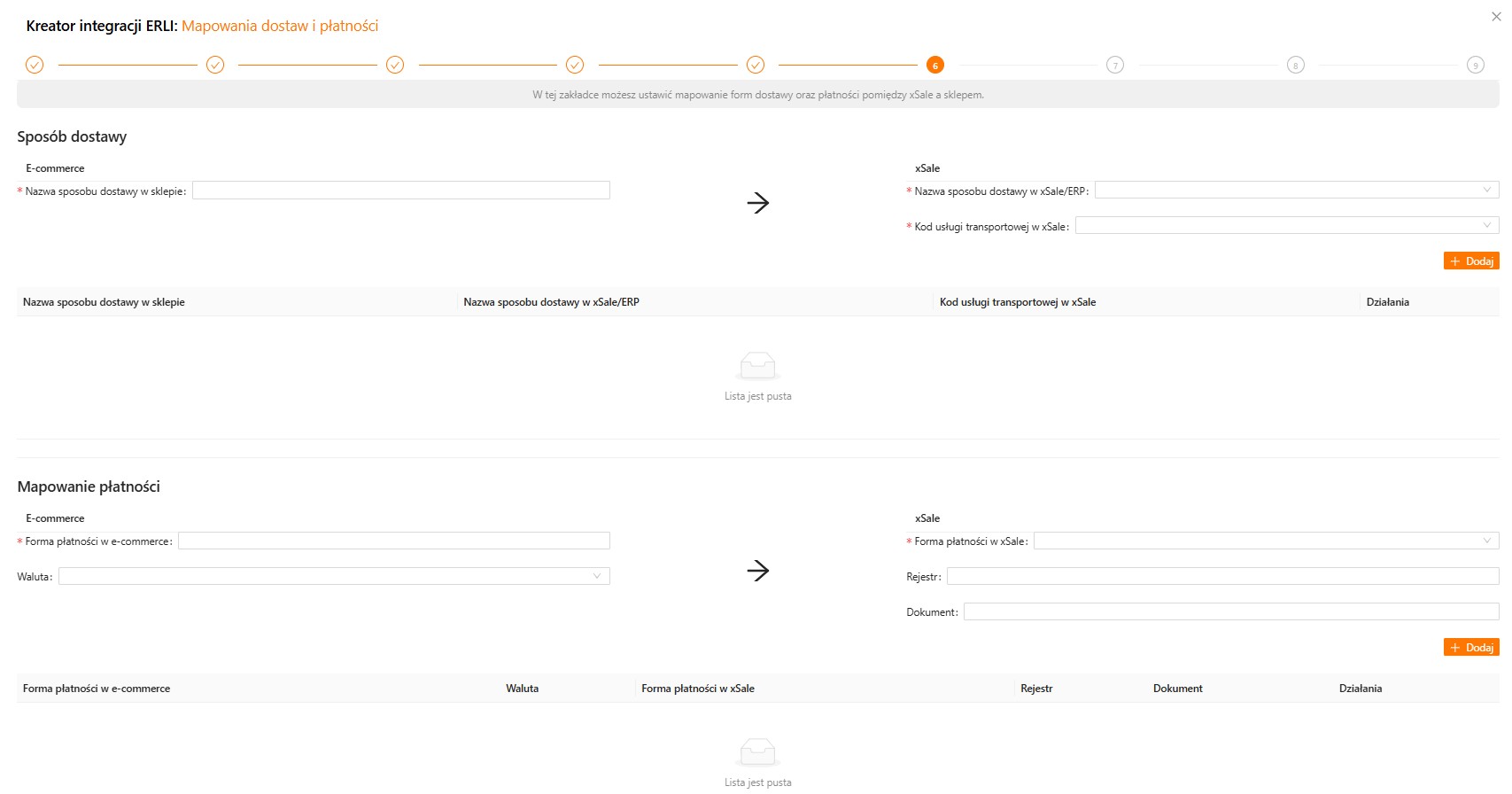
Mapowania decydują o tym, jak metody płatności i dostawy z Erli będą zapisane na zamówieniach w xSale. Uzupełnij je zgodnie z nazwami i procesami używanymi w Twojej firmie.
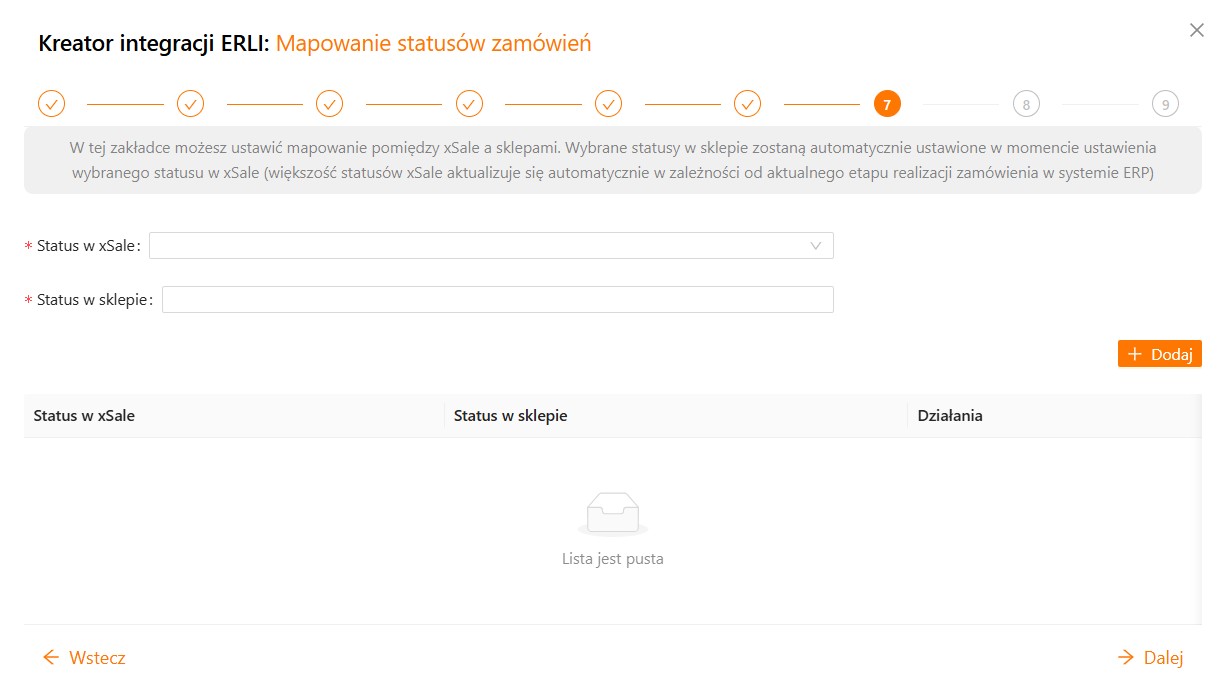
Mapowanie statusów zamówień
Mapowanie statusów określa, jaki status ma zostać wysłany z xSale do Erli. Dopasuj statusy do realnego procesu obsługi zamówień, np. osobno dla zamówień w realizacji, wysłanych i anulowanych.
Aktywacja integracji
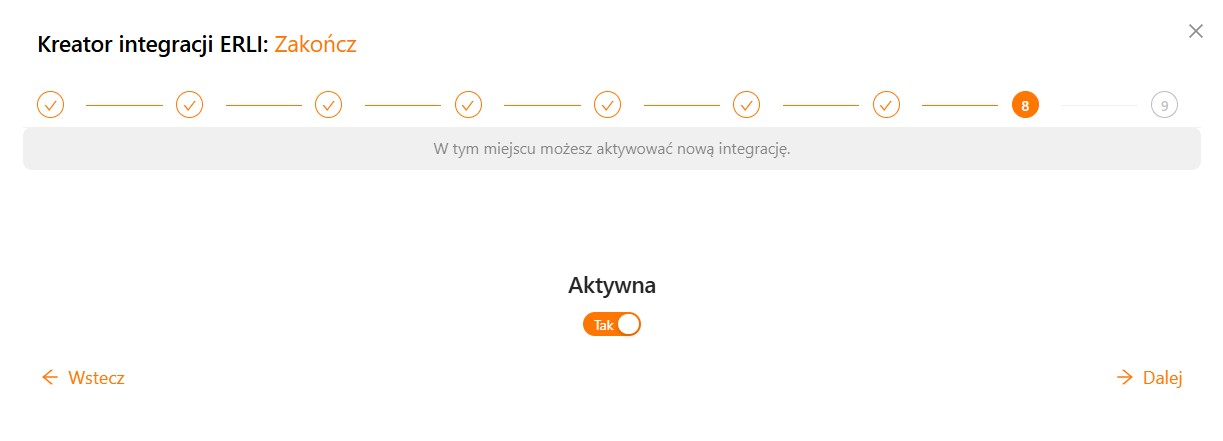
Podczas rozpoczynania konfiguracji integracja jest domyślnie oznaczona jako aktywna. Jest to potrzebne, ponieważ pobranie parametrów Erli w kreatorze działa prawidłowo tylko dla aktywnej integracji.
Na końcu kreatora możesz zdecydować, czy integracja ma pozostać aktywna. Jeżeli ją wyłączysz, xSale zapisze konfigurację, ale nie będzie wykonywać procesów synchronizacji do czasu ponownego włączenia integracji.
Po sprawdzeniu ustawień zapisz konfigurację.
Co oznacza konfiguracja w V2?
Konfiguracja V2 jest nowszym sposobem obsługi integracji Erli w xSale. Wcześniejsza konfiguracja była bardziej techniczna i opierała się na ustawieniach integracji workerowej. W V2 użytkownik przechodzi przez kreator, który sprawdza dane API i pozwala ustawić działanie integracji z poziomu panelu.
Pod spodem integracja nadal korzysta z connectora Erli. Oznacza to, że po poprawnym skonfigurowaniu może obsługiwać oferty, towary, stany, ceny, parametry, zamówienia i płatności zgodnie z ustawionym zakresem.
Jak przejść ze starszej konfiguracji Erli na V2?
Przejście ze starszej konfiguracji Erli na integrację V2 potraktuj jako kontrolowane przełączenie integracji. Nie uruchamiaj równolegle dwóch aktywnych integracji dla tego samego konta Erli, jeżeli obie miałyby pobierać zamówienia. Może to spowodować ponowne pobranie albo zdublowanie obsługi tych samych zamówień.
Przed rozpoczęciem przełączenia sprawdź, co obsługiwała dotychczasowa integracja: pobieranie zamówień, aktualizację statusów, przekazywanie numerów przesyłek, synchronizację ofert, cen albo stanów. Spisz także używane mapowania dostaw, płatności i statusów oraz sprawdź ostatnie poprawnie pobrane zamówienie z Erli.
Następnie przygotuj klucz API w panelu sprzedawcy Erli i dodaj integrację Erli w xSale V2 przez kreator. W kreatorze ustaw tylko ten zakres, który chcesz uruchomić po przełączeniu. Jeżeli na start chcesz przenieść wyłącznie obsługę zamówień, nie włączaj od razu pełnej synchronizacji ofert, cen i stanów bez wcześniejszego sprawdzenia konfiguracji.
W kroku dotyczącym zamówień ustaw datę pobierania od momentu przełączenia. Dzięki temu integracja V2 zacznie pobierać nowe zamówienia, zamiast ponownie analizować historię obsłużoną już przez wcześniejszą konfigurację.
Przed aktywnym importem w V2 uzupełnij mapowania płatności, dostaw i statusów. W mapowaniu statusów Erli wpisuj wartości techniczne, np. inProgress, sent, canceled, returned, a nie polskie nazwy statusów.
W momencie przełączenia wyłącz pobieranie zamówień w starszej konfiguracji Erli, a następnie aktywuj integrację V2. Po uruchomieniu sprawdź pierwsze nowe zamówienie: dane kupującego, pozycje, płatność, dostawę, status i numer zewnętrzny. Upewnij się też, że w xSale nie pojawiło się drugie zamówienie z tym samym numerem zewnętrznym.
Nie usuwaj od razu starszej konfiguracji. Najbezpieczniej zostawić ją przez pewien czas jako nieaktywny punkt odniesienia do historii i wcześniejszych ustawień.
Co zrobić po zapisaniu konfiguracji?
Po zapisaniu konfiguracji sprawdź mapowania dostaw, płatności i statusów. Te ustawienia decydują o tym, jak dane z Erli będą widoczne na zamówieniach w xSale oraz jakie statusy i numery przesyłek będą wysyłane z xSale do Erli.
Co sprawdzić po uruchomieniu integracji?
Po zapisaniu i włączeniu integracji sprawdź, czy podstawowe elementy konfiguracji są kompletne. Dzięki temu łatwiej wykryć brakujące ustawienia, zanim integracja zacznie obsługiwać bieżące zamówienia i oferty.
- Sprawdź, czy klucz API został poprawnie zaakceptowany przez kreator.
- Upewnij się, że integracja jest aktywna.
- Sprawdź, czy wybrano właściwy zakres działania integracji, np. synchronizację ofert, zamówień, cen i stanów.
- Zweryfikuj datę, od której xSale ma pobierać zamówienia z Erli.
- Uzupełnij mapowania płatności i dostaw, żeby dane z Erli były poprawnie widoczne na zamówieniu w xSale.
- Uzupełnij mapowania statusów zamówień, jeśli statusy mają być wysyłane z xSale do Erli.
- Sprawdź, czy na testowym zamówieniu poprawnie pobrały się dane kupującego, odbiorcy, pozycje zamówienia, płatność i dostawa.
- Jeżeli korzystasz z obsługi ofert, sprawdź na jednej ofercie testowej, czy wymagane dane Erli są uzupełnione i czy oferta może zostać utworzona albo zaktualizowana.
Najczęstsze problemy
Pobieranie parametrów sprzedaży zatrzymało się przed 100%
Jeżeli na kroku pobierania parametrów sprzedaży proces zatrzymał się i nie doszedł do 100%, sprawdź, czy integracja jest aktywna. Pobieranie parametrów Erli przechodzi w pełni tylko dla aktywnej integracji.
Na kroku importu ofert pojawił się błąd pobierania
Jeżeli w kroku Importuj oferty pojawi się błąd podczas pobierania, kliknij Spróbuj ponownie. Przy większej liczbie ofert proces może trwać dłużej.
Import ofert działa w tle. Możesz zamknąć okno kreatora, a po pewnym czasie sprawdzić na liście ofert, ile ofert zostało pobranych z tej integracji.
Zamówienie nie pobrało się do xSale
Sprawdź, czy integracja jest aktywna, czy ustawiono poprawną datę pobierania zamówień oraz czy zamówienie w Erli ma status objęty synchronizacją. Jeżeli zamówienie jest starsze niż data ustawiona w kreatorze, może nie zostać pobrane.
Pozycja zamówienia nie dopasowała się do oferty lub towaru
Sprawdź, czy kod oferty lub towaru w xSale jest zgodny z identyfikatorem produktu przekazywanym przez Erli. W aktualnej integracji Erli V2 xSale używa przede wszystkim identyfikatora produktu z Erli, a EAN zapisuje jako osobne pole na pozycji zamówienia.
Status zamówienia nie zmienił się w Erli
Sprawdź mapowanie statusów zamówień. W polu Status w sklepie należy wpisać techniczną wartość statusu Erli, np. inProgress, canceled albo sent, a nie polską nazwę statusu.
Numer przesyłki nie pojawił się w Erli
Sprawdź, czy numer listu przewozowego został zapisany na zamówieniu w xSale. Przekazywanie numeru przesyłki działa osobno od mapowania statusów. Jeżeli numer został wygenerowany po stronie usługi ErliPRO i Erli sam zapisuje go na zamówieniu, dodatkowe wysyłanie numeru przez xSale może nie być potrzebne.
Oferta nie została utworzona albo zaktualizowana
Sprawdź, czy oferta ma komplet danych wymaganych przez Erli, w tym kategorię, nazwę, SKU, EAN, cenę, stan, VAT, zdjęcia oraz wymagane parametry sprzedaży. Brak danych wymaganych przez marketplace może zablokować utworzenie lub aktualizację oferty.