EN
EN
Integracja z WooCommerce umożliwia dwukierunkową wymianę danych pomiędzy xSale i sklepem WooCommerce. W praktyce oznacza to import zamówień do xSale oraz synchronizację wybranych danych ofert z xSale do WooCommerce.
W tym artykule znajdziesz
- ważną informację o obsłudze MultiStore
- jakie dane są wysyłane z xSale do WooCommerce
- jakie dane są pobierane z WooCommerce do xSale
- jak działa synchronizacja ofert z tym samym kodem SKU
- jakie ograniczenia dotyczą kuponów rabatowych przy imporcie zamówień
- jak obsługiwane są warianty na pozycjach zamówienia
- jak wygląda pole rodzaju faktury w zamówieniu
- szczegółową tabelę mapowania pól
Ważne: obsługa MultiStore w WooCommerce
| Uwaga: W obecnej integracji xSale z WooCommerce obowiązuje zasada 1 sklep WooCommerce = 1 integracja w xSale. Jeśli korzystasz ze środowiska MultiStore, każdą instancję sklepu należy podłączyć jako osobną integrację. |
Zakres danych przesyłanych z xSale do WooCommerce
- opisy produktów,
- zdjęcia produktów,
- stany magazynowe,
- ceny,
- parametry na ofercie,
- powiązanie z istniejącymi produktami w WooCommerce po SKU.
Opis i formatowanie HTML: opis z xSale jest przekazywany do sklepu jako opis produktu. Jeżeli w opisie użyto formatowania HTML, np. pogrubienia, akapitów albo list, xSale przekazuje tę treść dalej. Ostateczny wygląd opisu zależy jednak od szablonu i ustawień sklepu.
Do WooCommerce nie jest przesyłany numer listu przewozowego.
Sposób działania dla ofert z tym samym kodem SKU
Jeżeli kilka ofert w xSale ma ten sam kod SKU, integracja działa sekwencyjnie:
- pierwsza oferta z danym kodem zostaje dodana do WooCommerce jako nowy produkt,
- kolejne oferty z tym samym kodem nie tworzą nowych produktów, lecz aktualizują już istniejący wpis.
| Uwaga: Nie zaleca się zmiany kodu oferty ani po stronie xSale, ani po stronie sklepu. Integracja wykorzystuje kod SKU do powiązania danych pomiędzy systemami. Zmiana kodu może spowodować utratę powiązania i błędne działanie synchronizacji. |
Zakres danych pobieranych z WooCommerce do xSale
- zamówienia,
- płatności do pobranych zamówień,
- kategorie produktów oraz atrybuty / parametry,
- oferty proste z przypisanym SKU.
Import ofert z WooCommerce nie obejmuje produktów wielowariantowych ani zestawów.
Jeśli w WooCommerce zostanie dodana nowa kategoria, która nie istnieje w xSale, powinna zostać automatycznie pobrana do xSale w ramach cyklicznej synchronizacji (zwykle w ciągu do 24 godzin od momentu jej utworzenia).
Kupony rabatowe przy imporcie zamówień
Obecna integracja WooCommerce nie obsługuje kuponów rabatowych przy imporcie zamówień do xSale. Klient może wykorzystać kupon w sklepie, ale nie oznacza to, że rabat zostanie uwzględniony na pobranym zamówieniu w xSale.
- Kod kuponu i jego wartość nie są automatycznie przenoszone do opisu ani atrybutu zamówienia.
- Integracja nie ustawia rabatu na podstawie danych kuponu otrzymanych z WooCommerce.
- Cena pozycji jest pobierana przed rabatem kuponowym, dlatego obniżka wynikająca z kuponu nie jest w niej uwzględniona.
Jest to ograniczenie integracji, a nie ustawienie, które można włączyć w kreatorze. Dane o kuponach i rabatach mogą być dostępne w odpowiedzi sklepu, ale integracja nie wykorzystuje ich do ustawienia rabatu ani informacji o kuponie na zamówieniu.
Jeżeli sklep korzysta z kuponów, przed dalszą realizacją zamówienia porównaj ceny i wartość zamówienia w xSale z kwotą po rabacie w WooCommerce oraz płatnością klienta. W razie rozbieżności wyjaśnij je przed przekazaniem zamówienia do ERP lub wystawieniem dokumentu sprzedaży; w razie potrzeby skontaktuj się z Helpdeskiem xSale.
Kupon rabatowy nie jest tym samym co cena promocyjna produktu. Przekazywanie cen produktów z xSale do sklepu opisuje osobny wpis Cena promocyjna.
Sposób obsługi wariantów na pozycjach zamówienia
Przy pobieraniu zamówienia z WooCommerce xSale odczytuje pozycje zamówienia razem z informacją o produkcie lub wariancie. W przypadku pozycji wariantowej integracja uwzględnia identyfikator wariantu, a kod pozycji jest pobierany z pola SKU.
Rodzaj faktury w zamówieniu
Typ dokumentu nie jest pobierany z WooCommerce do zamówienia w xSale. Dla integracji z WooCommerce w zamówieniu w xSale w polu Rodzaj faktury pojawia się wartość faktura.
Szczegółowy zakres danych przesyłanych pomiędzy WooCommerce i xSale
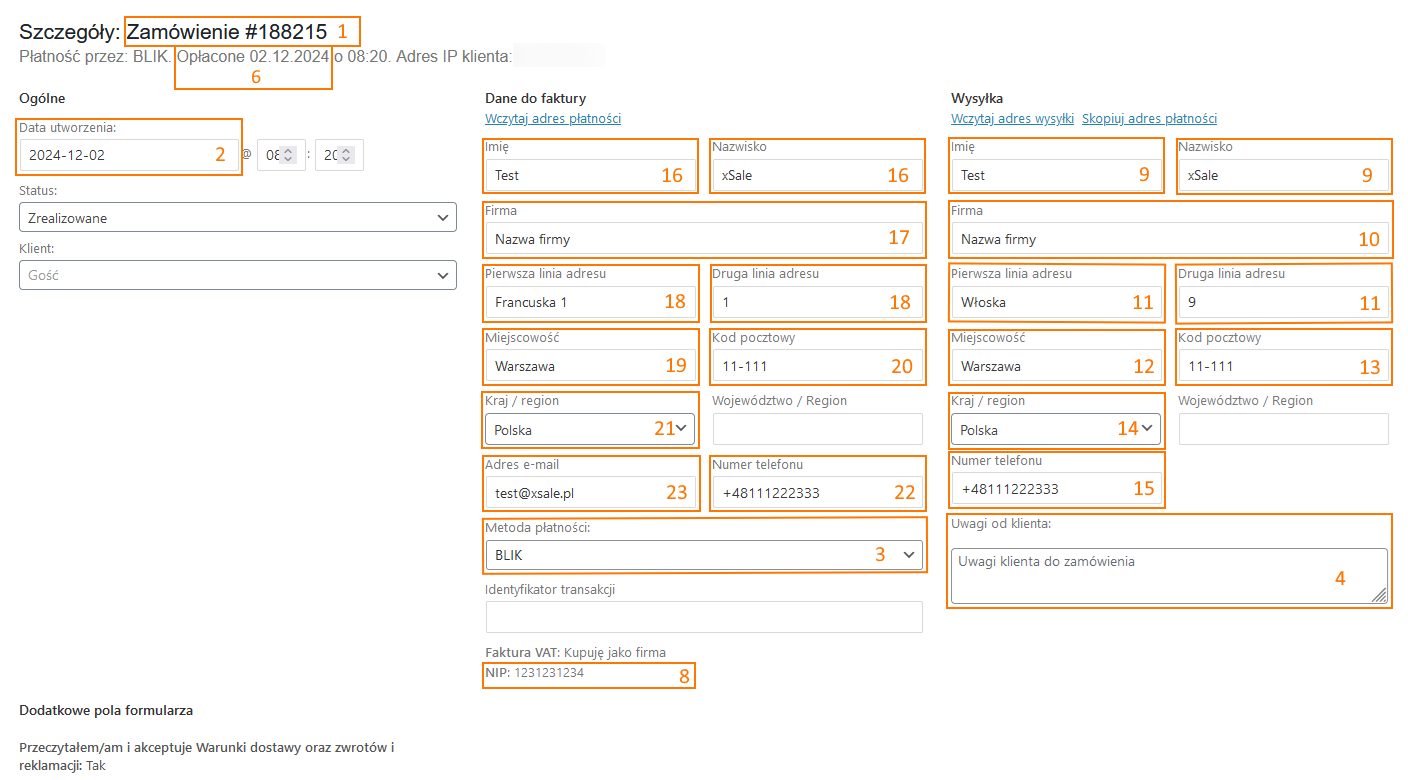
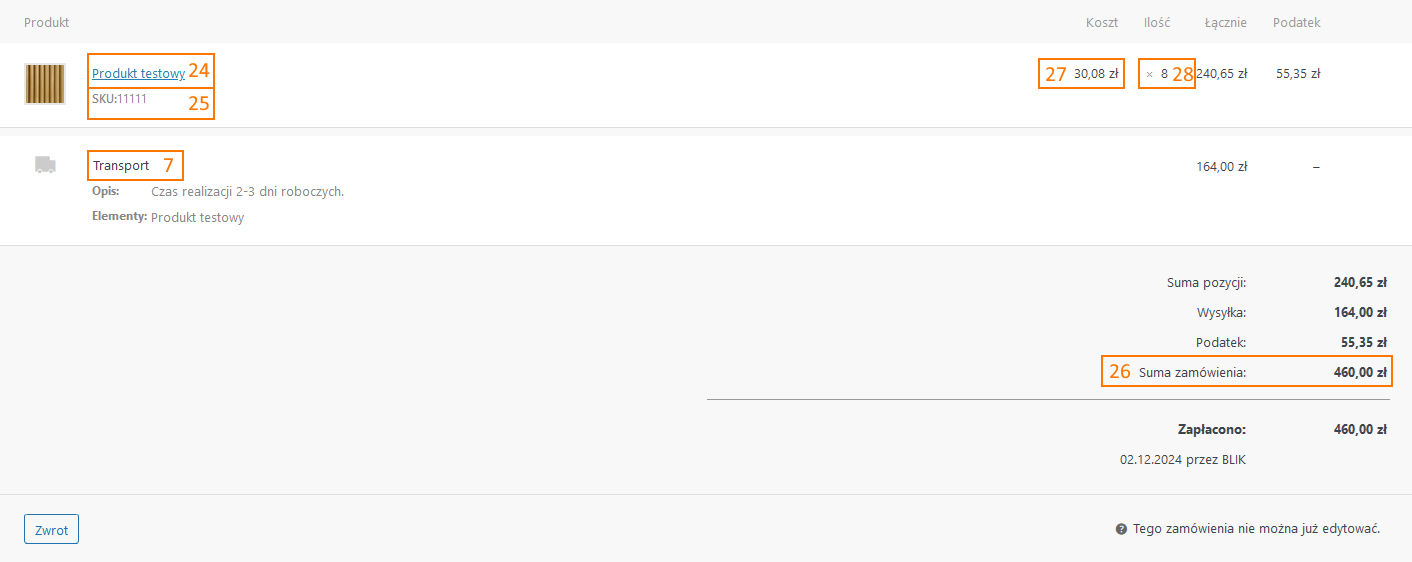
Poniższa tabela pokazuje szczegółowe mapowanie pól pomiędzy WooCommerce i xSale. Obecne zrzuty ekranu pozostają bez zmian; w kolejnym kroku można je podmienić na nowsze widoki.
| Obszar xSale | Pole xSale | nr | Obszar WooCommerce | Pole WooCommerce | nr | Uwagi |
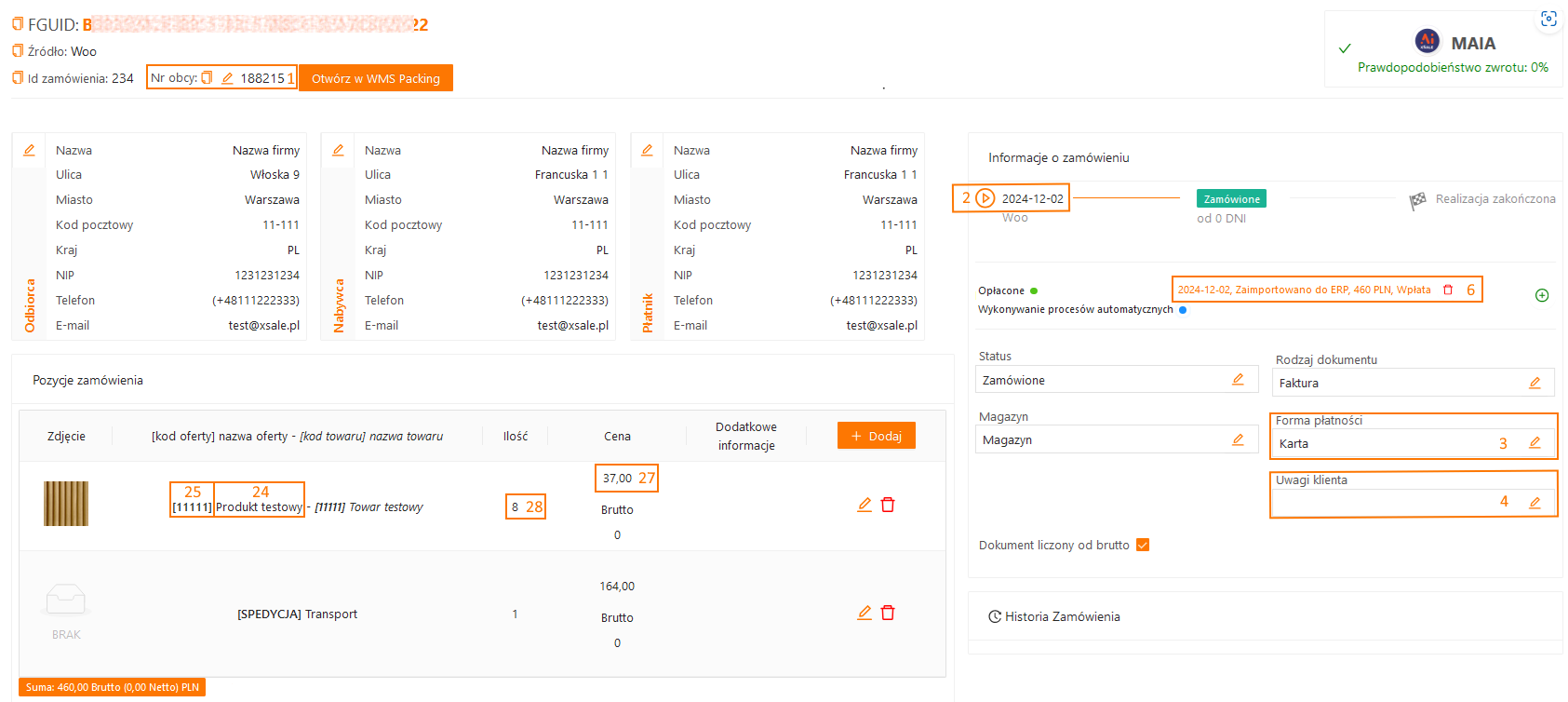
| Zamówienia > Edycja zamówienia > Dane podstawowe | Nr obcy | 1 | Edycja Zamówienia | Szczegóły | 1 | |
| Zamówienia > Edycja zamówienia > Dane podstawowe | Data zakupu | 2 | Edycja Zamówienia > Ogólne | Data utworzenia | 2 | Data znajdująca się w xSale, jest datą pobrania zamówienia do xSale. |
| Zamówienia > Edycja zamówienia > Płatność i dostawa | Forma płatności | 3 | Edycja Zamówienia > Dane do faktury | Metoda płatności | 3 | Wyświetlana nazwa w xSale zależy od mapowania form płatności |
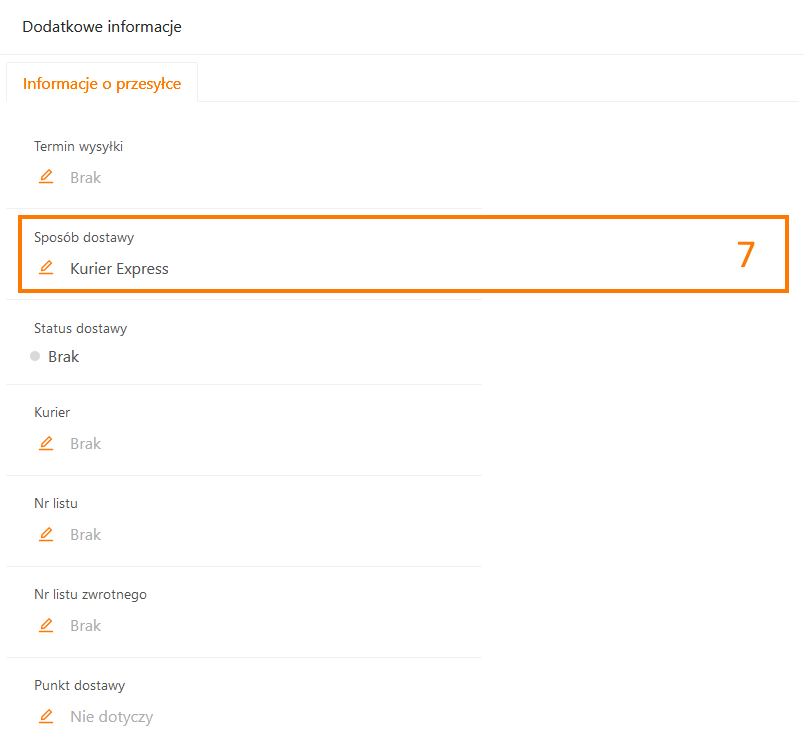
| Zamówienia > Edycja zamówienia > Płatność i dostawa | Sposób dostawy | 7 | Edycja Zamówienia > Dostawa płatność > Forma dostawy | Forma dostawy | 7 | Wyświetlana nazwa w xSale zależy od mapowania form dostawy |
| Zamówienia > Edycja zamówienia > Dane podstawowe | Uwagi klienta | 4 | Edycja Zamówienia > Wysyłka | Uwagi od klienta | 4 | |
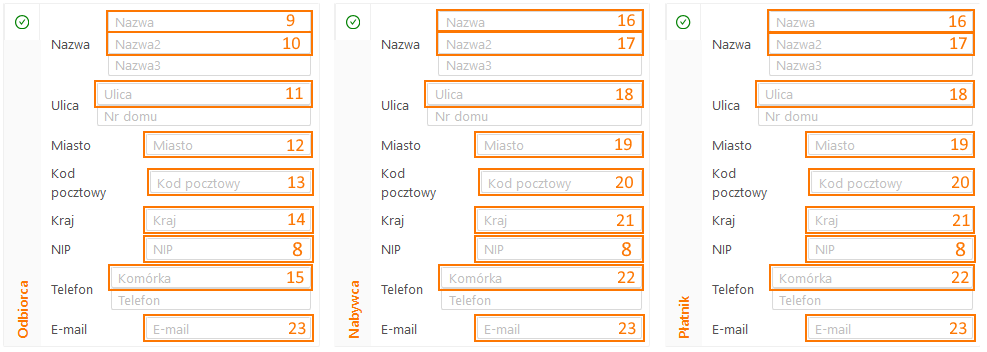
| Zamówienia > Edycja zamówienia > Dane klienta > Adres dostawy | Nazwa | 9 | Edycja Zamówienia > Wysyłka | Imię i Nazwisko lub Nazwa firmy | 9 | Pola Imię, Nazwisko są łączone w pole Nazwa. |
| Zamówienia > Edycja zamówienia > Dane klienta > Adres dostawy | Nazwa2 | 10 | Edycja Zamówienia > Wysyłka | Firma | 10 | Pola Nazwa i Nazwa2 łączone są w jedno pole Nazwa.
W przypadku uzupełnienia pola Firma w WooCommerce, nazwa firmy uzupełniana jest do pola Nazwa, a pola Imię i Nazwisko przenoszone są do pola Nazwa2 w xSale. |
| Zamówienia > Edycja zamówienia > Dane klienta > Adres dostawy | Ulica | 11 | Edycja Zamówienia > Wysyłka | Pierwsza linia adresu i Druga linia adresu | 11 | Pola Pierwsza linia adresu i Druga linia adresu są w pole Ulica. |
| Zamówienia > Edycja zamówienia > Dane klienta > Adres dostawy | Miasto | 12 | Edycja Zamówienia > Wysyłka | Miejscowość | 12 | |
| Zamówienia > Edycja zamówienia > Dane klienta > Adres dostawy | Kod pocztowy | 13 | Edycja Zamówienia > Wysyłka | Kod pocztowy | 13 | |
| Zamówienia > Edycja zamówienia > Dane klienta > Adres dostawy | Kraj | 14 | Edycja Zamówienia > Wysyłka | Kraj / region | 14 | |
| Zamówienia > Edycja zamówienia > Dane klienta > Adres dostawy | Telefon | 15 | Edycja Zamówienia > Wysyłka | Numer telefonu | 15 | |
| Zamówienia > Edycja zamówienia > Dane klienta > Adres dostawy | 23 | Edycja Zamówienia > Wysyłka | Adres e-mail | 23 | Pole E-mail uzupełniane jest z sekcji Płatnik. | |
| Zamówienia > Edycja zamówienia > Dane klienta > Dane do faktury | Nazwa | 16 | Edycja Zamówienia > Dane do faktury | Imię i Nazwisko lub Nazwa firmy | 16 | Pola Imię, Nazwisko, Nazwa firmy są łączone w jedno.
Pole Nazwa uzupełniane jest z sekcji Płatnik do sekcji Nabywca. |
| Zamówienia > Edycja zamówienia > Dane klienta > Dane do faktury | Nazwa2 | 17 | Edycja Zamówienia > Dane do faktury | Firma | 17 | Pola Nazwa i Nazwa2 łączone są w jedno pole Nazwa.
W przypadku uzupełnienia pola Firma w WooCommerce, nazwa firmy uzupełniana jest do pola Nazwa, a pola Imię i Nazwisko przenoszone są do pola Nazwa2 w xSale. Pole Nazwa 2 uzupełniane jest z sekcji Płatnik do sekcji Nabywca. |
| Zamówienia > Edycja zamówienia > Dane klienta > Dane do faktury | Ulica | 18 | Edycja Zamówienia > Dane do faktury | Pierwsza linia adresu i Druga linia adresu | 18 | Pola Pierwsza linia adresu i Druga linia adresu są w pole Ulica.
Pole Ulica uzupełniane jest z sekcji Płatnik do sekcji Nabywca. |
| Zamówienia > Edycja zamówienia > Dane klienta > Dane do faktury | Miasto | 19 | Edycja Zamówienia > Dane do faktury | Miejscowość | 19 | Pole Miasto uzupełniane jest z sekcji Płatnik do sekcji Nabywca. |
| Zamówienia > Edycja zamówienia > Dane klienta > Dane do faktury | Kod pocztowy | 20 | Edycja Zamówienia > Dane do faktury | Kod pocztowy | 20 | Pole Kod pocztowy uzupełniane jest z sekcji Płatnik do sekcji Nabywca. |
| Zamówienia > Edycja zamówienia > Dane klienta > Dane do faktury | Kraj | 21 | Edycja Zamówienia > Dane do faktury | Kraj / region | 21 | Pole Kraj uzupełniane jest z sekcji Płatnik do sekcji Nabywca. |
| Zamówienia > Edycja zamówienia > Dane klienta > Dane do faktury | NIP | 8 | Edycja Zamówienia > Dane do faktury | NIP | 8 | Pole NIP uzupełniane jest z sekcji Płatnika do sekcji Odbiorcy i Nabywcy |
| Zamówienia > Edycja zamówienia > Dane klienta > Dane do faktury | Telefon | 22 | Edycja Zamówienia > Dane do faktury | Numer telefonu | 22 | Pole Telefon uzupełniane jest z sekcji Płatnik do sekcji Nabywca. |
| Zamówienia > Edycja zamówienia > Dane klienta > Dane do faktury | 23 | Edycja Zamówienia > Dane do faktury | Adres e-mail | 23 | Pole E-mail uzupełniane jest z sekcji Płatnik do sekcji Odbiorcy i Nabywcy | |
| Zamówienia > Edycja zamówienia > Pozycje | Nazwa oferty | 24 | Edycja Zamówienia | Produkt | 24 | |
| Zamówienia > Edycja zamówienia > Pozycje | Kod oferty | 25 | Edycja Zamówienia | SKU | 25 | |
| Zamówienia > Edycja zamówienia > Pozycje | Cena brutto | 27 | Edycja Zamówienia | Koszt | 27 | Cena jednostkowa brutto przed rabatem kuponowym. Obniżka wynikająca z kuponu nie jest uwzględniana. Zobacz ograniczenia obsługi kuponów. |
| Zamówienia > Edycja zamówienia > Pozycje | Ilość | 28 | Edycja Zamówienia | Ilość | 28 | |
| Zamówienia > Edycja zamówienia > Płatności | Wartość | 6 | Edycja Zamówienia > Szczegóły | Opłacone | 6 | Jeśli zamówienie jest opłacone |

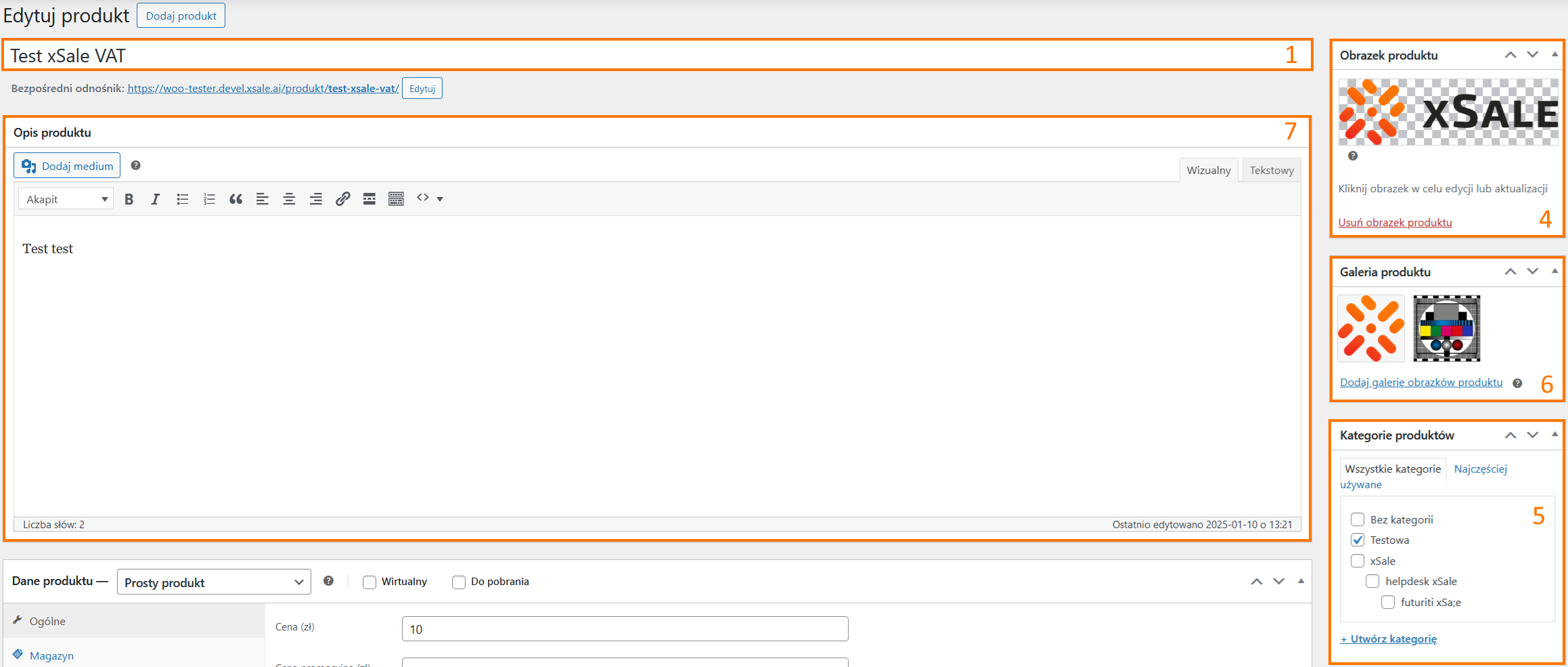
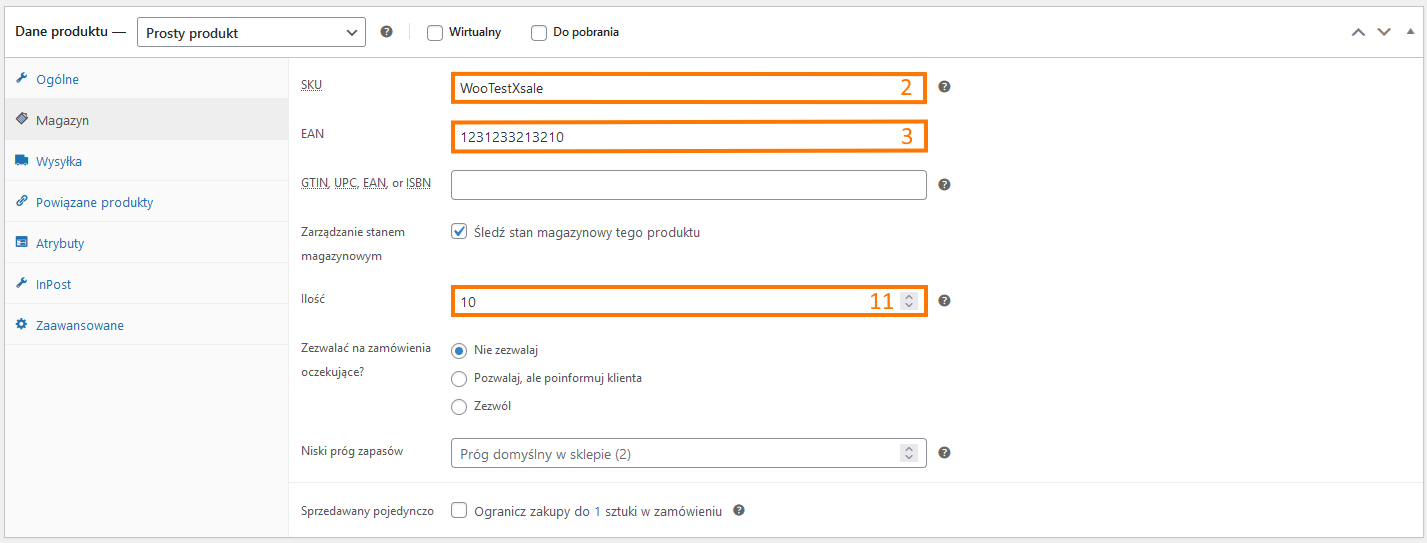
Szczegółowy zakres danych przesyłanych z xSale do WooCommerce
| Obszar xSale | Pole xSale | nr | Obszar WooCommerce | Pole WooCommerce | nr | Uwagi |
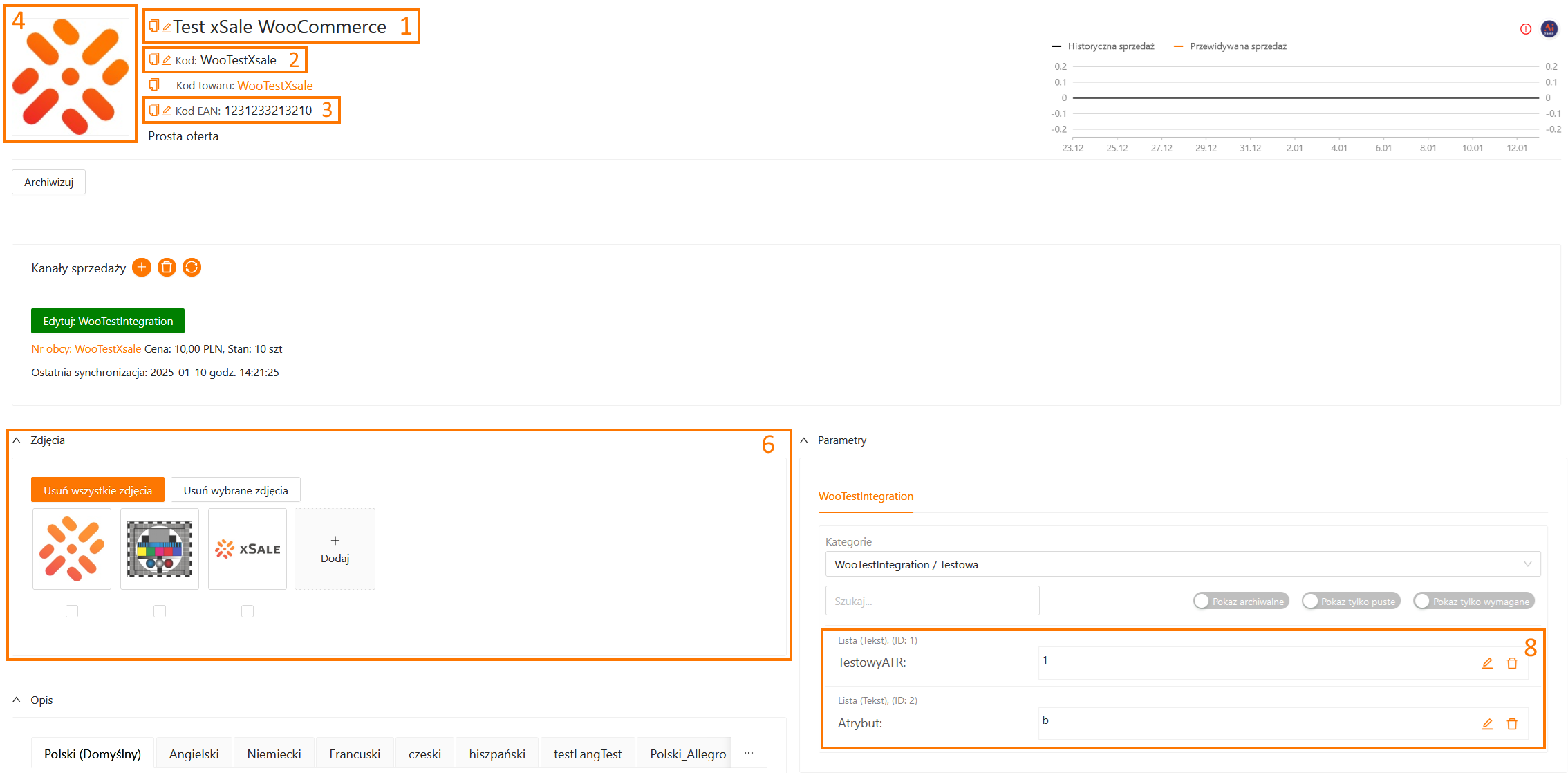
| Oferty > Edycja oferty | Nazwa | 1 | Edycja produktu > Edytuj produkt | Nazwa | 1 | |
| Oferty > Edycja oferty | Kod | 2 | Edycja produktu > Dane produktu > Magazyn | SKU | 2 | |
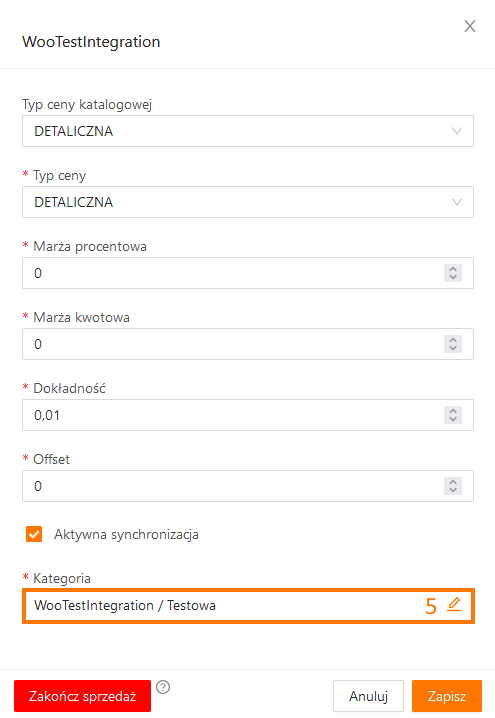
| Oferty > Edycja oferty > Kanały sprzedaży > WooCommerce | Kategoria | 5 | Edycja produtku > Kategorie produktów > Wszystkie kategorie | Kategoria | 5 | Kategorie dodatkowe nie są nadpisywane. |
| Oferty > Edycja oferty | Kod EAN | 3;3 | Edycja produktu > Dane produktu > Magazyn | EAN | 3 | |
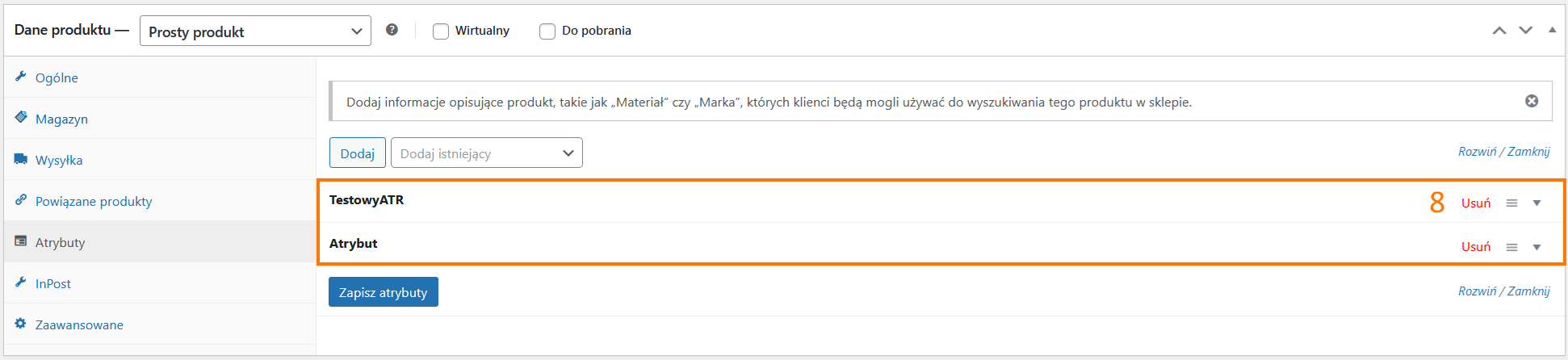
| Oferty > Edycja oferty > Towary i warianty | Kod EAN | 3;3 | Edycja produktu > Dane produktu > Atrybuty | |||
| Oferty > Edycja oferty > Parametry | Parametry | 8 | Edycja produktu > Dane produktu > Magazyn | Atrybuty | 8 | |
| Oferty > Edycja oferty | Obrazek produktu | 4 | Edycja produktu > Obrazek produktu | Obrazek produktu | 4 | Obrazkiem jest pierwszy obrazek z galerii produktu. |
| Oferty > Edycja oferty > Zdjęcia | Zdjęcia | 6 | Edycja produktu > Galeria produktu | Galeria produktu | 6 | |
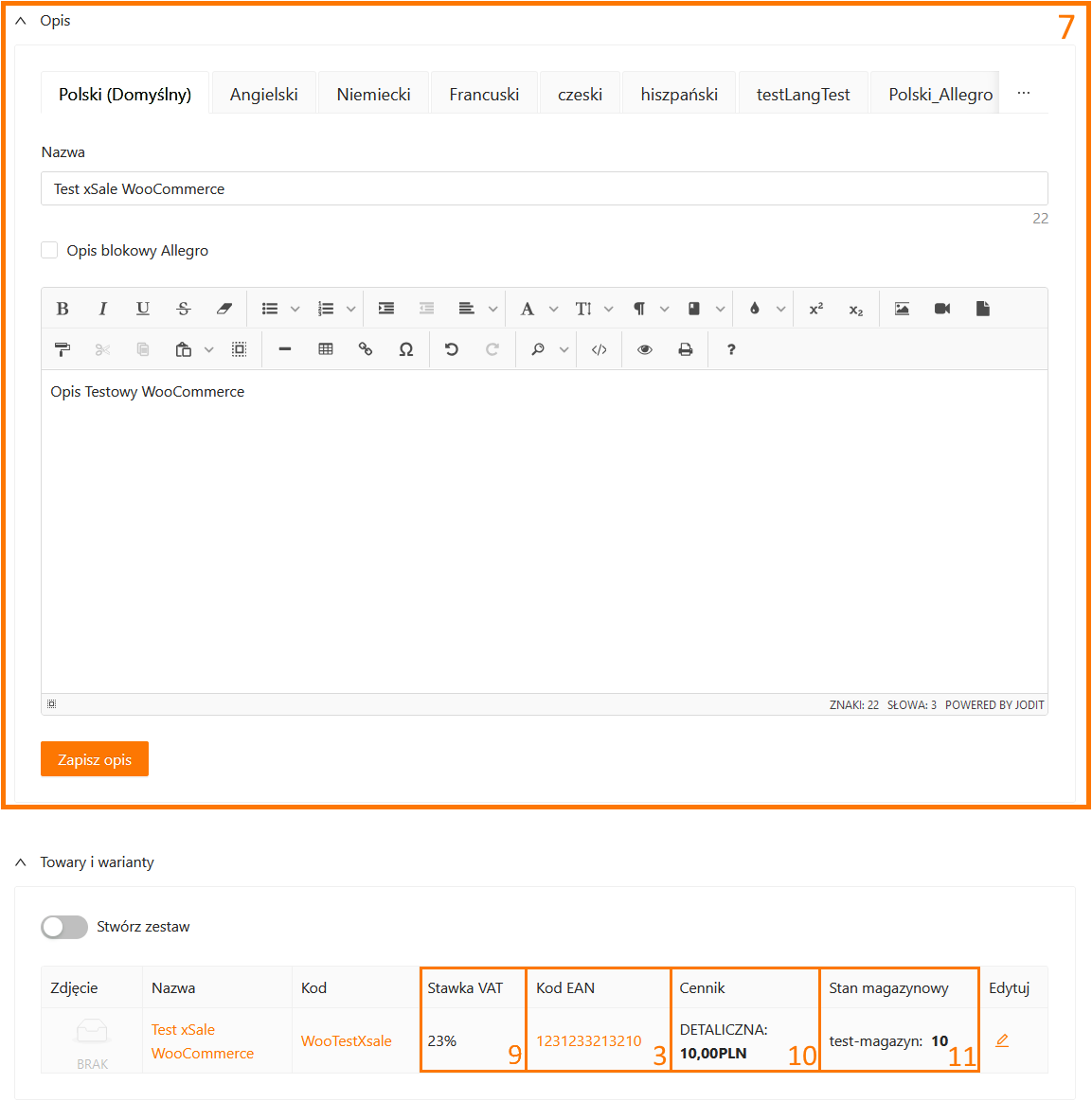
| Oferty > Edycja oferty > Opis | Opis | 7 | Edycja produktu | Opis produktu | 7 | Opis oferty pobierany jest z zakładki języka ustawionego jako domyślny dla integracji z WooCommerce. |
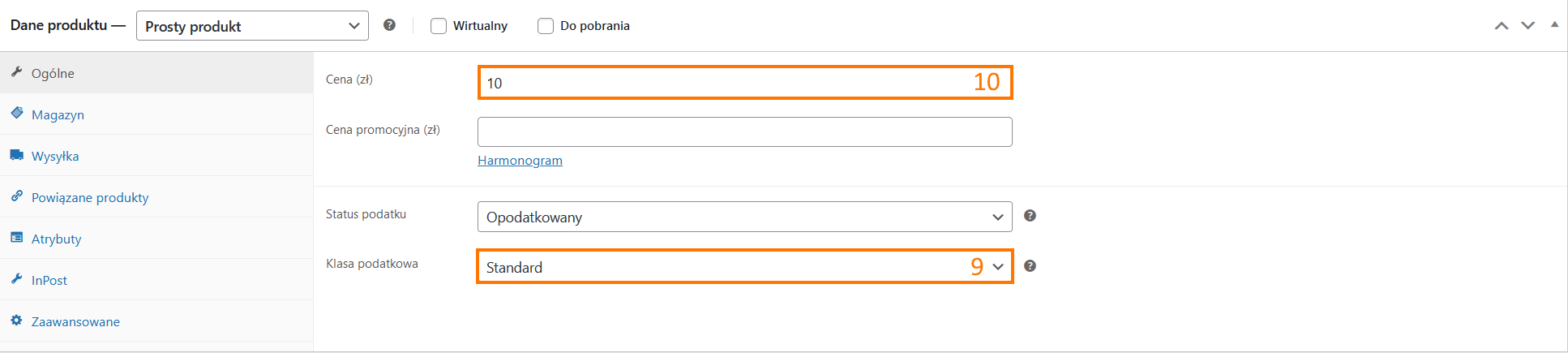
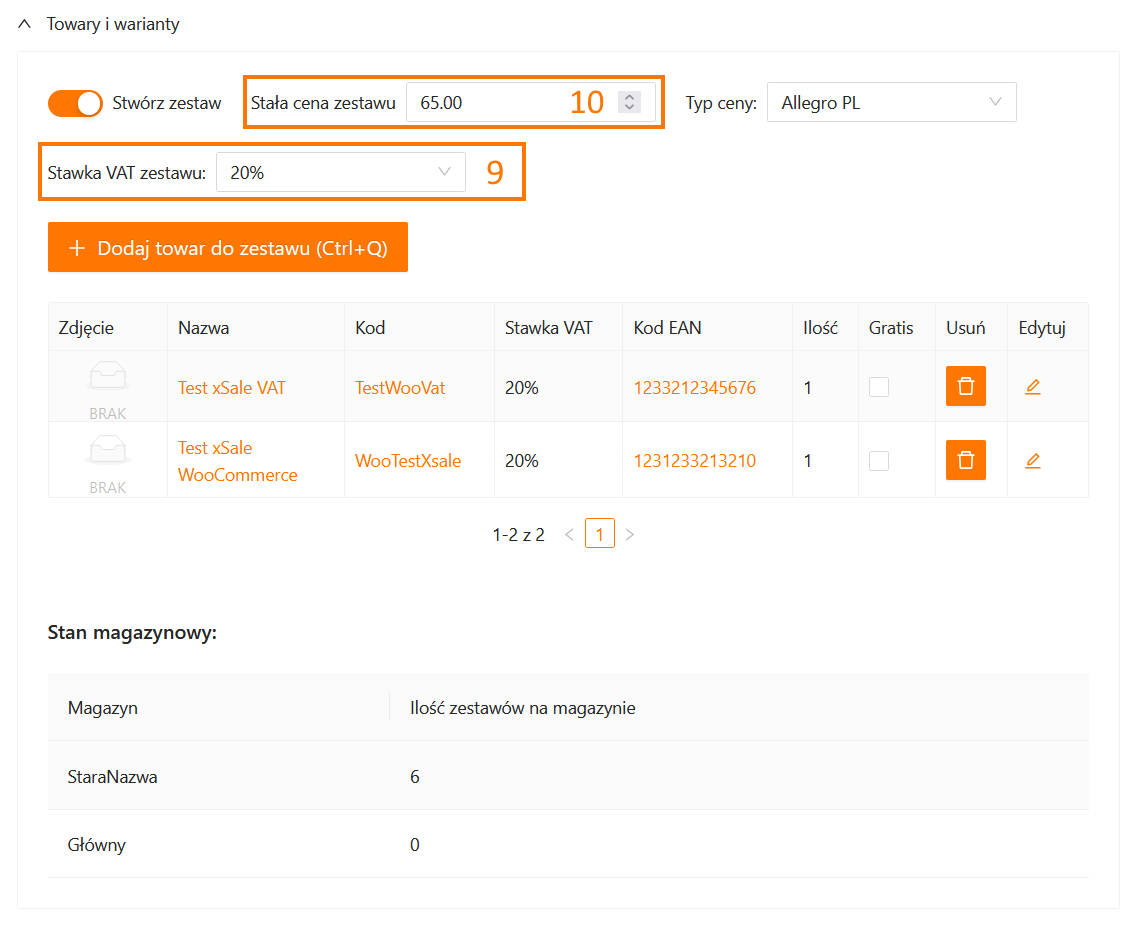
| Oferty > Edycja oferty > Towary i warianty | Stawka VAT | 9;9 | Edycja produktu > Dane produktu > Ogólne | Klasa podatkowa | 9 | Stawkę VAT należy dodać w ustawieniach Klasy podatkowej i przypisze się stawka ustawiona w xSale. |
| Oferty > Edycja oferty > Towary i warianty | Stawka VAT zestawu | |||||
| Oferty > Edycja oferty > Towary i warianty | Cena | 10;10 | Edycja produktu > Dane produktu > Ogólne | Cena (zł) | 10 | Konieczne jest wybranie typu ceny jaki przekażemy do WooCommerce w Kanale sprzedaży > Typ Ceny. Na ofercie może być wiele cen ale tylko jedną wybraną przekazujemy do aukcji. |
| Oferty > Edycja oferty > Towary i warianty | Stała cena zestawu | W przypadku zestawu xSale, cena przesyłana jest do pola Cena promocyjna (zł) w WooCommerce. | ||||
| Oferty > Edycja oferty > Towary i warianty | Stan magazynowy | 11 | Edycja produktu > Dane produktu > Magazyn | Ilość | 11 | Stany mogą być przekazywane z wybranych magazynów. W przypadku zestawów ilość dostępnych zestawów wyliczana jest na podstawie ilości dostępnych towarów z receptury w ramach każdego magazynu a następnie sumowana. |
Zrzuty xSale
Zrzuty WooCommerce