
 EN
EN
Proces automatycznego pobierania korekt pozwala pobrać do xSale wydruk korekty faktury albo paragonu utworzonej w Comarch ERP Optima. Korekta jest zapisywana przy zamówieniu w xSale jako plik PDF w sekcji Pliki, a następnie może zostać wysłana do sklepu lub kanału sprzedaży, jeżeli dana integracja obsługuje taką wysyłkę.
Konfiguracja procesu jest dostępna w panelu xSale: Procesy automatyczne – Konfiguracja.
W tym artykule znajdziesz
- Jak działa pobieranie korekt z Comarch ERP Optima?
- Co jest wymagane, żeby korekta została powiązana z zamówieniem?
- Jak skonfigurować proces pobierania korekt?
- Typy korekt Comarch ERP Optima
- Jak ustawić ID wydruku korekty?
- Jak działa wysyłka dokumentu do sklepu?
- Co sprawdzić, jeśli korekta nie pobiera się do xSale?
Jak działa pobieranie korekt z Comarch ERP Optima?
Harmonogram pobierania korekt odpytuje WebService o korekty dokumentów utworzone w Comarch ERP Optima. WebService zwraca korekty faktur i paragonów, które są już zatwierdzone, czyli nie znajdują się w buforze.
- Pobierane są korekty dokumentów typu faktura sprzedaży i paragon, czyli typy dokumentów Optimy 302 i 305.
- Proces pobiera korekty zmodyfikowane po ostatniej zapisanej dacie synchronizacji.
- W jednym cyklu pobierana jest ograniczona paczka korekt, standardowo do 25 pozycji.
- Dla każdej korekty xSale tworzy zdarzenie procesu automatycznego z ID korekty, typem korekty oraz identyfikatorem FGUID dokumentu pierwotnego.
| Uwaga: użytkownik xSale nie włącza samodzielnie harmonogramu pobierania korekt. Domyślnie harmonogram jest wyłączony. Po włączeniu działa cyklicznie, standardowo co 5 minut. W celu uruchomienia skontaktuj się z helpdesk@xsale.ai. |
Co jest wymagane, żeby korekta została powiązana z zamówieniem?
Korekta w Optimie musi być powiązana z dokumentem pierwotnym, który xSale potrafi odnaleźć po identyfikatorze FGUID. Dlatego w konfiguracji Comarch ERP Optima i WebService musi być obsługiwany atrybut FGUID na dokumentach.
FGUID jest używany do odnalezienia zamówienia w xSale. Jeżeli korekta w Optimie nie ma poprawnego powiązania z dokumentem pierwotnym albo na dokumencie pierwotnym brakuje FGUID, xSale nie będzie wiedziało, do którego zamówienia przypisać pobrany plik korekty.
Jak skonfigurować proces pobierania korekt?
Na liście procesów automatycznych dostępny jest szablon:
- Nazwa procesu automatycznego: WorkerXSales – GetERPInvoicePrintoutByWebservice
- Działanie: pobiera do xSale wydruk dokumentu utworzonego w Comarch ERP Optima.
Szablon można kopiować i edytować. Jeżeli chcesz obsłużyć kilka rodzajów korekt, utwórz osobny proces dla każdego typu korekty.
| Ważne: jeden typ korekty powinien odpowiadać jednemu procesowi. Nie wpisuj kilku typów korekt w warunkach lub akcjach tego samego procesu, ponieważ proces ma wskazany jeden typ dokumentu i jeden ID wydruku. |
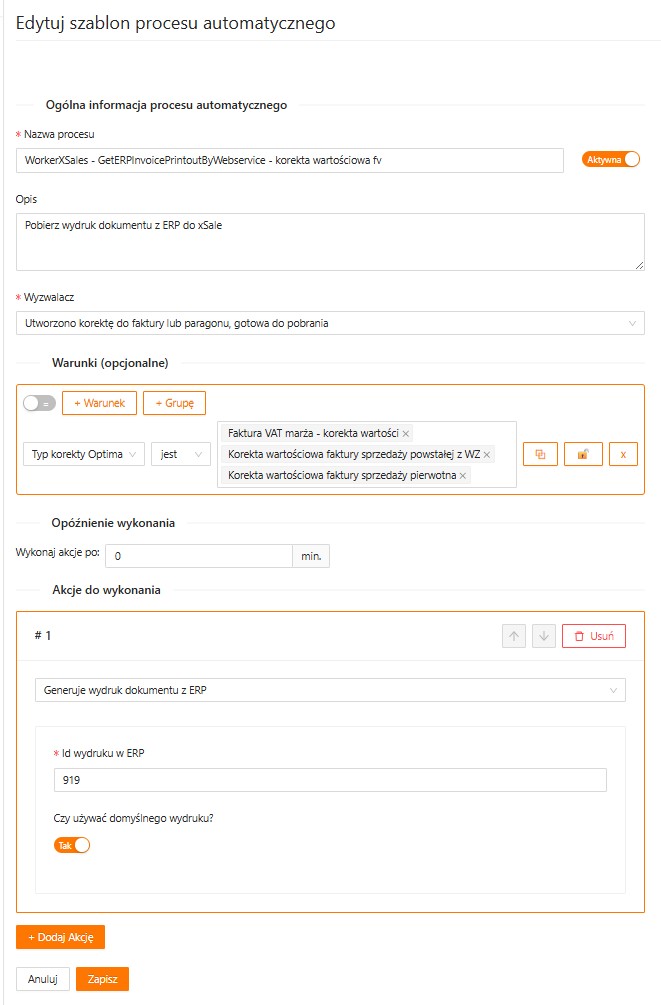
Prawidłowa konfiguracja procesu:
- Wyzwalacz: utworzono korektę do faktury lub paragonu, gotową do pobrania.
- Warunek: typ korekty Optima jest równy wybranemu typowi korekty.
- Akcja: generuje wydruk dokumentu z ERP.
- Ustawienia akcji: wpisz właściwy ID wydruku w ERP i ustaw, czy ma zostać użyty domyślny wydruk.
Po zakończeniu konfiguracji włącz flagę Aktywna, żeby proces zaczął działać.
Typy korekt Comarch ERP Optima
W warunku procesu należy wskazać właściwy typ korekty Optima. Poniższa lista typów pochodzi ze struktury bazy Comarch ERP Optima 2025.5.1-1.
| Nazwa dokumentu | Typ dokumentu | Rodzaj |
|---|---|---|
| Faktura VAT marża – korekta ilości | 302 | 302001 |
| Faktura VAT marża – korekta wartości | 302 | 302002 |
| Faktura VAT marża – korekta VATu | 302 | 302003 |
| Korekta ilościowa faktury sprzedaży powstałej z WZ | 302 | 302005 |
| Korekta wartościowa faktury sprzedaży powstałej z WZ | 302 | 302007 |
| Faktura sprzedaży korekta zbiorcza | 302 | 302010 |
| Faktura sprzedaży korekta danych | 302 | 302011 |
| Korekta stawki VAT faktury sprzedaży z WZ | 302 | 302012 |
| Korekta ilościowa faktury sprzedaży z wydania kaucji | 302 | 302091 |
| Korekta wartościowa faktury sprzedaży z wydania kaucji | 302 | 302092 |
| Korekta ilościowa faktury sprzedaży pierwotna | 302 | 302101 |
| Korekta wartościowa faktury sprzedaży pierwotna | 302 | 302102 |
| Korekta stawki VAT faktury sprzedaży pierwotna | 302 | 302103 |
| Korekta faktury zaliczkowej | 302 | 302202 |
| Korekta ilościowa paragonu | 305 | 305001 |
| Korekta ilościowa paragonu powstałego z WZ | 305 | 305005 |
| Korekta ilościowa paragonu pierwotna | 305 | 305101 |
Jak ustawić ID wydruku korekty?
W akcji generowania wydruku trzeba wskazać ID wydruku z Comarch ERP Optima. ID musi odpowiadać typowi korekty, dla którego konfigurujesz proces.
Przykładowe ID wydruku w ERP dla kilku rodzajów korekt:
| Typ korekty Optima | ID wydruku w ERP |
|---|---|
| Korekta ilościowa faktury sprzedażowej powstałej z WZ | 937 |
| Korekta stawki VAT faktury sprzedażowej z WZ | 917 |
| Korekta wartościowa faktury sprzedażowej powstałej z WZ | 919 |
| Korekta ilościowa paragonu powstałego z WZ | 1280 |
Wartości ID mogą zależeć od konfiguracji środowiska. Przed wpisaniem ID w procesie sprawdź je bezpośrednio w Optimie.
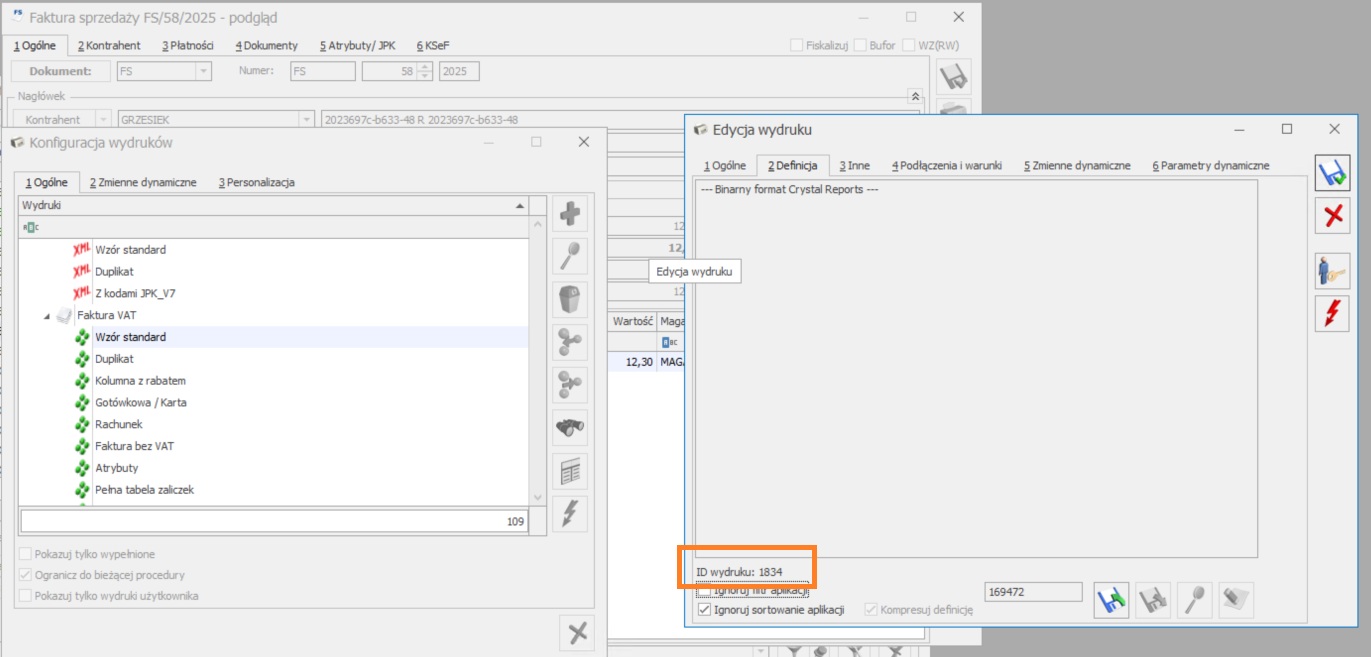
Jak sprawdzić ID wydruku w Comarch ERP Optima?
- Otwórz w Optimie dowolny dokument danego typu.
- Przejdź do konfiguracji wydruków.
- Otwórz edycję wybranego wydruku.
- Sprawdź ID widoczne w dolnej części okna.
Jak działa wysyłka dokumentu do sklepu?
Aby pobrana korekta została przesłana dalej do sklepu, musi działać proces systemowy:
- Nazwa procesu automatycznego: WorkerShopErpIntegration – SendOrderSalesDocumentToShop
- Działanie: po dodaniu lub edycji załącznika zamówienia o typie faktura albo korekta faktury dokument może zostać wysłany do sklepu.
Ten proces jest systemowy. Jeżeli dokumenty nie wysyłają się do sklepu mimo poprawnego pobrania do xSale, skontaktuj się z helpdesk@xsale.ai.
Co sprawdzić, jeśli korekta nie pobiera się do xSale?
Jeżeli korekta faktury albo paragonu nie pojawia się przy zamówieniu w xSale, sprawdź kolejno:
- czy harmonogram pobierania korekt z ERP jest włączony,
- czy korekta w Comarch ERP Optima jest zatwierdzona i nie znajduje się w buforze,
- czy korekta dotyczy faktury albo paragonu, czyli typu dokumentu 302 lub 305,
- czy dokument pierwotny ma atrybut FGUID,
- czy w xSale istnieje zamówienie z tym samym FGUID,
- czy proces automatyczny jest aktywny i ma ustawiony dokładnie ten typ korekty, który powstał w Optimie,
- czy w procesie wpisano poprawny ID wydruku dla danego typu korekty,
- czy WebService ma dostęp do Optimy oraz katalogu, w którym generowane są pliki PDF.