EN
EN
Ten wpis opisuje kolejkę zamówień w WMS Packing. Kolejka jest miejscem, od którego operator zaczyna pracę z pakowaniem.
W tym artykule znajdziesz
- co widać w kolejce zamówień,
- jak wyszukiwać i filtrować zamówienia,
- jak działa filtr statusu przesyłki,
- jak wybrać jedno lub wiele zamówień do pakowania.
Co widać w kolejce zamówień?
W kolejce WMS Packing widoczne są zamówienia pobierane z listy zamówień xSale. Przy zamówieniu operator widzi najważniejsze dane potrzebne do szybkiej identyfikacji: numer zamówienia, klienta, datę zakupu, źródło zamówienia, sposób dostawy, status zamówienia oraz status przesyłki.
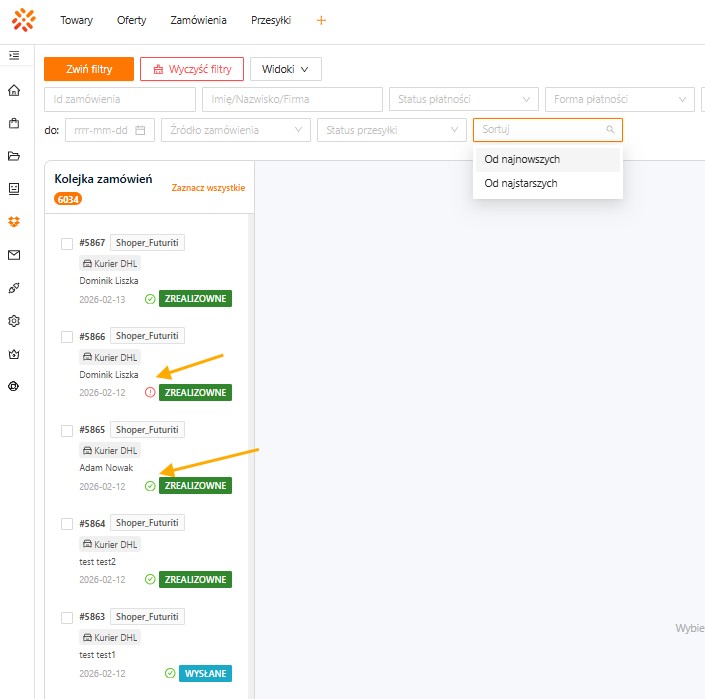
Lista jest domyślnie sortowana od najnowszych zamówień. Operator może zmienić sortowanie na kolejność od najstarszych.
Przy zamówieniu może być widoczna ikona etykiety. Ikona podpowiada operatorowi, czy etykieta nadawcza została już wygenerowana, czy wymaga uwagi, np. z powodu błędu lub problemu z jej wygenerowaniem.
Jak wyszukiwać i filtrować zamówienia?
WMS Packing korzysta z filtrów zamówień. Operator może zawęzić kolejkę m.in. po:
- ID zamówienia,
- nazwie klienta, nazwisku albo firmie,
- statusie płatności,
- formie płatności,
- statusie zamówienia,
- sposobie dostawy,
- statusie dostawy,
- dacie zakupu,
- źródle zamówienia lub integracji,
- statusie przesyłki w WMS Packing.
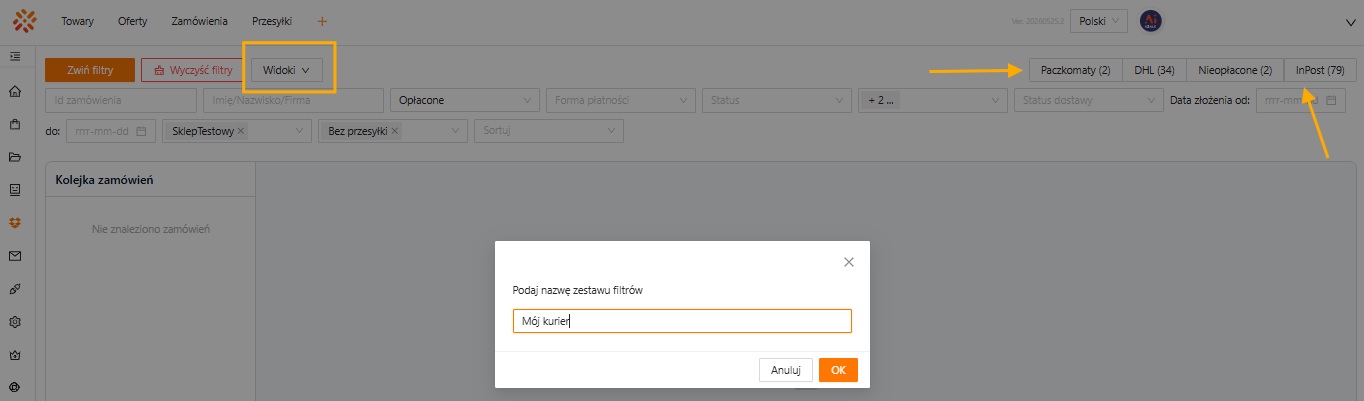
Ustawiony zestaw filtrów można zapisać jako własny widok. Jest to przydatne szczególnie wtedy, gdy operator często pracuje na zamówieniach spełniających te same warunki, np. dla konkretnego kuriera.
Przykładowo można przygotować osobne widoki dla zamówień InPost, DHL albo Paczkomatów. Po zapisaniu widoku operator może jednym kliknięciem wrócić do listy zamówień dotyczących danego kuriera, bez ponownego ustawiania wszystkich filtrów. Przyspiesza to pracę i zmniejsza ryzyko pominięcia któregoś warunku filtrowania.
Jeżeli operator zna ID zamówienia, może wpisać je w filtrze ID zamówienia i nacisnąć Enter. WMS Packing otworzy wtedy widok tego zamówienia. To przyspiesza pracę, gdy operator szuka konkretnego zamówienia po numerze, np. z listy, zgłoszenia klienta albo skanu.
Status przesyłki
Filtr statusu przesyłki pomaga odróżnić zamówienia, dla których etykieta nie została jeszcze utworzona, od zamówień z już wygenerowaną przesyłką albo z błędem generowania.
Dostępne są statusy:
- Bez przesyłki – zamówienie nie ma jeszcze wygenerowanej przesyłki lub listu przewozowego.
- Generowanie w trakcie – system rozpoczął generowanie etykiety i czeka na wynik procesu.
- Przesyłka błędnie wygenerowana – generowanie przesyłki zakończyło się błędem. W takiej sytuacji sprawdź dane odbiorcy, sposób dostawy, parametry kuriera oraz konfigurację integracji kurierskiej.
- Z przesyłką – zamówienie ma już wygenerowaną przesyłkę. W widoku zamówienia można sprawdzić numer listu i pobrać plik etykiety, jeśli jest dostępny.
Te statusy pomagają operatorowi szybko przygotować widoki robocze, np. osobno dla zamówień bez etykiety albo dla zamówień wymagających poprawy po błędzie generowania.
Wybór jednego lub wielu zamówień
Operator może otworzyć pojedyncze zamówienie z kolejki albo zaznaczyć kilka zamówień i rozpocząć pakowanie wybranej kolejki. Sposób pracy zależy od tego, czy operator chce obsłużyć jedno konkretne zamówienie, czy przygotować kilka zamówień w jednym przebiegu.
Widok pojedynczego zamówienia
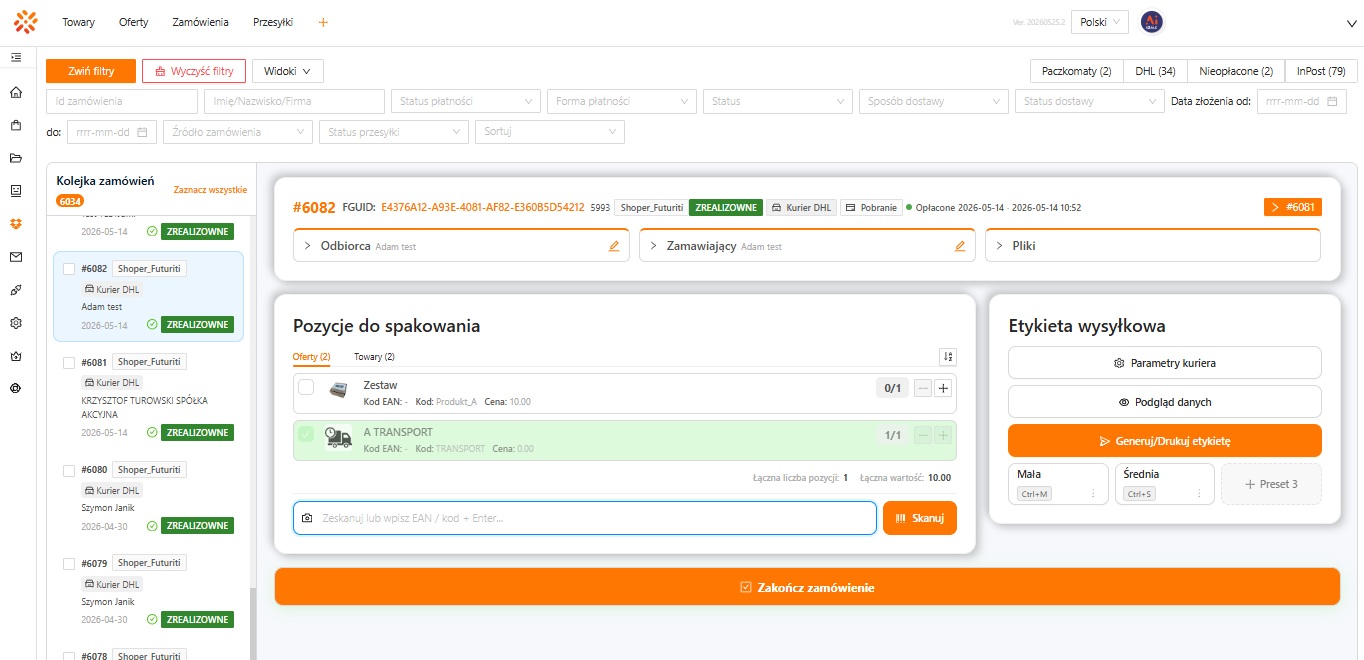
Po wybraniu jednego zamówienia WMS Packing pokazuje szczegóły tego zamówienia. Operator widzi dane odbiorcy i zamawiającego, pliki, pozycje do spakowania oraz sekcję etykiety wysyłkowej dla tego zamówienia.
Ten widok jest najlepszy, gdy operator pakuje zamówienia pojedynczo albo musi dokładnie sprawdzić dane konkretnego zamówienia przed wygenerowaniem etykiety.
Widok wielu zamówień
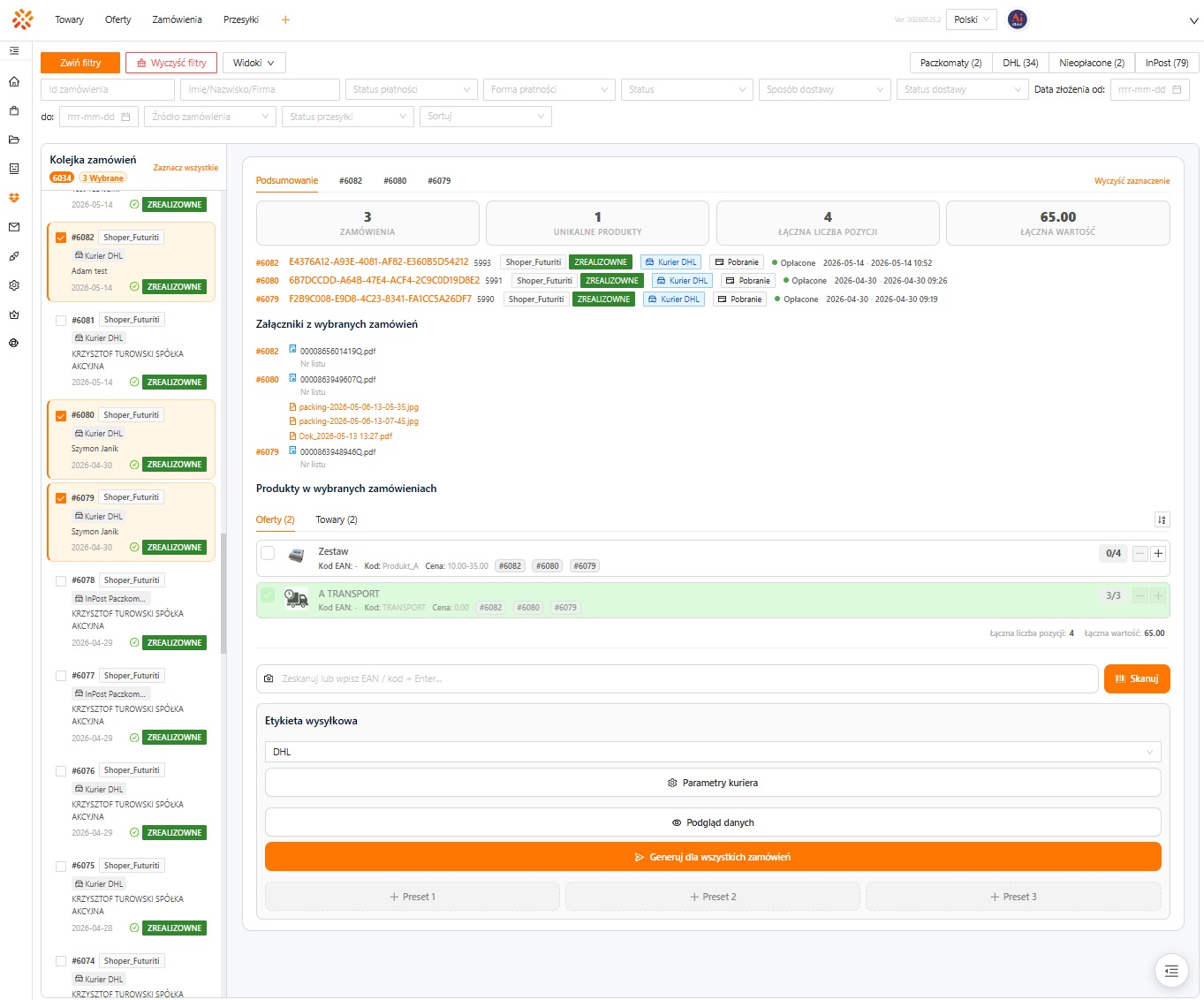
Po zaznaczeniu kilku zamówień WMS Packing pokazuje widok podsumowania oraz osobne zakładki dla wybranych zamówień. W podsumowaniu operator widzi m.in. liczbę zamówień, liczbę unikalnych produktów, łączną liczbę pozycji i łączną wartość.
W tym trybie pozycje z wybranych zamówień są pokazane razem, a przy pozycjach widoczne są oznaczenia zamówień, których dotyczą. Dzięki temu operator może zebrać i zweryfikować produkty dla kilku zamówień w jednym przebiegu.
W widoku wielu zamówień dostępna jest także sekcja etykiety wysyłkowej dla wybranej grupy. Operator może uzupełnić parametry kuriera, podejrzeć dane i wygenerować etykiety dla zaznaczonych zamówień.