
 EN
EN
Integracja kurierska umożliwia tworzenie przesyłek i pobieranie etykiet przewozowych dla zamówień obsługiwanych w xSale. W zależności od kuriera konfiguracja może być wykonywana w panelu xSale V2, przez dedykowany kreator, albo w panelu xSale V1, przez integrację techniczną ShipmentTask.
Ten wpis pokazuje ogólną logikę konfiguracji. Jeżeli dla wybranego kuriera istnieje osobny artykuł, skorzystaj z niego jako instrukcji szczegółowej, ponieważ zakres pól i wymaganych danych może różnić się między przewoźnikami.
W tym artykule znajdziesz:
- Kiedy użyć kreatora w panelu V2?
- Jak dodać integrację kurierską w panelu V2?
- Kiedy użyć konfiguracji ShipmentTask w panelu V1?
- Jak dodać konto kuriera w panelu V1?
- Jakie dane trzeba uzupełnić?
- Jak działa mapowanie sposobów dostawy?
- Jak ustawić domyślne parametry przesyłki?
- Kiedy włączyć generowanie wielu przesyłek?
- Co sprawdzić po zapisaniu konfiguracji?
Kiedy użyć kreatora w panelu V2?
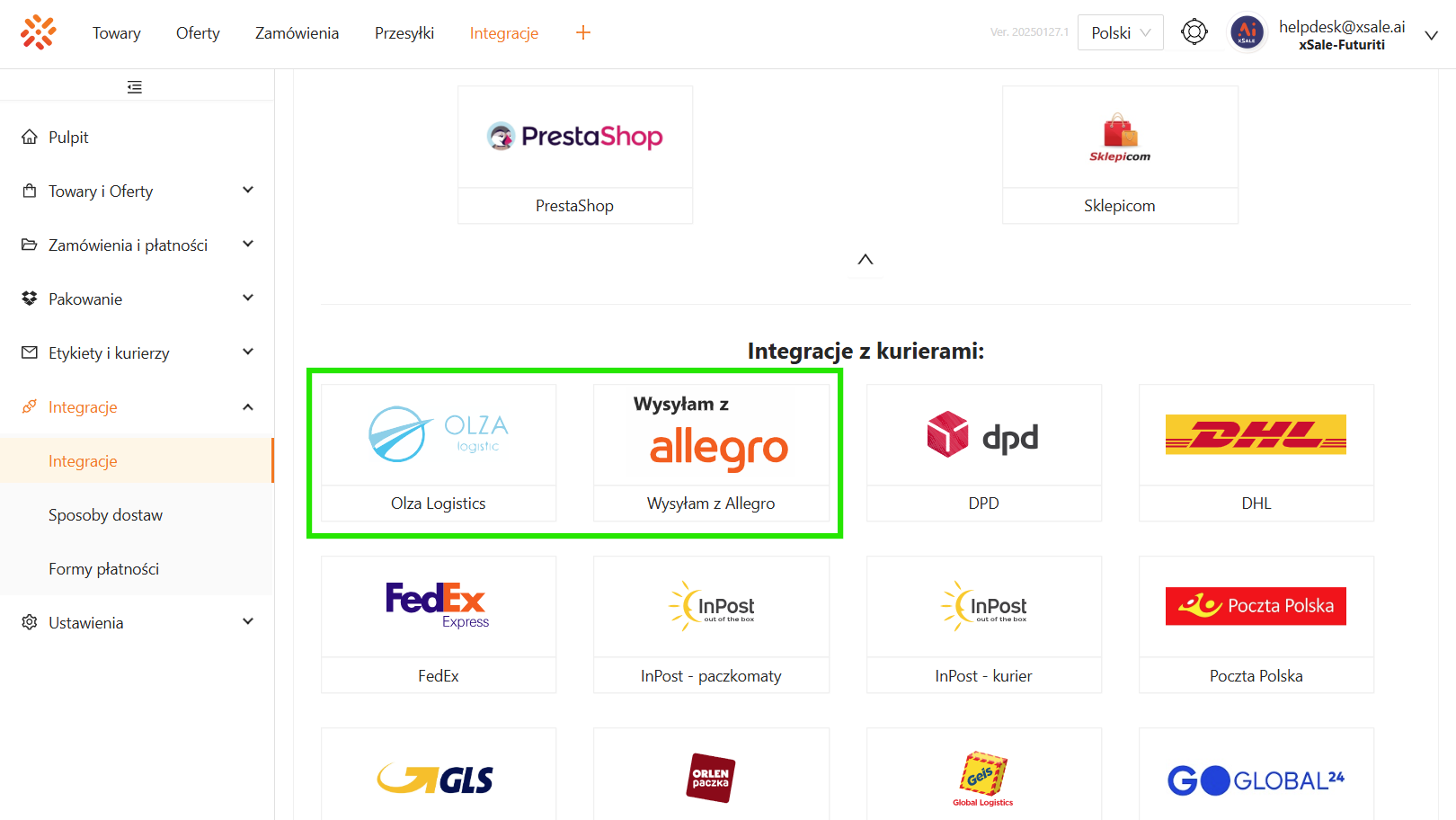
Kreatora w panelu xSale V2 użyj wtedy, gdy wybrany kurier jest widoczny na liście integracji kurierskich w panelu Integracje → Integracje. Kreator prowadzi przez dodanie konta, zapisanie danych autoryzacyjnych i, w zależności od integracji, przez konfigurację dodatkowych ustawień wymaganych do obsługi przesyłek.
W kodzie panelu V2 integracje kurierskie mają własne typy i konfiguratory. Oznacza to, że formularz może wyglądać inaczej dla różnych przewoźników. Przykładowo inne dane będą wymagane dla DPD, inne dla FedEx, Ambro Express, InPost lub Szybkich Zwrotów InPost.
Jak dodać integrację kurierską w panelu V2?
Przejdź do panelu xSale V2: https://online.xsale.ai/v2/. Następnie otwórz Integracje → Integracje i przejdź do sekcji Integracje z kurierami.
Kliknij kafelek wybranego kuriera, aby uruchomić kreator. W kreatorze uzupełnij dane wymagane dla danego przewoźnika i zapisz konfigurację. Jeżeli kreator udostępnia walidację połączenia, sprawdź poprawność danych przed przejściem dalej.
Kiedy użyć konfiguracji ShipmentTask w panelu V1?
Konfiguracji ShipmentTask w panelu xSale V1 użyj dla integracji kurierskich obsługiwanych przez starszy instalator kurierów. To miejsce służy do dodawania kont kurierskich, uzupełniania danych dostępowych, ustawiania sposobów dostawy i domyślnych parametrów paczek.
Jeżeli nie masz pewności, którą ścieżkę wybrać, najpierw sprawdź, czy wybrany kurier jest dostępny jako kafelek w panelu V2. Jeżeli nie ma go w kreatorach V2, konfigurację wykonaj w panelu V1 przez ShipmentTask.
Jak dodać konto kuriera w panelu V1?
Zaloguj się do panelu xSale V1: https://online.xsale.ai/. Następnie przejdź do Konfiguracja → Ogólne → Integracje i kliknij Edytuj przy integracji ShipmentTask.
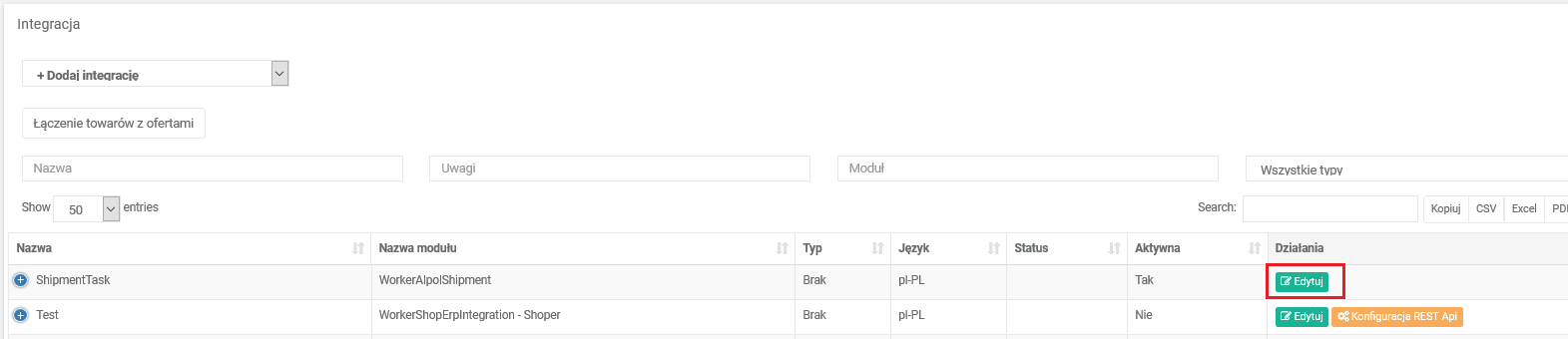
Na kolejnym ekranie przewiń stronę do dołu. Jeżeli nie zmieniasz ustawień samej integracji ShipmentTask, kliknij Zapisz i przejdź do instalatora.
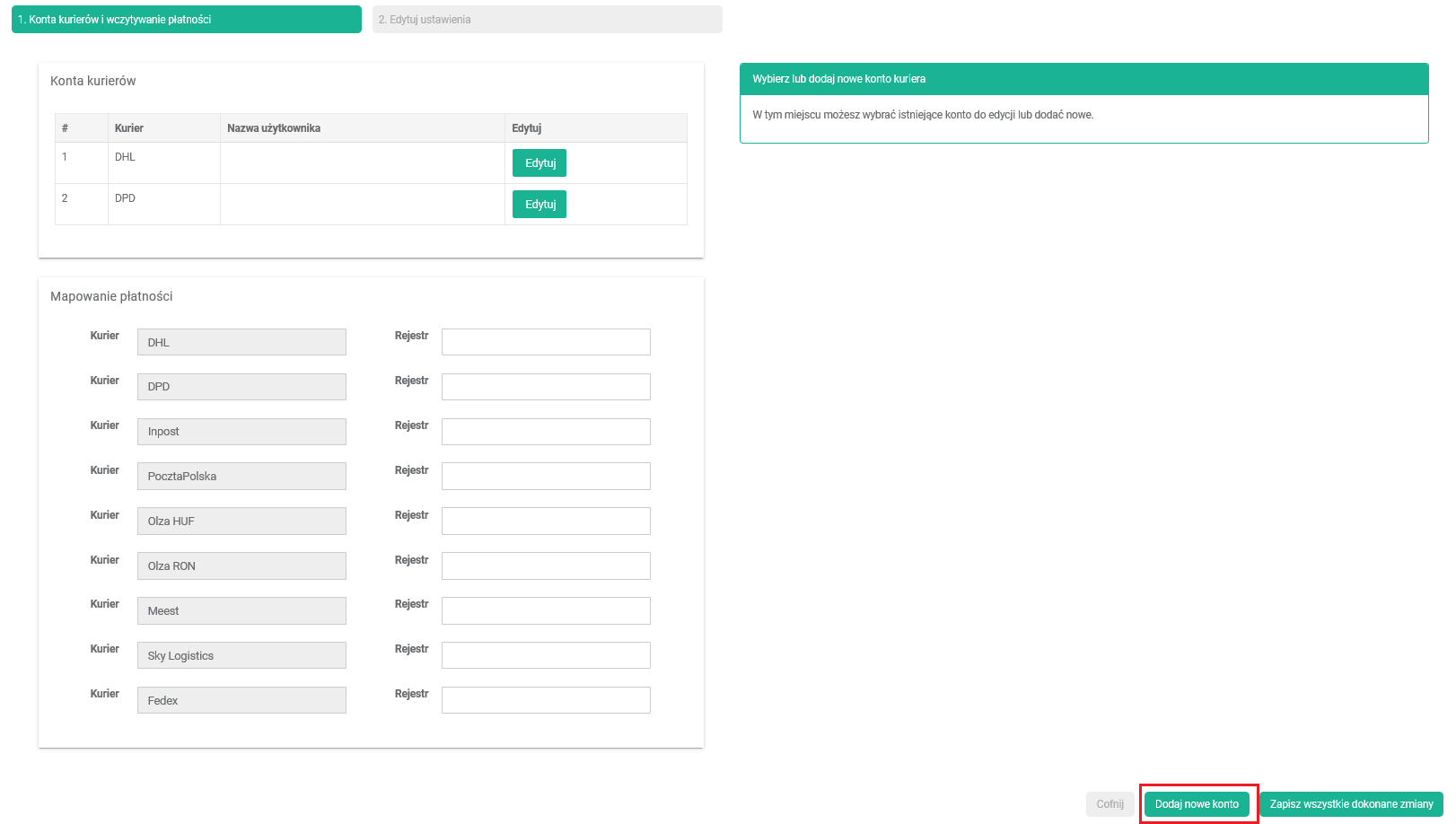
W instalatorze zobaczysz listę kont kurierskich dodanych wcześniej w xSale. Aby dodać nowe konto, kliknij Dodaj nowe konto.
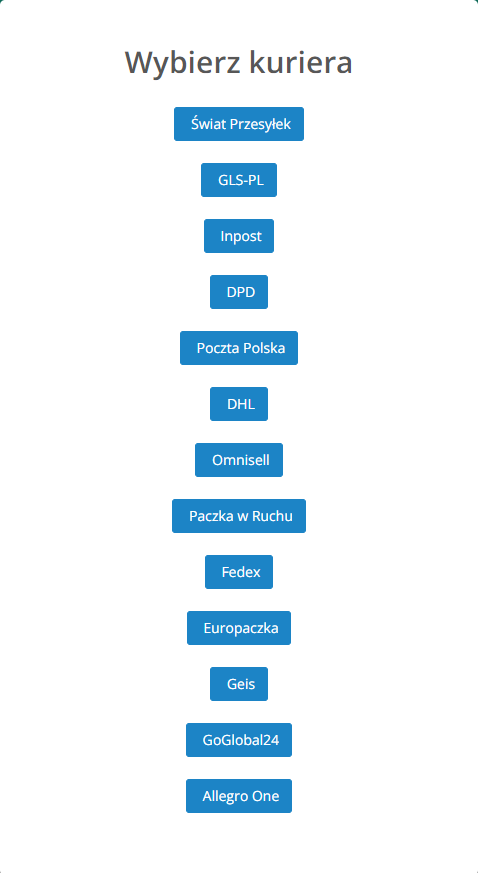
System otworzy listę dostępnych integracji kurierskich. Wybierz kuriera, dla którego chcesz skonfigurować konto.
Jakie dane trzeba uzupełnić?
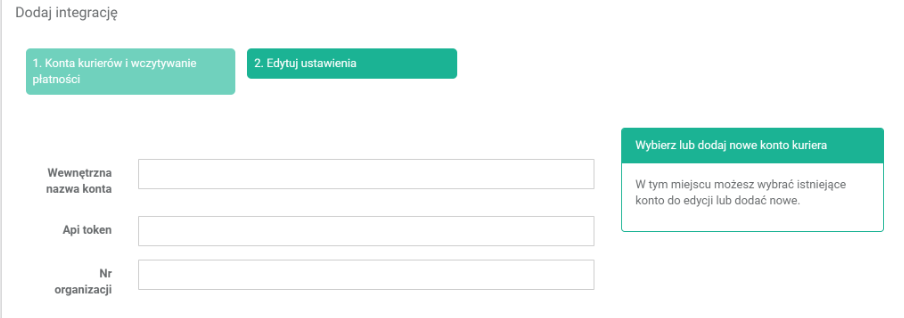
Formularz konfiguracji zależy od wybranego kuriera. Najczęściej trzeba uzupełnić dane dostępowe do systemu przewoźnika, na przykład login, hasło, numer klienta, numer organizacji, token API albo klucz dostępu. Dane powinny pochodzić z konta u przewoźnika.
Poniższy przykład pokazuje konfigurację dla InPost. Inny kurier może mieć inny zestaw pól, ale zasada jest taka sama: xSale musi mieć komplet danych wymaganych do utworzenia przesyłki i pobrania etykiety.
Jak działa mapowanie sposobów dostawy?
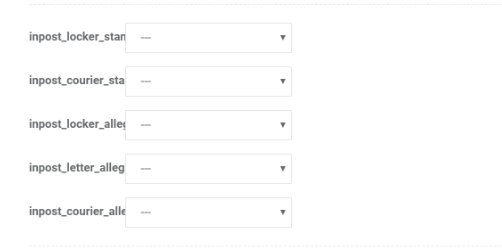
W konfiguracji konta kuriera przypisz usługi przewoźnika do sposobów dostawy używanych w xSale. Dzięki temu system wie, której usługi kurierskiej ma użyć przy tworzeniu przesyłki dla zamówienia.
Przykład: jeżeli zamówienie ma sposób dostawy odpowiadający przesyłce kurierskiej InPost, w konfiguracji należy powiązać ten sposób dostawy z odpowiednią usługą InPost. Bez takiego powiązania xSale może nie wiedzieć, jaką usługę przekazać do kuriera.
Jak ustawić domyślne parametry przesyłki?
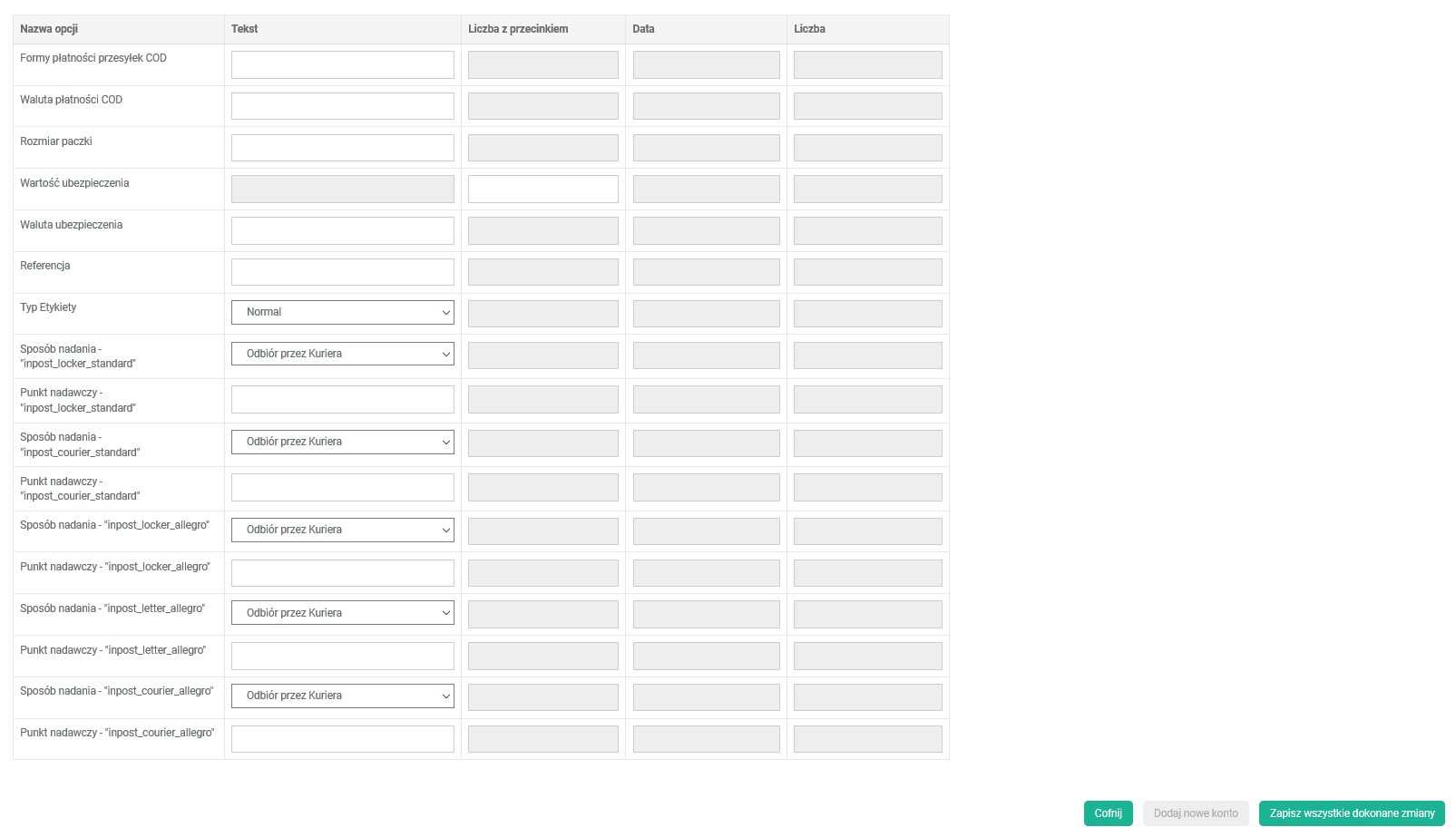
W dalszej części formularza ustaw domyślne parametry przesyłki, na przykład rozmiar paczki, ubezpieczenie, referencję, typ etykiety, sposób nadania oraz dane nadawcy. Te wartości są podpowiadane przy tworzeniu przesyłek i mogą być wykorzystywane przy automatycznym generowaniu etykiet.
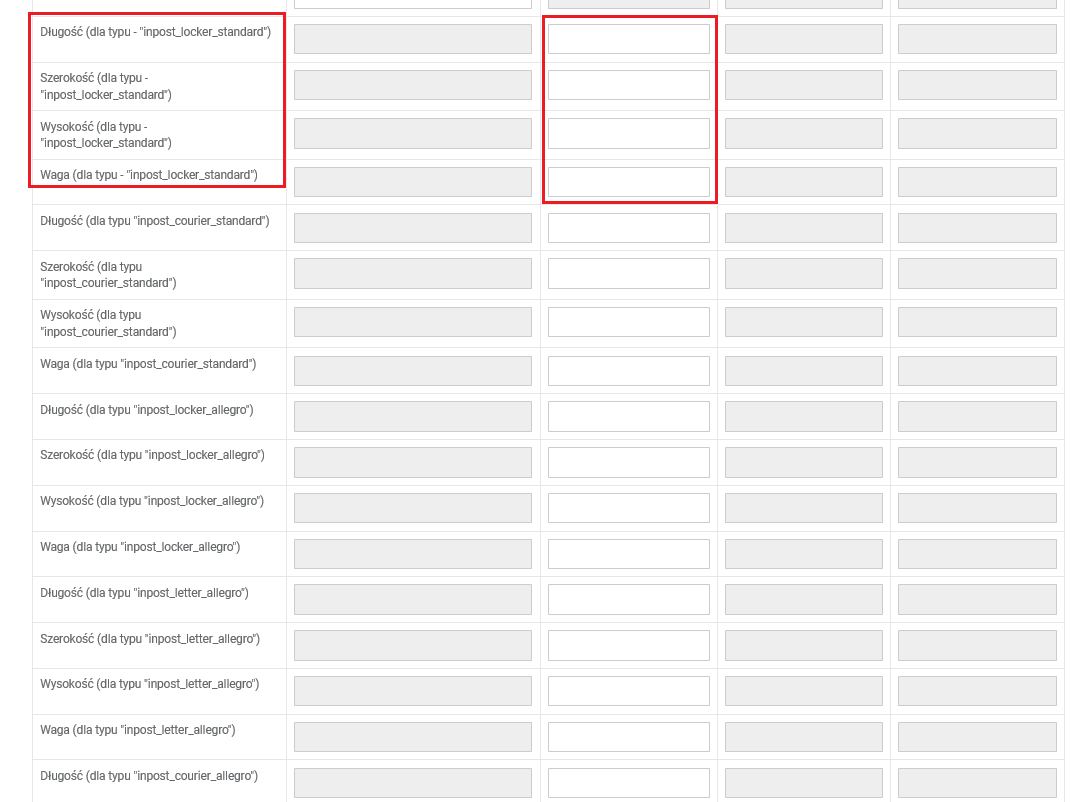
Dla wybranych kurierów możesz ustawić parametry osobno dla różnych usług. Przykładowo dla usług InPost można podać domyślne wymiary i wagę paczki. Jeżeli konfiguracja przewoźnika tego wymaga, uzupełnij te dane zgodnie z zasadami konta kurierskiego.
W polach dotyczących pustego adresu e-mail możesz wskazać adres, który zostanie użyty przy tworzeniu przesyłki, jeżeli na zamówieniu nie ma adresu e-mail odbiorcy.

Jeżeli chcesz, aby xSale wyliczał wagę paczki na podstawie wagi produktów z zamówienia, zaznacz opcję Wyliczaj wagę. Działanie tej opcji zależy od tego, czy towary w xSale mają uzupełnione dane o wadze.

Kiedy włączyć generowanie wielu przesyłek?
Na sposobie dostawy może być dostępna opcja Generowanie wielu przesyłek. Opcja jest widoczna tylko dla kont kurierskich, dla których xSale obsługuje taki sposób generowania etykiet.
Włącz ją wtedy, gdy dla danego sposobu dostawy proces generowania ma tworzyć kilka niezależnych przesyłek, a nie jedną przesyłkę wielopakową. Mechanizm jest wykorzystywany przede wszystkim przy obsłudze Wysyłam z Allegro.
Szczegółowy opis działania, przykłady, różnicę między podpaczkami a niezależnymi przesyłkami oraz ograniczenie dla pobrań znajdziesz we wpisie Generowanie wielu niezależnych przesyłek.
Co sprawdzić po zapisaniu konfiguracji?
Po uzupełnieniu formularza kliknij Zapisz wszystkie dokonane zmiany. Następnie sprawdź:
- czy konto kuriera jest widoczne na liście kont w instalatorze,
- czy dane dostępowe zostały wpisane zgodnie z danymi z systemu przewoźnika,
- czy sposoby dostawy z xSale są przypisane do odpowiednich usług kuriera,
- czy dla przesyłek pobraniowych wpisano takie same nazwy form płatności, jakie występują na zamówieniach,
- czy uzupełniono domyślne parametry paczki, jeżeli dany kurier ich wymaga,
- czy można wygenerować testową etykietę dla zamówienia z wybranym sposobem dostawy.
Jeżeli etykieta nie generuje się poprawnie, w pierwszej kolejności sprawdź mapowanie sposobu dostawy, dane dostępowe do kuriera oraz wymagane pola przesyłki, takie jak dane odbiorcy, telefon, e-mail, punkt odbioru, waga albo gabaryt paczki.