EN
EN
Ten artykuł opisuje, jakie dane są wymieniane między xSale i Subiekt GT oraz w którym kierunku odbywa się synchronizacja. Integracja działa przez Futuriti Connector, dlatego zakres danych zależy także od konfiguracji Connectora, uprawnień użytkownika Subiekt GT oraz włączonych mechanizmów wymaganych przez integrację.
W tym artykule znajdziesz
- Wymagania dla integracji
- Dane przesyłane z Subiekt GT do xSale
- Dane przesyłane z xSale do Subiekt GT
- Mapowanie rodzajów towarów
- Ważne ograniczenia i zasady działania
- Szczegółowy zakres danych z xSale do Subiekt GT
- Szczegółowy zakres danych z Subiekt GT do xSale
Wymagania dla integracji
Do działania integracji wymagane są aktywne licencje i prawidłowa konfiguracja środowiska Subiekt GT. Szczegóły opisuje wpis Wymagane licencje Subiekt GT.
W praktyce przed uruchomieniem synchronizacji sprawdź przede wszystkim:
- aktywną licencję Subiekt GT oraz Sferę dla Subiekt GT,
- dostęp Connectora do bazy SQL Subiekt GT,
- dedykowane konto Windows dla usługi Connectora,
- dedykowanego operatora Subiekt GT dla integracji,
- włączony moduł Szpieg dla wymaganych obiektów,
- uprawnienia operatora Subiekt GT do dokumentów, kontrahentów, towarów i magazynów wykorzystywanych w integracji.
Na jednym koncie Windows nie powinny równocześnie działać inne narzędzia korzystające z API Subiekt GT. Tak samo operator Subiekt GT używany przez xSale powinien być wydzielony dla integracji.
Dane przesyłane z Subiekt GT do xSale
Z Subiekt GT do xSale synchronizowane są dane asortymentu i informacje potrzebne do sprzedaży oraz obsługi ofert:
- kartoteki towarów i usług,
- symbol towaru jako kod ERP/kod towaru w xSale,
- nazwa i opis,
- rodzaj towaru mapowany na typ artykułu w xSale,
- stawki VAT sprzedaży i zakupu,
- podstawowy kod kreskowy EAN,
- masa, objętość oraz wysokość, jeśli jest skonfigurowana jako atrybut,
- grupa towarowa jako kategoria,
- pola własne i pola dodatkowe towaru jako atrybuty,
- zdjęcia towarów,
- ceny,
- stany magazynowe wraz z magazynem.
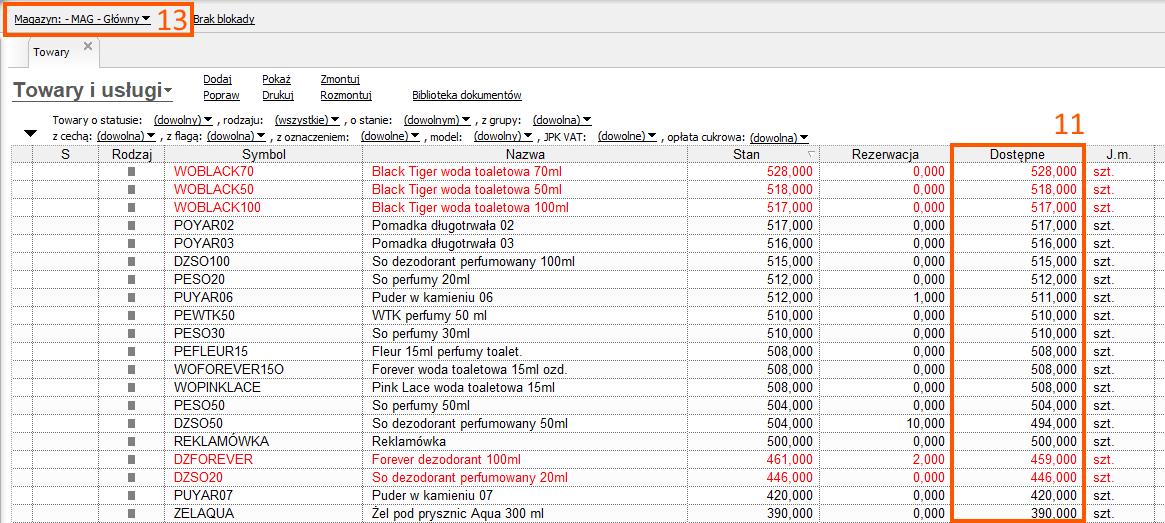
Stany magazynowe są pobierane z magazynów Subiekt GT. Integracja uwzględnia ilość na magazynie oraz rezerwacje, a zmiany stanów są wykrywane na podstawie ruchów magazynowych i mechanizmu Szpieg.
Dane przesyłane z xSale do Subiekt GT
Z xSale do Subiekt GT przesyłane są przede wszystkim zamówienia i dane potrzebne do ich zapisania w ERP.
- Zamówienie z xSale jest tworzone w Subiekt GT jako Zamówienie od klienta (ZK).
- Przy przekazywaniu zamówienia integracja Subiekt GT wyszukuje nabywcę z NIP po NIP. Dla nabywcy bez NIP używa wybranej kolejności E-mail/Kod, domyślnie E-mail → Kod, szukając wśród kartotek bez NIP. Po dopasowaniu wykorzystuje istniejącą kartotekę; przy braku dopasowania może utworzyć nową. Szczegóły i wyjątki opisuje wpis Zasady ustawiania kontrahentów w Subiekt GT.
- Do kontrahenta zapisywane są dane nabywcy oraz adres dostawy odbiorcy.
- Na ZK trafiają pozycje zamówienia, ilości i ceny netto albo brutto zależnie od sposobu liczenia dokumentu.
- Jednostka przekazana na pozycji zamówienia jest ustawiana na ZK po sprawdzeniu jej dostępności na kartotece Subiekt GT. Gdy jednostki nie przekazano, pozostaje wartość domyślna ustawiona przez Subiekt GT. Zasady dla towarów i usług oraz obsługę błędów opisuje sekcja Jednostki miary na pozycjach ZK.
- Pozycje standardowe muszą mieć powiązanie z kartoteką Subiekt GT przez identyfikator ERP artykułu.
- Dla usług jednorazowych integracja może dodać pozycję jako usługę jednorazową.
- Jeżeli zamówienie jest w walucie innej niż PLN, dokument w Subiekt GT otrzymuje symbol waluty i pobierany jest kurs według parametrów Subiekta.
- Na dokumencie zapisywane są pola własne, m.in. ID zamówienia, FGUID, źródło i dostawa.
- Forma płatności jest ustawiana na dokumencie jako gotówka, przelew lub kredyt kupiecki, zależnie od danych przekazanych z xSale.
Szczegółowy opis eksportu zamówień znajduje się we wpisie Eksport zamówień do Subiekt GT.
Mapowanie rodzajów towarów
Rodzaj kartoteki w Subiekt GT jest odczytywany przez Connector i zapisywany w xSale jako typ artykułu dostępny w panelu xSale. W xSale widoczne są typy towar oraz usługa, dlatego część rodzajów z Subiekt GT jest sprowadzana do jednego z tych typów.
| Subiekt GT | xSale | Uwagi |
| 1 – towar | towar | Standardowa kartoteka towarowa. |
| 2 – usługa | usługa | Standardowa kartoteka usługowa. |
| 4 – opakowanie | towar | W xSale nie ma osobnego typu „opakowanie”, dlatego kartoteka jest widoczna jako towar. |
| 8 – komplet | towar | W xSale nie ma osobnego typu „komplet”, dlatego kartoteka jest widoczna jako towar. |
| 16 – koszt | usługa | W xSale nie ma osobnego typu „koszt”, dlatego kartoteka jest widoczna jako usługa. |
Jeżeli w Subiekt GT pojawi się rodzaj kartoteki spoza powyższej listy, synchronizacja takiego artykułu nie powiedzie się, ponieważ Connector nie ma dla niego mapowania.
Ważne ograniczenia i zasady działania
- Towar w xSale jest wiązany przede wszystkim po identyfikatorze ERP, a nie po samym symbolu. Zmiana symbolu w Subiekt GT aktualizuje istniejącą kartotekę w xSale, o ile identyfikator ERP pozostaje ten sam.
- Symbol towaru powinien być uzupełniony, ponieważ jest przekazywany do xSale jako kod towaru i kod ERP.
- Integracja nie zakłada automatycznie nowych kartotek towarowych w Subiekt GT podczas eksportu zamówienia. Pozycje zamówienia muszą być powiązane z kartotekami Subiekt GT, chyba że są obsługiwane jako usługi jednorazowe.
- Jeżeli na zamówieniu brakuje wymaganego identyfikatora ERP artykułu, zapis ZK w Subiekt GT nie powiedzie się.
- Mapowania dostawy i płatności mogą odświeżyć się dopiero po czasie albo po restarcie Connectora.
- Opcja przesyłania transportu z ceną 0 zależy od konfiguracji integracji. Po zmianie ustawienia może być wymagany restart Connectora, aby ustawienie zaczęło działać od razu.
- Do prawidłowej synchronizacji zmian, w tym stanów i cen, konieczne jest włączenie modułu Szpieg w Subiekt GT.
Szczegółowy zakres danych przesyłanych z xSale do Subiekt GT
Zamówienia z xSale są przekazywane do Subiekt GT jako „Zamówienie od klienta (z rezerwacją stanów)”. Poniżej opisujemy sposób i zakres przesyłanych pól.
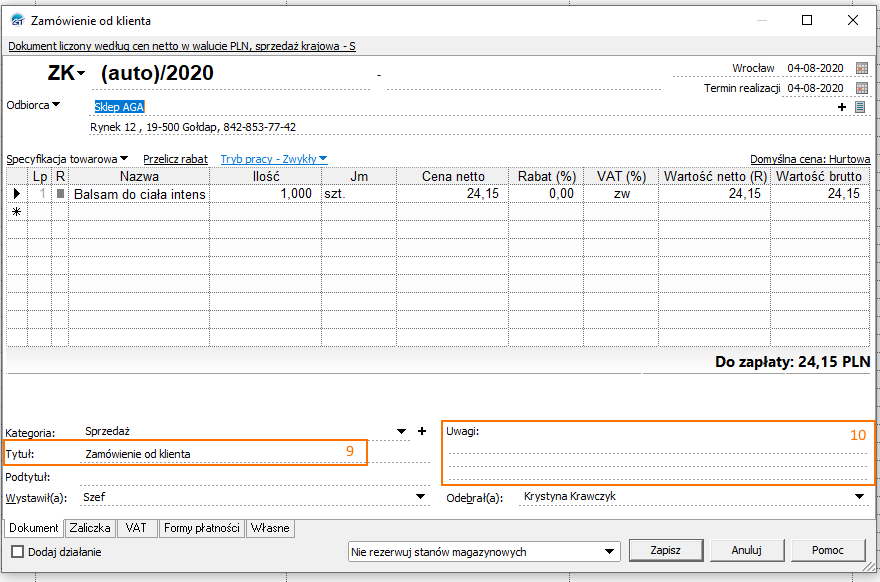
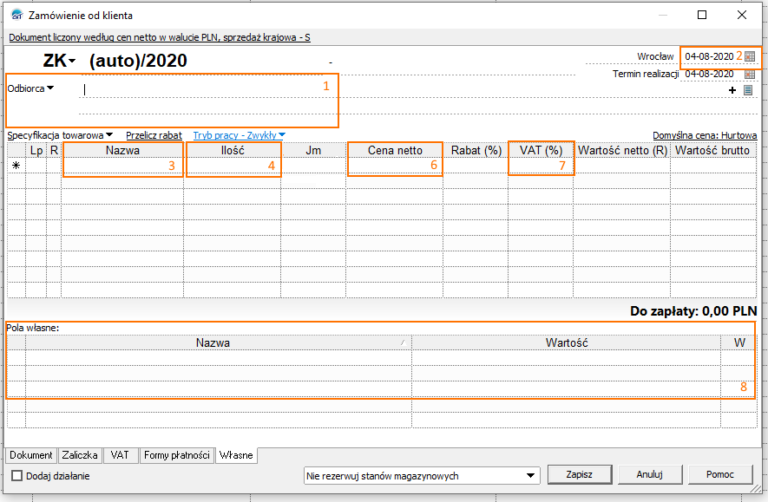
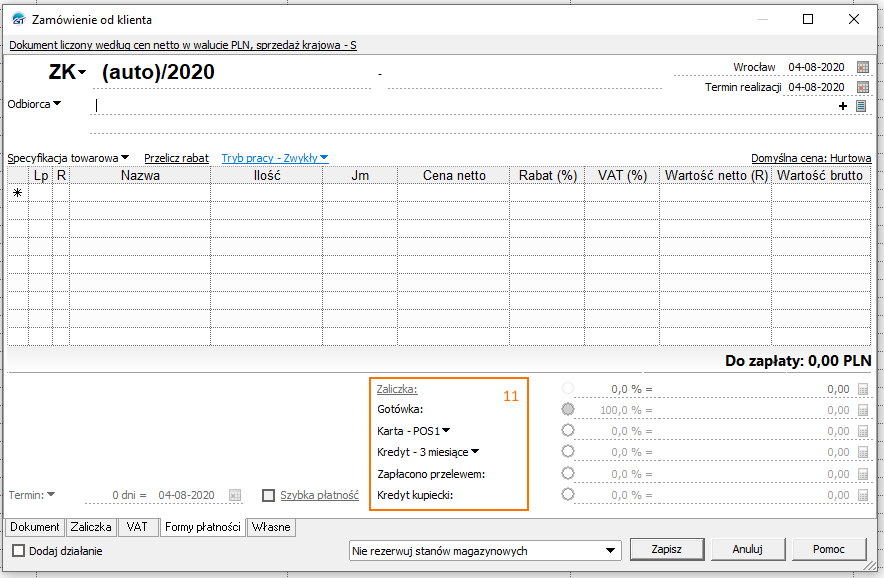
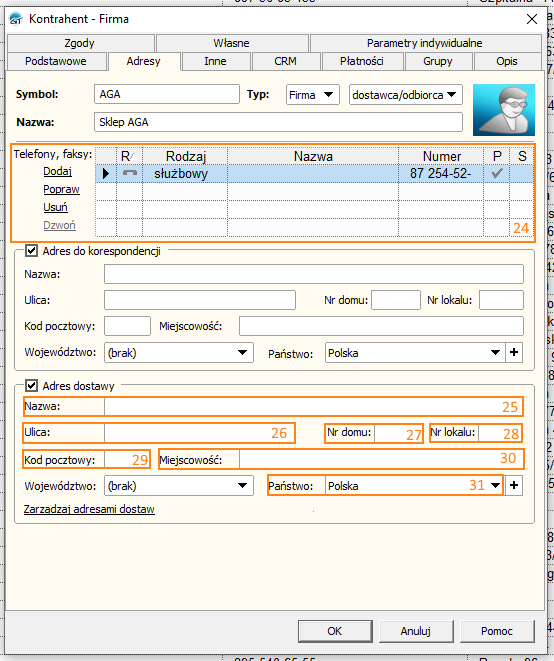
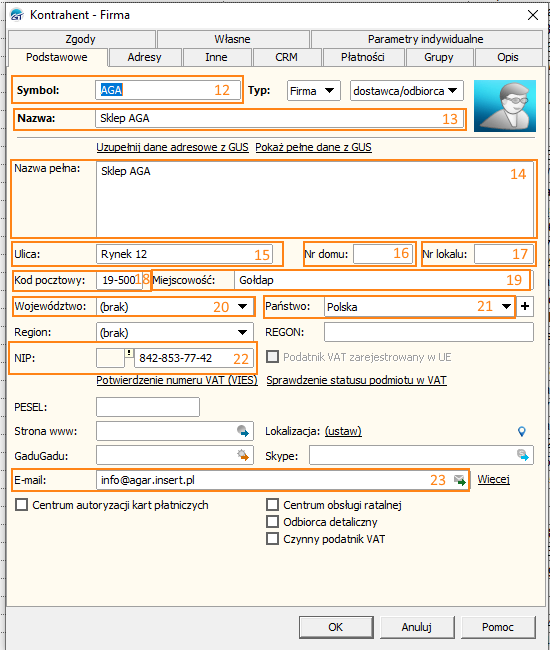
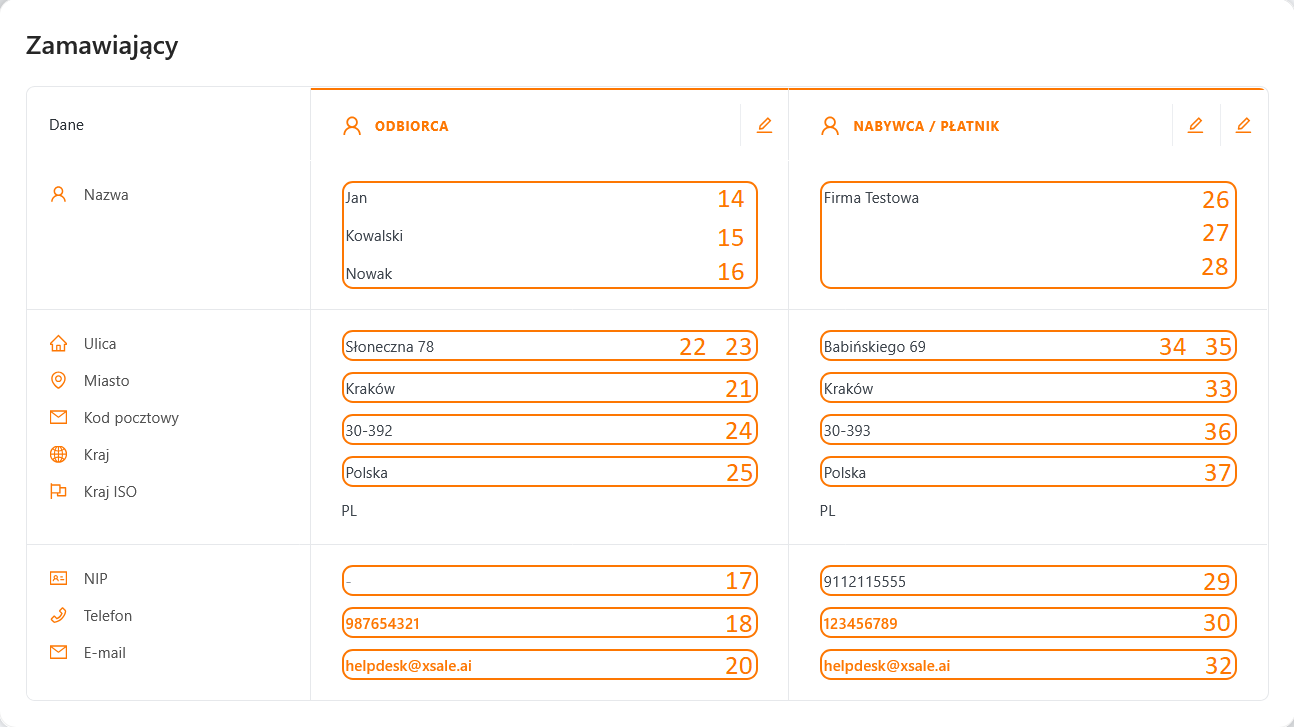
Tabela zawiera odpowiedniki pól z xSale i Subiekt GT wraz z nazwami tych pól w danych systemach oraz numer pola, którym oznaczone jest ono na zrzutach w galerii znajdujących się pod tabelą.
| Obszar xSale | Pole xSale | nr | Obszar Subiekt GT | Pole Subiekt | nr | Uwagi |
| Edycja zamówienia > Formularz zamówienia | Id | 1 | Edycja zamówienia od klienta | Pola własne > Id zamówienia | 8 | Pola własne w Subiekt GT są widoczne przy posiadanej licencji „Czerwony PLUS” |
| Edycja zamówienia > Formularz zamówienia | FGUID | 2 | Edycja zamówienia od klienta | Pola własne > FGUID | 8 | Pola własne w Subiekt GT są widoczne przy posiadanej licencji „Czerwony PLUS” |
| Edycja zamówienia > Formularz zamówienia | Data zakupu | 3 | Edycja zamówienia od klienta | Data | 2 | |
| Edycja zamówienia > Formularz zamówienia | Integracja | 4 | Edycja zamówienia od klienta | Pola własne > Źródło | 8 | Pola własne w Subiekt GT są widoczne przy posiadanej licencji „Czerwony PLUS” |
| Edycja zamówienia > Formularz zamówienia | Zewnętrzny nr zamówienia | 5 | Edycja zamówienia od klienta | Tytuł | 9 | |
| Edycja zamówienia > Formularz zamówienia | Miejsce powstawania kosztów | 6 | Edycja zamówienia od klienta | Pola własne > MPK | 8 | Pola własne w Subiekt GT są widoczne przy posiadanej licencji „Czerwony PLUS” |
| Edycja zamówienia > Formularz zamówienia | Zamawiający | 7 | Edycja zamówienia od klienta | Pola własne > Zamawiający | 8 | Pola własne w Subiekt GT są widoczne przy posiadanej licencji „Czerwony PLUS” |
| Edycja zamówienia > Formularz zamówienia | Dostawa | 8 | Edycja zamówienia od klienta | Pola własne > Dostawa | 8 | Pola własne w Subiekt GT są widoczne przy posiadanej licencji „Czerwony PLUS” |
| Edycja zamówienia > Formularz zamówienia | Płatność | 10 | Edycja zamówienia od klienta | Formy płatności | 11 | Konieczne jest wykonanie mapowania dostaw. Możliwe jest ustawienie pozycji szczegółowych np. Karta – POS1 \ Przelew. Zawsze ustawia się tylko jedna forma płatności (100%). Termin jest brany z karty kontrahenta |
| Edycja zamówienia > Formularz zamówienia | Uwagi | 13 | Edycja zamówienia od klienta | Uwagi | 10 | |
| Kontrahenci> Edycja kontrahenta | Kod | – | Edycja zamówienia od klienta | Symbol | 12 | Pole „Kod” z edycji kontrahenta w xSale = akronimowi kontrahenta z zamówienia xSale tj. to właśnie pole wysyłane jest do ERP jako akronim. Pole nie może być dłuższe niż 20 znaków. |
| Edycja zamówienia > Formularz adresu > Odbiorca | Nazwa | 14 | Edycja kontrahenta > Adresy | Nazwa | 13 | |
| Edycja zamówienia > Formularz adresu > Odbiorca | Nazwa 2 | 15 | Edycja kontrahenta > Adresy | Nazwa pełna | 14 | Pola z xSale „Nazwa”, „Nazwa 2”, „Nazwa 3” są sklejane w jedną nazwę i tak eksportowane są do ERP do odpowiedniego pola. Jeśli po stronie ERP pole nazwa jest ograniczone ilością znaków, nazwa ucinana jest zgodnie z ograniczeniem oraz dalsza część przenoszona jest do kolejnych przeznaczonych na nazwę pól. |
| Edycja zamówienia > Formularz adresu > Odbiorca | Nazwa 3 | 16 | Edycja kontrahenta > Adresy | Nazwa pełna | 14 | Pola z xSale „Nazwa”, „Nazwa 2”, „Nazwa 3” są sklejane w jedną nazwę i tak eksportowane są do ERP do odpowiedniego pola. Jeśli po stronie ERP pole nazwa jest ograniczone ilością znaków, nazwa ucinana jest zgodnie z ograniczeniem oraz dalsza część przenoszona jest do kolejnych przeznaczonych na nazwę pól. |
| Edycja zamówienia > Formularz adresu > Odbiorca | NIP | 17 | Edycja kontrahenta > Adresy | NIP | 22 | |
| Edycja zamówienia > Formularz adresu > Odbiorca | Telefon | 18 | Edycja kontrahenta > Adresy | Telefony, faksy | 24 | |
| Edycja zamówienia > Formularz adresu > Odbiorca | Telefon komórkowy | 18 | Edycja kontrahenta > Adresy | Telefony, faksy | 24 | |
| Edycja zamówienia > Formularz adresu > Odbiorca | 20 | Edycja kontrahenta > Podstawowe | 23 | |||
| Edycja zamówienia > Formularz adresu > Odbiorca | Miasto | 21 | Edycja kontrahenta > Adresy | Miejscowość | 30 | |
| Edycja zamówienia > Formularz adresu > Odbiorca | Ulica | 22 | Edycja kontrahenta > Adresy | Ulica | 26 | |
| Edycja zamówienia > Formularz adresu > Odbiorca | Numer ulicy | 23 | Edycja kontrahenta > Adresy | Nr domu | 27 | W zależności od integracji „nr domu” i „nr lokalu” doklejane są do pola „Ulica”. W takim wypadku jeśli nr domu i lokalu znajdują się w jednym polu wraz z ulicą (np. „Szewska 12/2”) to pola „nr domu” i „nr lokalu” zostaną nadpisane pustymi danymi w ERP (aby uniknąć wpisu „Szewska 12/2 12/2” |
| Edycja zamówienia > Formularz adresu > Odbiorca | Kod pocztowy | 24 | Edycja kontrahenta > Adresy | Kod pocztowy | 29 | |
| Edycja zamówienia > Formularz adresu > Odbiorca | Kraj | 25 | Edycja kontrahenta > Adresy | Państwo | 31 | |
| Edycja zamówienia > Formularz adresu > Kupujący | Nazwa | 26 | Edycja kontrahenta > Podstawowe | Nazwa | 13 | Pola z xSale „Nazwa”, „Nazwa 2”, „Nazwa 3” są sklejane w jedną nazwę i tak eksportowane są do ERP do odpowiedniego pola. Jeśli po stronie ERP pole nazwa jest ograniczone ilością znaków, nazwa ucinana jest zgodnie z ograniczeniem oraz dalsza część przenoszona jest do kolejnych przeznaczonych na nazwę pól. |
| Edycja zamówienia > Formularz adresu > Kupujący | Nazwa 2 | 27 | Edycja kontrahenta > Podstawowe | Nazwa pełna | 14 | Pola z xSale „Nazwa”, „Nazwa 2”, „Nazwa 3” są sklejane w jedną nazwę i tak eksportowane są do ERP do odpowiedniego pola. Jeśli po stronie ERP pole nazwa jest ograniczone ilością znaków, nazwa ucinana jest zgodnie z ograniczeniem oraz dalsza część przenoszona jest do kolejnych przeznaczonych na nazwę pól. |
| Edycja zamówienia > Formularz adresu > Kupujący | Nazwa 3 | 28 | Edycja kontrahenta > Podstawowe | Nazwa pełna | 14 | Pola z xSale „Nazwa”, „Nazwa 2”, „Nazwa 3” są sklejane w jedną nazwę i tak eksportowane są do ERP do odpowiedniego pola. Jeśli po stronie ERP pole nazwa jest ograniczone ilością znaków, nazwa ucinana jest zgodnie z ograniczeniem oraz dalsza część przenoszona jest do kolejnych przeznaczonych na nazwę pól. |
| Edycja zamówienia > Formularz adresu > Kupujący | NIP | 29 | Edycja kontrahenta > Podstawowe | NIP | 22 | |
| Edycja zamówienia > Formularz adresu > Kupujący | Telefon | 30 | Edycja kontrahenta > Adresy | Telefony, faksy | 24 | |
| Edycja zamówienia > Formularz adresu > Kupujący | Telefon komórkowy | 30 | Edycja kontrahenta > Adresy | Telefony, faksy | 24 | |
| Edycja zamówienia > Formularz adresu > Kupujący | 32 | Edycja kontrahenta > Podstawowe | 23 | |||
| Edycja zamówienia > Formularz adresu > Kupujący | Miasto | 33 | Edycja kontrahenta > Podstawowe | Miejscowość | 19 | |
| Edycja zamówienia > Formularz adresu > Kupujący | Ulica | 34 | Edycja kontrahenta > Podstawowe | Ulica | 15 | |
| Edycja zamówienia > Formularz adresu > Kupujący | Numer ulicy | 35 | Edycja kontrahenta > Podstawowe | Nr domu | 16 | W zależności od integracji „nr domu” i „nr lokalu” doklejane są do pola „Ulica”. W takim wypadku jeśli nr domu i lokalu znajdują się w jednym polu wraz z ulicą (np. „Szewska 12/2”) to pola „nr domu” i „nr lokalu” zostaną nadpisane pustymi danymi w ERP (aby uniknąć wpisu „Szewska 12/2 12/2” |
| Edycja zamówienia > Formularz adresu > Kupujący | Kod pocztowy | 36 | Edycja kontrahenta > Podstawowe | Kod pocztowy | 18 | |
| Edycja zamówienia > Formularz adresu > Kupujący | Kraj | 37 | Edycja kontrahenta > Podstawowe | Państwo | 21 | |
| Edycja zamówienia > Lista przedmiotów zamówienia | Nazwa | 38 | Edycja zamówienia od klienta | Nazwa | 3 | |
| Edycja zamówienia > Lista przedmiotów zamówienia | Kod | 39 | Edycja zamówienia od klienta | Symbol | – | |
| Edycja zamówienia > Lista przedmiotów zamówienia | Netto | 40 | Edycja zamówienia od klienta | Cena netto | 6 | Jeżeli na zamówieniu w xSale flaga Dokument liczony od brutto jest odznaczona. |
| Edycja zamówienia > Lista przedmiotów zamówienia | Brutto | 41 | Edycja zamówienia od klienta | Cena brutto | 6 | Jeżeli na zamówieniu w xSale flaga Dokument liczony od brutto jest zaznaczona. |
| Edycja zamówienia > Lista przedmiotów zamówienia | Ilość | 42 | Edycja zamówienia od klienta | Ilość | 4 | |
Szczegółowy zakres danych przesyłanych z Subiekt GT do xSale
| Obszar xSale | Pole xSale | nr | Obszar Subiekt GT | Pole Subiekt GT | nr | Uwagi |
| Edycja towaru | Kod | 6 | Brak | Brak | Brak | ID nie jest widoczne z poziomu interfejsu Subiekta. |
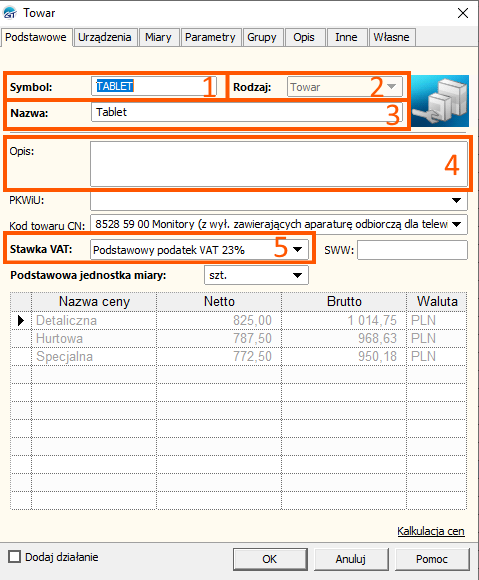
| Edycja towaru | Kod ERP | 1 | Towar > Podstawowe | Symbol | 1 | Symbol może być modyfikowany w Subiekcie GT |
| Edycja towaru | Rodzaj | 2 | Towar > Podstawowe | Rodzaj | 2 | Rodzaj towaru w Subiekcie GT jest mapowany na typ artykułu widoczny w xSale. Obsługiwane wartości to: 1 = towar, 2 = usługa, 4 = opakowanie mapowane w xSale jako towar, 8 = komplet mapowany w xSale jako towar, 16 = koszt mapowany w xSale jako usługa. Jeżeli w Subiekcie GT zostanie wybrany inny rodzaj, synchronizacja takiej kartoteki nie powiedzie się, ponieważ ten typ nie jest obsługiwany przez Connector. |
| Edycja towaru | Nazwa | 3 | Towar > Podstawowe | Nazwa | 3 | |
| Edycja towaru | Opis | 4 | Towar > Podstawowe | Opis | 4 | |
| Edycja towaru | VAT | 5 | Towar > Podstawowe | Stawka VAT | 5 | |
| Edycja towaru | Kod EAN | 8 | Towar > Urządzenia | Podstawowy kod kreskowy | 8 | |
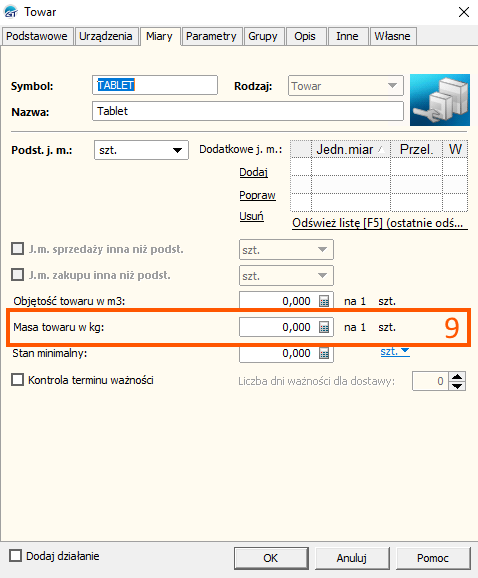
| Edycja towaru | Waga w kilogramach | 9 | Towar > Miary | Masa towaru w kg | 9 | |
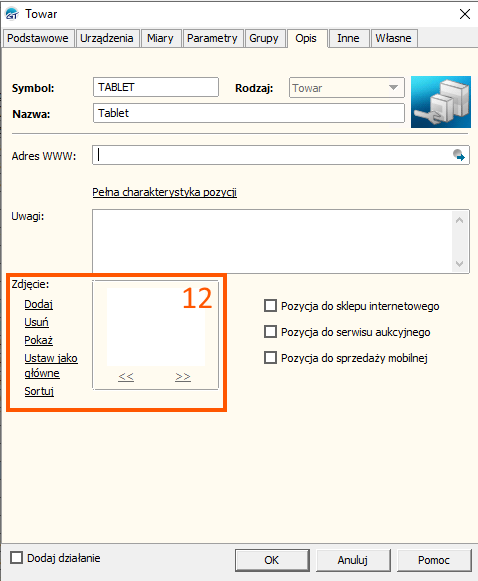
| Zdjęcia | Zdjęcia | 12 | Towar > Opis | Zdjęcie | 12 | |
| Stany magazynowe | Ilość | 11 | Towary i usługi | Dostępne | 11 | Pobierane są ilości „Dostępne”. |
| Stany magazynowe | Magazyn | 13 | Towary i usługi | Magazyn | 13 | Możliwe jest pobieranie stanów na różne magazyny. |
Uwaga: Pola nie opisane w dokumentacji otrzymują taką wartość jaką domyślnie ustawia API danego systemu.
Zrzuty xSale



Zrzuty Subiekt GT