
 EN
EN
W tym artykule znajdziesz
- kiedy przekierowanie portu jest potrzebne do komunikacji xSALE z systemem ERP,
- jak sprawdzić publiczny adres IP i lokalny adres IP serwera,
- jak odblokować port w Zaporze systemu Windows i przekierować go na routerze,
- jak sprawdzić, czy konfiguracja działa poprawnie,
- jakie problemy najczęściej blokują poprawne połączenie.
Opis problemu
Komunikacja pomiędzy xSALE a systemem ERP odbywa się przez usługę sieciową (web service) z wykorzystaniem protokołu SOAP. Ta sama usługa może być także używana do wydruku dokumentów na drukarce w lokalizacji klienta.
Aby taka komunikacja była możliwa, port używany przez usługę musi być poprawnie skonfigurowany i przekierowany na właściwy serwer lub komputer. Dodatkowo potrzebny jest zewnętrzny, publiczny adres IP od dostawcy internetu.
Futuriti Webservice Manager instalowany przez xSALE najczęściej działa na porcie 8443. W niektórych instalacjach port może być jednak ustawiony indywidualnie.
Jak skonfigurować przekierowanie portu
- Potwierdź u dostawcy internetu, że masz publiczny adres IP.
- Swój aktualny publiczny adres IP możesz sprawdzić tutaj: link pomocy.
- Sprawdź lokalny adres IP serwera lub komputera, na którym działa webservice.
- W systemie Windows otwórz menu Start, wpisz cmd, uruchom wiersz polecenia i wpisz ipconfig. Dodatkowa instrukcja: link pomocy.
- Sprawdź, na jakim porcie działa webservice i jaki port trzeba udostępnić.
- Domyślnie jest to port 8443.
- Instrukcję sprawdzenia znajdziesz tutaj: link pomocy.
- Odblokuj port na serwerze w Zaporze systemu Windows.
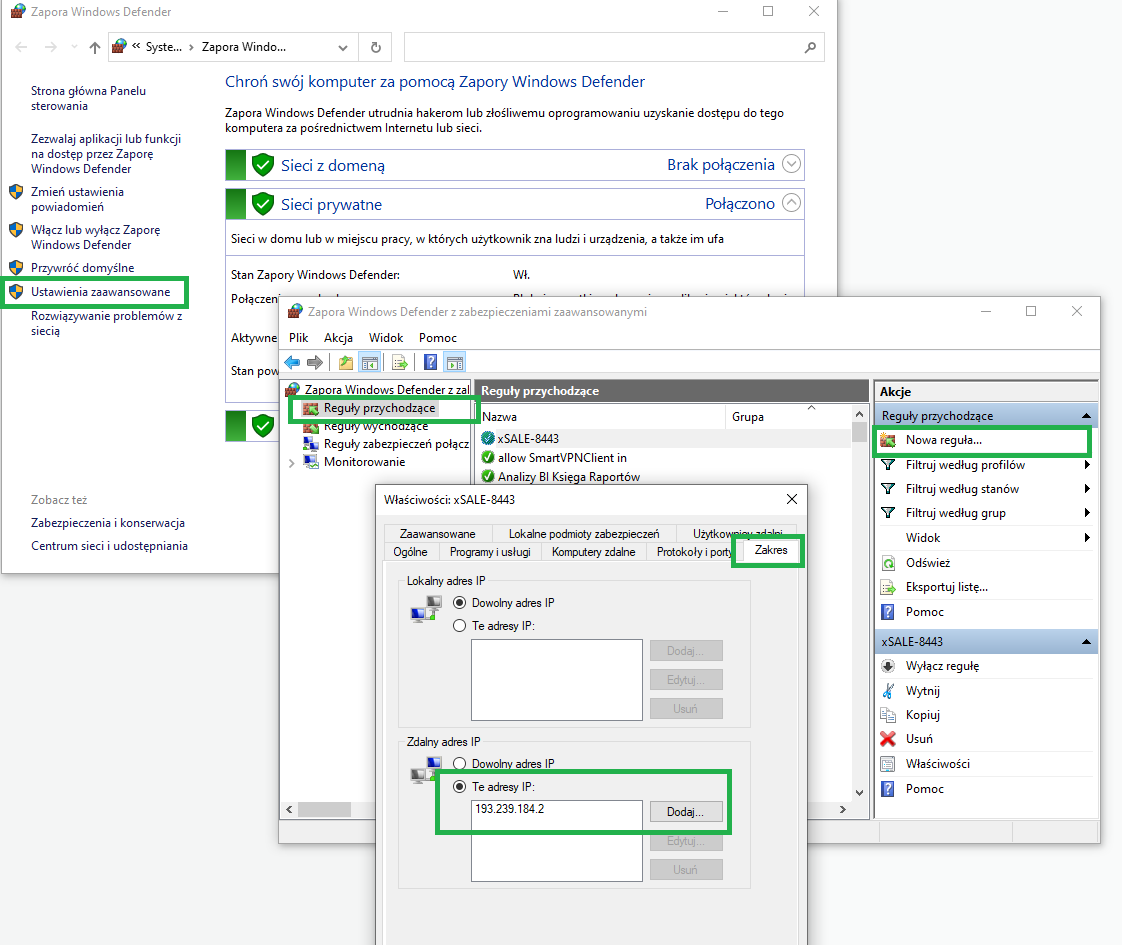
- W systemie Windows otwórz menu Start, wpisz zapora windows, a następnie przejdź do: Ustawienia zaawansowane → Reguły przychodzące → Nowa reguła.
- Ustaw regułę w następujący sposób:
- Port
- TCP / Określone porty lokalne: 8443 lub port ustalony w punkcie 3
- Zezwalaj na połączenie
- Zaznaczone profile: Domena, Prywatny, Publiczny
- Nazwa reguły: xSALE-8443
- Otwórz utworzoną regułę ponownie i przejdź do zakładki Zakres.
- W sekcji Zdalny adres IP zaznacz opcję Te adresy IP, kliknij Dodaj i wpisz adres 193.239.184.2.
- Przekieruj port na routerze na właściwy serwer.
- Każdy router może mieć inny interfejs, dlatego układ pól może się różnić.
- W routerze wyszukaj sekcję przekierowanie portów (port forwarding).
- Port wewnętrzny i zewnętrzny: 8443 lub port ustalony w punkcie 3.
- Wewnętrzny adres IP: adres IP serwera ustalony w punkcie 2.
- Protokół: TCP.
- Status: Aktywny.
Jak sprawdzić, czy konfiguracja działa poprawnie
- Otwórz w przeglądarce adres skopiowany ze swojego webservice. Pomoc: link pomocy.
- Jeżeli test wykonujesz wewnątrz tej samej sieci firmowej, link może się nie otwierać. W takiej sytuacji sprawdzenie może być konieczne poza siecią firmową.
- Jeżeli nie otwiera się żadna strona, konfiguracja jest niepoprawna.
- Jeżeli uruchamia się strona webservice, konfiguracja jest poprawna.
Znane problemy
- Dostawca internetu przydzielił inny publiczny adres IP niż ten, który jest obecnie wykrywany.
- Zrestartuj router lub modem od dostawcy i sprawdź ponownie.
- Zweryfikuj punkt 1 i potwierdź u dostawcy internetu, jaki publiczny adres IP został Ci przydzielony.
- Niektórzy dostawcy mobilni, na przykład T-Mobile, wymagają zmiany konfiguracji modemu, na przykład zmiany APN z internet na data. Upewnij się u dostawcy, jaka nazwa APN powinna być ustawiona.
- Może być konieczne zgłoszenie do dostawcy prośby o udostępnienie publicznego adresu IP i porównanie go z wynikiem z punktu 1.
- Konfigurację APN możesz zmienić samodzielnie albo poprosić dostawcę o pomoc.
- Po drodze do serwera działa więcej niż jeden router.
- Przekierowanie portu trzeba ustawić kolejno na wszystkich routerach w tej ścieżce.