
 EN
ENTen wpis wyjaśnia, jak przygotować dane potrzebne do konfiguracji integracji Shoper z xSale. Dane z formularza są wykorzystywane do połączenia ze sklepem, pobierania zamówień, mapowania dostaw i płatności oraz synchronizacji ofert.
Na początku możesz pobrać formularz i przykład jego uzupełnienia:
W tym artykule znajdziesz:
- jak uzupełnić dane do logowania do Shoper,
- jak przygotować mapowanie statusów zamówień,
- jak uzupełnić mapowanie sposobów dostawy,
- jak uzupełnić mapowanie form płatności,
- jaki typ ceny wskazać dla integracji,
- dlaczego ważna jest zgodność kodów produktów,
- co podać przy produktach wielowariantowych.
Dane do logowania
W tej części formularza podaj dane, które pozwolą xSale połączyć się z API sklepu Shoper.
Adres URL sklepu
Podaj adres sklepu Shoper, pod którym dostępna jest strona sklepu. Najłatwiej skopiować go z paska adresu przeglądarki.

Jeżeli sklep działa pod własną domeną, wpisz właśnie tę domenę, np. https://twojsklepshoper.pl/.
Login i hasło administratora
Podaj login oraz hasło użytkownika administracyjnego Shoper, którego xSale ma używać do połączenia ze sklepem. Może to być istniejący użytkownik albo osobne konto utworzone na potrzeby integracji xSale.
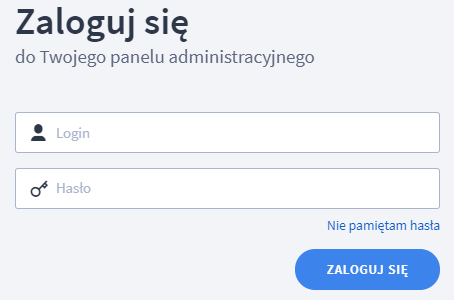
Ważne: konto użyte do integracji musi mieć uprawnienia pozwalające na obsługę danych, które będą synchronizowane, np. zamówień, produktów, cen, stanów i statusów.
Mapowanie statusów zamówienia
W tej części wpisz, jaki status ma zostać ustawiony w Shoper po wykonaniu określonego zdarzenia w xSale. Lista statusów jest dostępna w panelu Shoper w ścieżce Ustawienia → Obsługa zamówień → Statusy zamówień.
| Zdarzenie | Nazwa statusu w sklepie |
|---|---|
| Pobranie zamówienia do xSale | status, który ma zostać ustawiony po poprawnym pobraniu zamówienia |
| Błąd importu zamówienia do xSale | status, który ma zostać ustawiony, gdy zamówienia nie uda się poprawnie pobrać |
| Faktura wystawiona | status, który ma zostać ustawiony po wystawieniu faktury |
Nazwy statusów wpisuj dokładnie tak, jak są zapisane w Shoper. Integracja odczytuje statusy po nazwie widocznej w sklepie, dlatego znaczenie mają spacje, wielkość liter i znaki specjalne.
Lista mapowań dla sposobów dostawy
Mapowanie sposobów dostawy określa, jak dostawa wybrana przez klienta w Shoper ma zostać zapisana na zamówieniu w ERP. W kodzie integracji nazwa i identyfikator dostawy ze sklepu są wykorzystywane do znalezienia odpowiedniego typu dostawy, magazynu oraz pozycji transportowej po stronie ERP.
Jeżeli klient wybierze płatną dostawę, xSale może dodać do zamówienia w ERP osobną pozycję transportową. Ta pozycja może być później widoczna na dokumencie ERP, np. na fakturze.
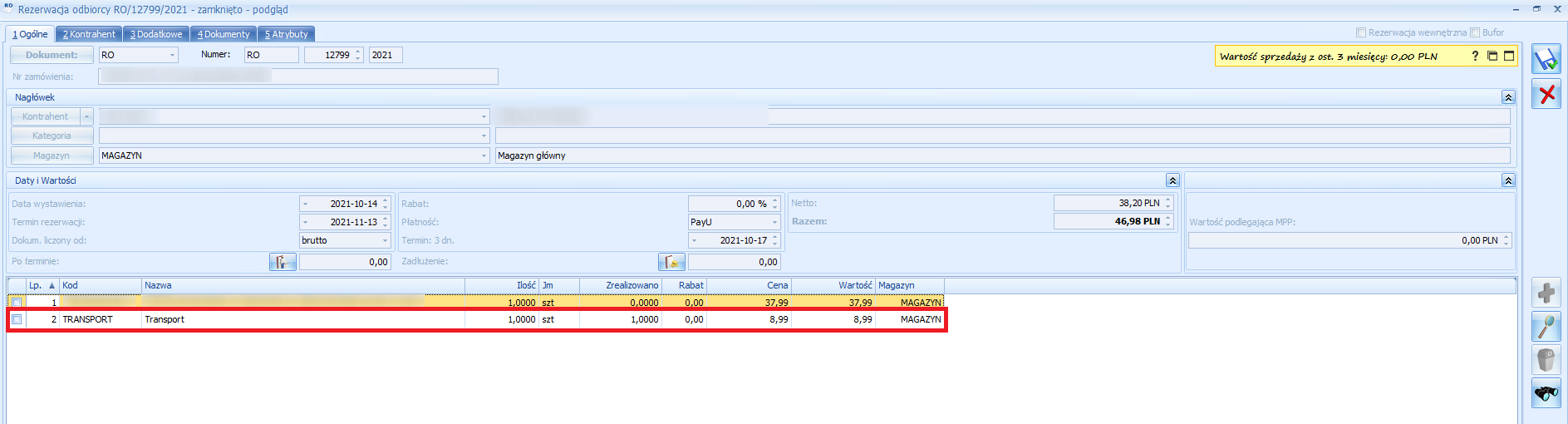
Dla każdej formy dostawy możesz wskazać inną usługę transportową z ERP albo użyć jednej wspólnej usługi dla wszystkich dostaw.
Przykład z osobnymi usługami:
- InPost Kurier → INPOST,
- InPost Paczkomaty 24 → PACZKOMATY,
- Kurier DHL → DHL,
- Allegro Kurier DPD → ALLEGRO DPD.
Przykład z jedną uniwersalną usługą:
- InPost Kurier → TRANSPORT,
- InPost Paczkomaty 24 → TRANSPORT,
- Kurier DHL → TRANSPORT,
- Allegro Kurier DPD → TRANSPORT.
Jeżeli w konfiguracji zostanie wskazana jedna domyślna usługa transportowa, może być używana wtedy, gdy dla konkretnej dostawy nie ma osobnego mapowania.
Lista mapowań dla form płatności
Mapowanie form płatności łączy nazwę płatności ze sklepu Shoper z formą płatności w ERP. Dla integracji z systemami Comarch można dodatkowo wskazać rejestr bankowy, do którego mają trafiać płatności pobierane ze sklepu.
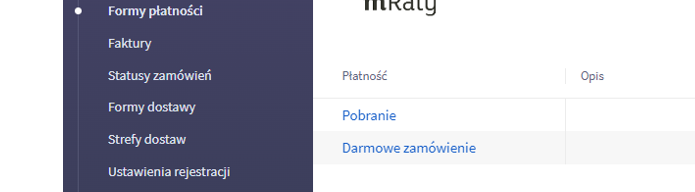
Formy płatności w Shoper znajdziesz w ścieżce Ustawienia → Obsługa zamówień → Formy płatności.
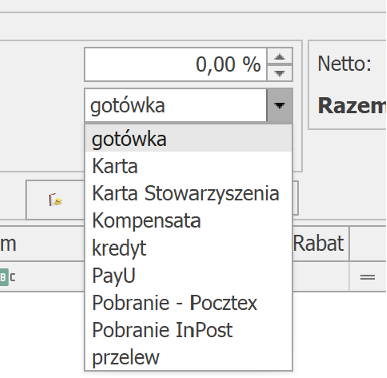
Rejestr w ERP podawaj wtedy, gdy płatności mają być zapisywane w rejestrze bankowym, np. dla szybkich płatności typu PayU, Przelewy24, Tpay lub PayPal. Dla pobrania albo tradycyjnego przelewu rejestr może nie być wymagany, jeżeli w danym procesie nie tworzy się płatność automatycznie.
| Forma płatności Shoper | Płatność ERP | Rejestr w ERP |
|---|---|---|
| Przelew na konto | przelew | |
| PayU | PAYU | PAYU |
| Przelewy24 | P24 | PRZE24 |
| Za pobraniem | Pobranie |
Wpisuj nazwy dokładnie. Duże litery, spacje i znaki specjalne mogą mieć znaczenie przy dopasowaniu mapowania.
Typ ceny używany w xSale
W formularzu wskaż, który cennik z ERP ma być wykorzystywany dla oferty wysyłanej do Shoper. To z tego cennika xSale pobiera cenę sprzedaży, która ma być widoczna w sklepie.

Jeżeli w ERP istnieje kilka typów cen, np. detaliczna, hurtowa, Allegro albo sklep internetowy, wybierz ten, który ma być źródłem ceny dla kanału Shoper.
Kody produktów w Shoper i w ERP
W formularzu zaznacz, czy kody produktów w Shoper są takie same jak kody towarów w ERP. Jest to ważne, ponieważ integracja wykorzystuje kody do dopasowania produktów i ofert.
Jeżeli kody są zgodne, połączenie danych jest prostsze. Jeżeli są różne, trzeba to uwzględnić podczas konfiguracji, aby xSale wiedział, jak powiązać produkt ze sklepu z właściwym towarem w ERP.
Przykład: kod produktu w Shoper to 7894587894, a kod towaru w ERP to Buty A487. W takiej sytuacji nie można zakładać, że system sam dopasuje je po kodzie bez dodatkowej konfiguracji.

Produkty wielowariantowe
W tej części formularza określ, czy w sklepie masz produkty wielowariantowe, czyli takie, w których klient wybiera np. rozmiar, kolor, długość albo inny wariant produktu.
Jeżeli korzystasz z produktów wielowariantowych, podaj szacunkowo, jaką część oferty stanowią. Ta informacja jest potrzebna przy planowaniu konfiguracji, ponieważ przy wariantach ważne jest poprawne dopasowanie wartości wariantów, stanów magazynowych, cen i kodów wariantów.
Przy produktach wielowariantowych szczególnie ważne jest, aby każdy wariant miał uzupełnione wartości parametrów, np. Rozmiar: S, Rozmiar: M, Rozmiar: L. Brak wartości wariantu może spowodować błąd podczas wystawiania albo aktualizacji oferty.
O czym warto pamiętać?
- Nazwy statusów, dostaw i płatności wpisuj dokładnie tak, jak widzisz je w Shoper.
- Jeżeli w ERP ma powstać pozycja transportowa, kod usługi transportowej musi istnieć w ERP.
- Jeżeli płatności mają trafiać do rejestru bankowego, podaj poprawny akronim rejestru.
- Jeżeli sklep używa stanów dziesiętnych, konfiguracja integracji i jednostki w Shoper muszą na to pozwalać.
- Przy produktach wielowariantowych sprawdź kompletność wariantów przed rozpoczęciem synchronizacji.