
 EN
EN
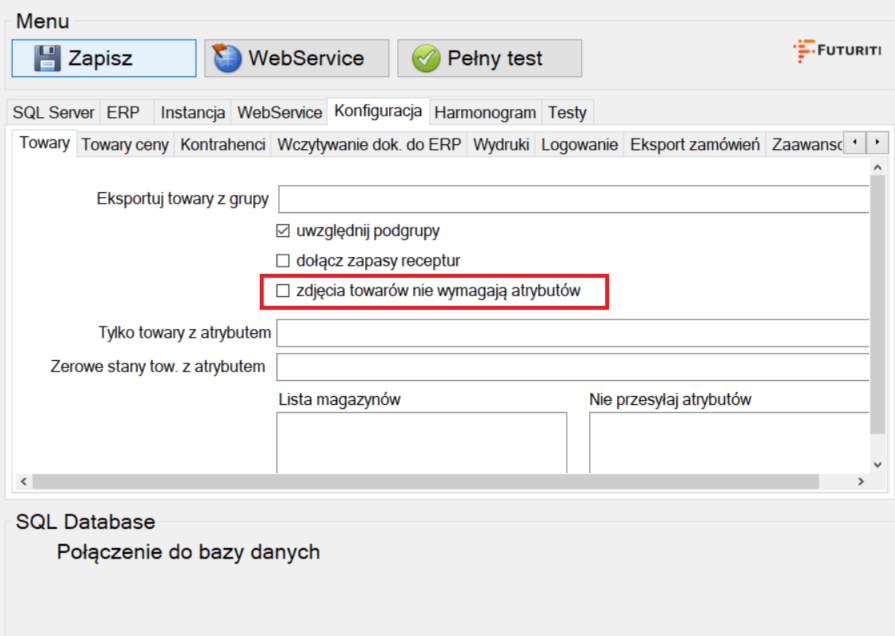
W Comarch ERP Optima zdjęcia towarów mogą być zapisane jako załączniki graficzne na karcie towaru albo jako pliki powiązane z atrybutem towaru. Ustawienie zdjęcia towarów nie wymagają atrybutów decyduje, z którego miejsca WebService pobiera zdjęcia podczas synchronizacji towarów do xSale.
Domyślnie opcja jest wyłączona. Oznacza to, że WebService pobiera zdjęcia tylko wtedy, gdy są powiązane z atrybutem towaru. Po włączeniu opcji WebService pobiera zdjęcia podpięte bezpośrednio do towaru jako załączniki graficzne, bez wymagania atrybutu.
W tym artykule znajdziesz
- Jak działa import zdjęć towarów?
- Jak włączyć import zdjęć bez atrybutów?
- Kiedy zdjęcia pojawią się w xSale?
- Co sprawdzić, jeśli zdjęcia się nie pobierają?
Jak działa import zdjęć towarów?
WebService pobiera zdjęcia razem z danymi towarów synchronizowanymi z Comarch ERP Optima do xSale. Działanie zależy od ustawienia zdjęcia towarów nie wymagają atrybutów:
- jeżeli opcja jest wyłączona, zdjęcie musi być powiązane z atrybutem towaru w Optimie,
- jeżeli opcja jest włączona, zdjęcie może być podpięte bezpośrednio do towaru jako załącznik graficzny i nie musi mieć dodatkowego atrybutu.
WebService pobiera pliki graficzne w obsługiwanych formatach, m.in. JPG, JPEG, PNG, GIF, BMP, TIF i TIFF. Zdjęcia są przypisywane do towaru w xSale na podstawie towaru, do którego są podpięte w Optimie.
Jak włączyć import zdjęć bez atrybutów?
- Zaloguj się na serwer, na którym działa Futuriti WebService.
- Uruchom Futuriti WebService Optima Instance Manager.
- Edytuj instancję powiązaną z WebService dla Comarch ERP Optima.
- Przejdź do zakładki Konfiguracja → Towary.
- Zaznacz opcję zdjęcia towarów nie wymagają atrybutów.
- Kliknij Zapisz.
- Zrestartuj usługę WebService w zakładce Harmonogram.
Kiedy zdjęcia pojawią się w xSale?
Po zmianie konfiguracji zdjęcia zostaną pobrane przy kolejnej synchronizacji towarów. W standardowym przebiegu dotyczy to towarów, które zostały zmienione po stronie Optimy i trafią do kolejnej paczki synchronizacyjnej.
Jeżeli zdjęcia mają zostać pobrane dla wszystkich towarów, a nie tylko dla tych zmienionych, wykonaj pełną resynchronizację towarów.
Co sprawdzić, jeśli zdjęcia się nie pobierają?
- Czy zdjęcie jest faktycznie podpięte do karty towaru w Comarch ERP Optima.
- Czy plik ma obsługiwany format graficzny, np. JPG, JPEG albo PNG.
- Czy po zmianie konfiguracji WebService został zapisany i zrestartowany.
- Czy towar został zmieniony po stronie Optimy albo czy wykonano pełną resynchronizację towarów.
- Czy opcja zdjęcia towarów nie wymagają atrybutów jest ustawiona zgodnie ze sposobem przechowywania zdjęć w Optimie.
Uwaga: jeśli zdjęcia są dodawane bezpośrednio w xSale, a synchronizacja towarów z ERP nie pobiera zdjęć z Optimy, kolejna synchronizacja karty towarowej może nadpisać dane zdjęć zgodnie z danymi z ERP. Dlatego sposób przechowywania zdjęć w Optimie i ustawienie WebService powinny być spójne.