
 EN
EN
Integracja z Zalando umożliwia wystawianie ofert z xSale do Zalando oraz pobieranie zamówień z Zalando do xSale. Jeżeli integracja jest połączona z ERP, zamówienia mogą być następnie przekazywane dalej zgodnie z konfiguracją procesów.
Ten wpis opisuje dodanie integracji Zalando w kreatorze xSale oraz najważniejsze ustawienia, które trzeba uzupełnić podczas konfiguracji.
W tym artykule znajdziesz:
- Gdzie rozpocząć konfigurację Zalando?
- Jak uzupełnić autoryzację Zalando?
- Jak ustawić zakres integracji?
- Jak skonfigurować synchronizację ofert?
- Jak skonfigurować synchronizację zamówień?
- Jak ustawić mapowania dostaw, płatności i statusów?
- Jak aktywować integrację?
- O czym warto pamiętać?
Gdzie rozpocząć konfigurację Zalando?
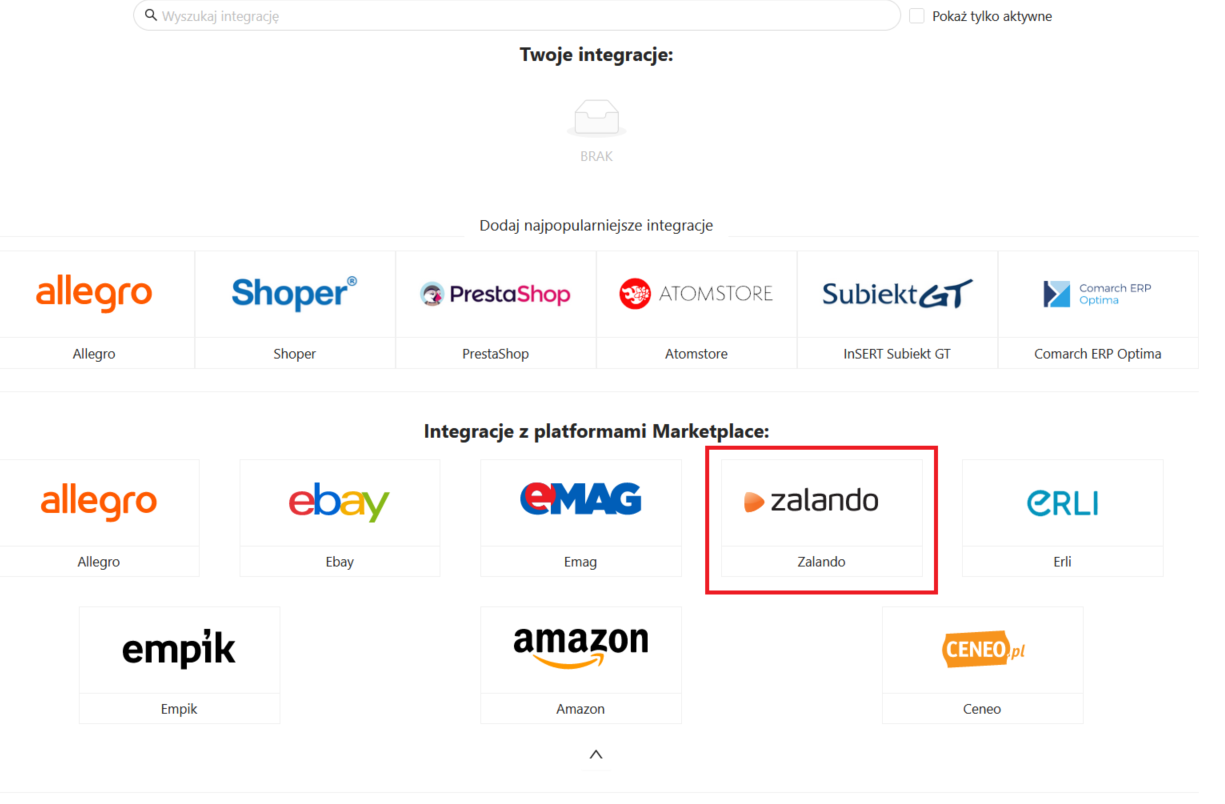
Przejdź w panelu xSale do Integracje → Integracje. W sekcji Twoje integracje widoczne są integracje, które zostały już dodane i które można edytować.
Aby dodać nową integrację, przejdź do sekcji integracji z platformami sprzedażowymi, wybierz kafelek Zalando i kliknij Dodaj. Uruchomi to kreator nowej integracji.
Jak uzupełnić autoryzację Zalando?
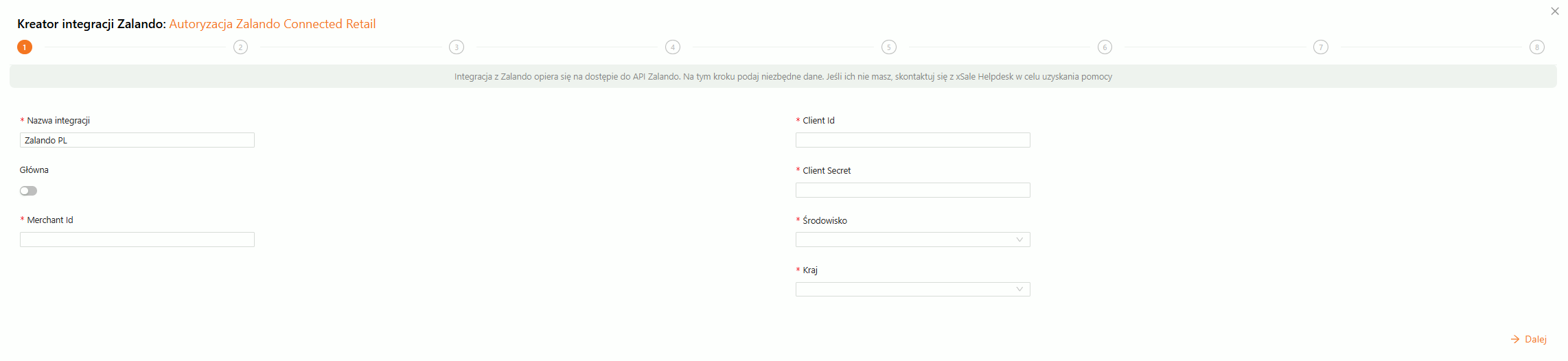
W pierwszym kroku kreatora uzupełnij dane autoryzacyjne. Pola wymagane są oznaczone symbolem *.
- Nazwa integracji – wpisz nazwę, po której łatwo rozpoznasz integrację w xSale. Przy wielu krajach sprzedaży warto dodać kod kraju, np. Zalando_PL.
- Pierwsza integracja – zaznacz tylko przy pierwszej integracji Zalando. Tylko jedna integracja Zalando może być oznaczona jako pierwsza.
- Merchant Id, Client Id i Client Secret – dane autoryzacyjne Zalando. Dla pierwszej integracji dane są przygotowywane przez Futuriti i można je uzyskać od Helpdesku xSale. Przy kolejnych krajach sprzedaży można użyć danych z pierwszej integracji, jeżeli taka konfiguracja została przygotowana dla klienta.
- Środowisko – dla działania produkcyjnego wybierz Production.
- Kraj – wskaż kraj, dla którego konfigurujesz sprzedaż w Zalando.
Jak ustawić zakres integracji?
W kroku Zakres integracji wybierz, które procesy mają działać dla tej integracji. Dla Zalando standardowo dostępne są opcje:
- Chcę pobierać zamówienia – xSale będzie pobierać zamówienia z Zalando.
- Chcę wystawiać oferty – xSale będzie przekazywać oferty i dane ofertowe do Zalando.
Wybór zakresu wpływa na kolejne kroki kreatora. Jeżeli dany obszar nie zostanie wybrany, związane z nim ustawienia nie będą konfigurowane.
Jak skonfigurować synchronizację ofert?
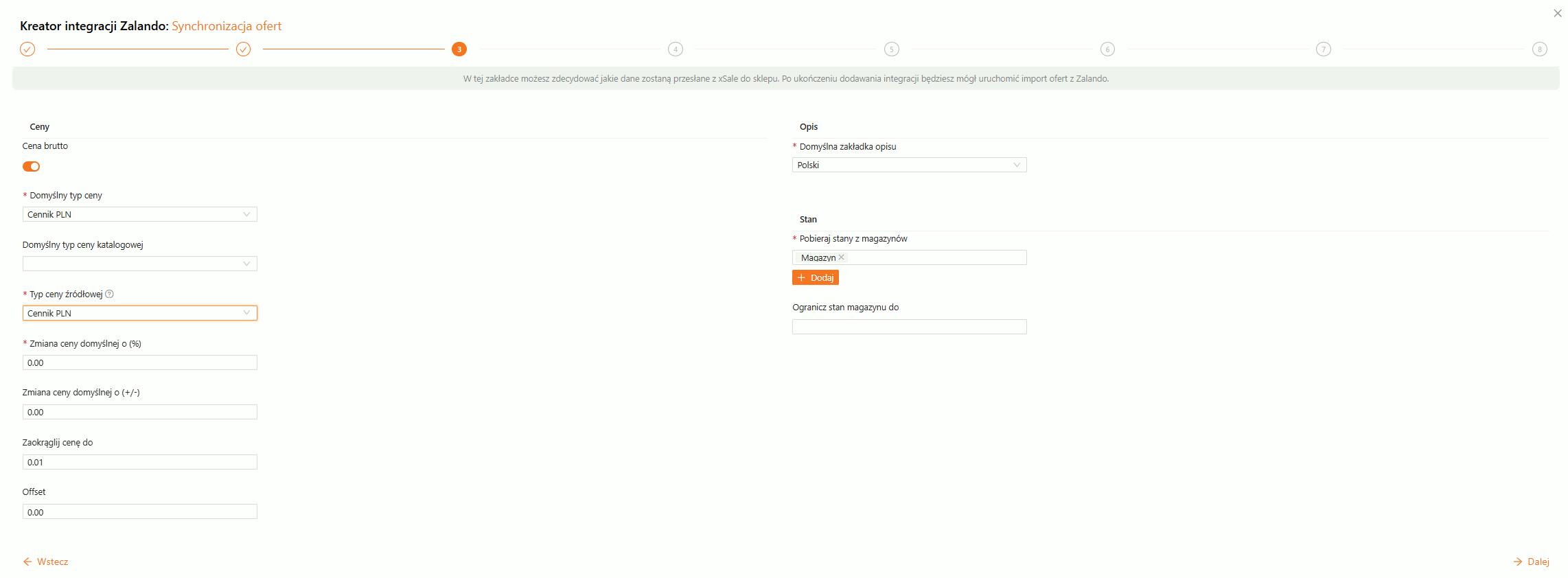
W kroku Synchronizacja ofert ustaw domyślne wartości używane przy przekazywaniu ofert do Zalando.
- Ceny – wskaż domyślny typ ceny dla tego kanału sprzedaży. Jeżeli cena ma być wyliczana z innego cennika, uzupełnij także typ ceny źródłowej. Jeżeli nie korzystasz z przeliczania ceny, typ ceny źródłowej powinien być taki sam jak domyślny typ ceny.
- Opis – wskaż, z której zakładki językowej oferty xSale ma pobierać nazwę i opis przekazywane do Zalando.
- Stan – wybierz magazyn xSale, z którego mają być pobierane stany przekazywane do Zalando.
Jak skonfigurować synchronizację zamówień?
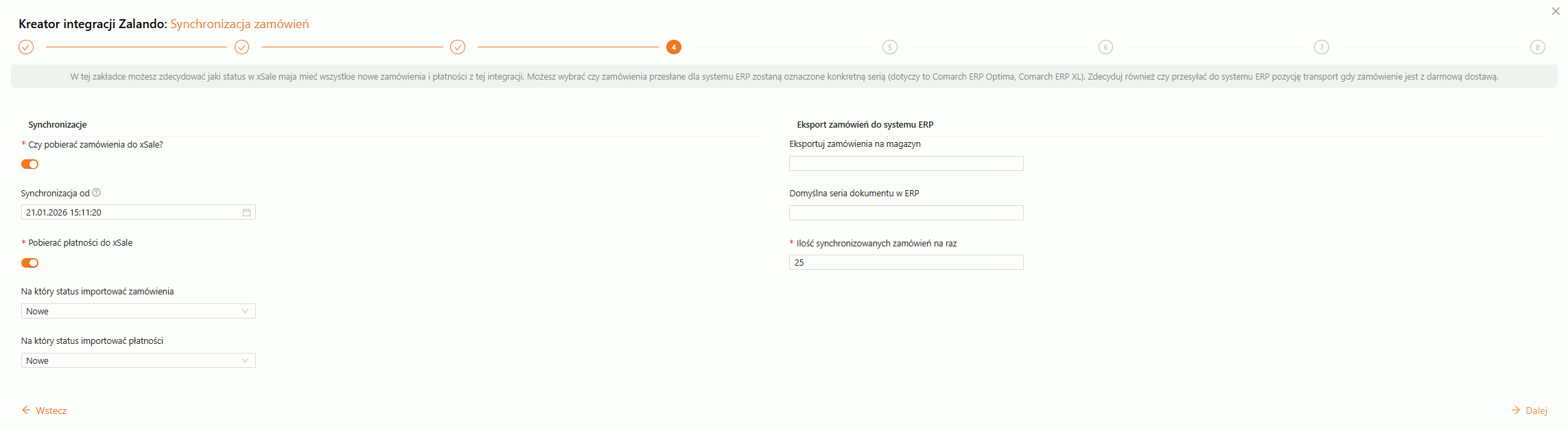
W kroku Synchronizacja zamówień ustaw, od kiedy xSale ma pobierać zamówienia z Zalando oraz jak mają być obsługiwane po stronie xSale i ERP.
- Synchronizuj zamówienia od daty – określa datę początkową pobierania zamówień. W kreatorze pole może być wypełnione automatycznie datą wsteczną, aby można było pobrać wcześniejsze zamówienia testowo. Datę można zmienić, np. na bieżącą, jeżeli mają być pobierane tylko nowe zamówienia.
- Status zamówienia w xSale – status, na którym mają pojawiać się zamówienia zaimportowane z Zalando.
- Eksport zamówień do ERP – ustawienia używane, jeżeli zamówienia mają być przekazywane dalej do systemu ERP.
- Magazyn i seria dokumentu ERP – pola używane przy przekazywaniu zamówień do Comarch ERP Optima lub Comarch ERP XL, jeżeli taka obsługa jest skonfigurowana.
Jak ustawić mapowania dostaw, płatności i statusów?
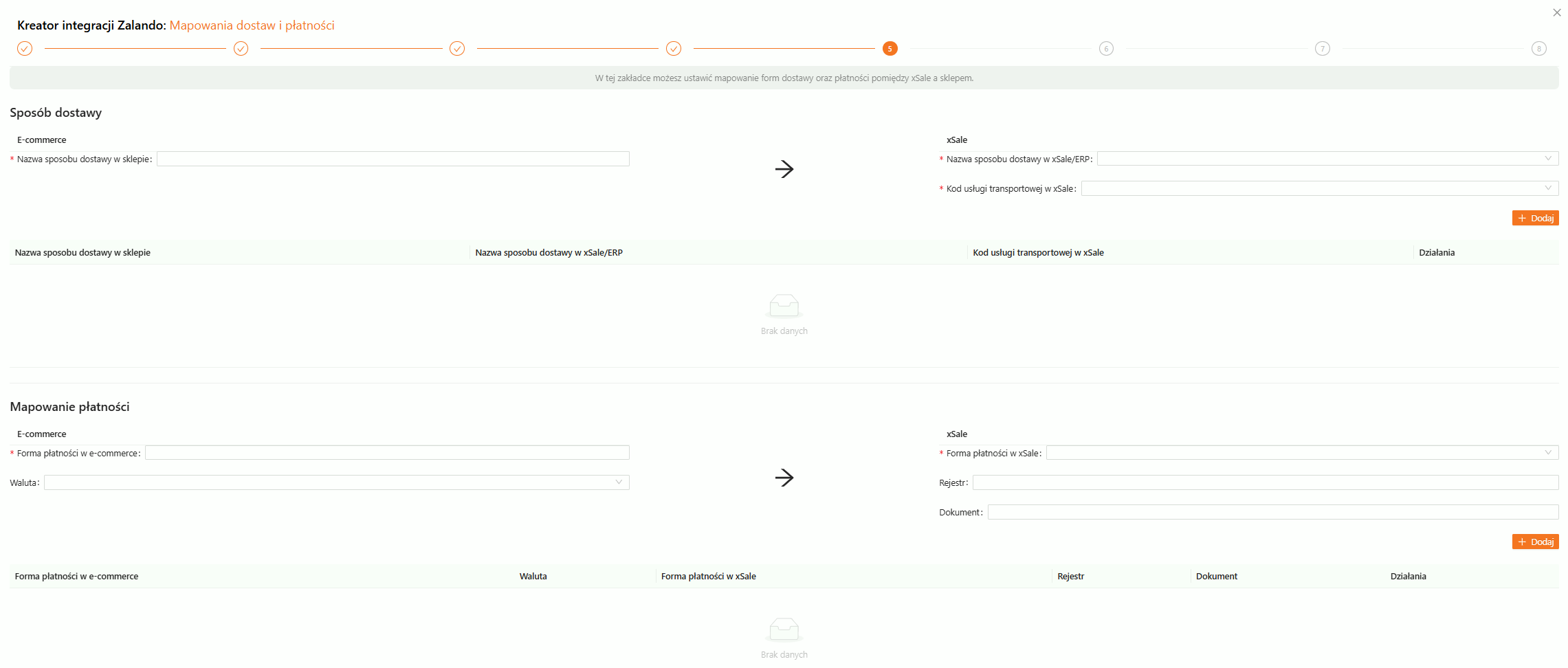
W kroku Mapowania dostaw i płatności wskaż, jak wartości z Zalando mają odpowiadać formom dostawy i płatności używanym w xSale oraz w ERP.
Jeżeli wszystkie zamówienia z Zalando mają korzystać z jednego sposobu dostawy lub jednej formy płatności, w polu nazwy po stronie sklepu można wpisać *. Oznacza to dopasowanie wszystkich wartości do wskazanej formy w xSale.
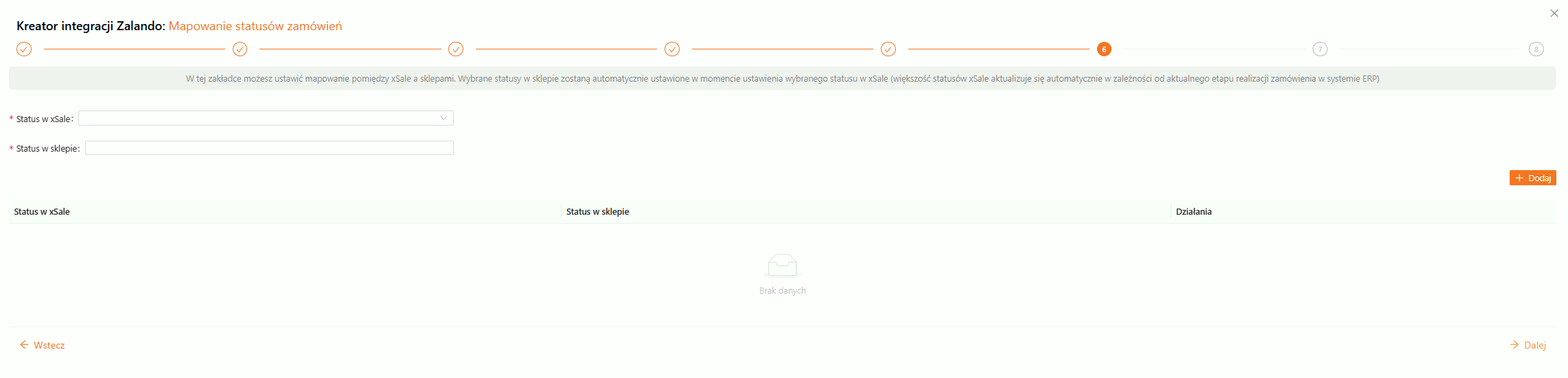
W kroku Mapowanie statusów zamówień ustaw, jaki status w Zalando ma być nadawany po zmianie statusu zamówienia w xSale. W polu Status w sklepie wpisuj techniczną wartość statusu Zalando, np. Shipped, Returned albo Canceled. W polu statusu xSale wybierz odpowiadający mu status z panelu.
Jak aktywować integrację?
W kroku Aktywacja integracji włącz integrację, aby zapisana konfiguracja zaczęła działać.

O czym warto pamiętać?
- Kreator Zalando kończy się na kroku 7. Aktywacja integracji. Nie ma w nim kroku importowania ofert.
- Oferty dla Zalando są przygotowywane i wystawiane z xSale do Zalando. xSale nie pobiera ofert z Zalando w kreatorze integracji.
- Jeżeli sprzedajesz na kilku krajach Zalando, pierwszą integrację oznacz jako Pierwsza integracja. Tylko dla niej xSale uruchamia import kategorii i parametrów Zalando.
- Dla kolejnych krajów sprzedaży nie zaznaczaj opcji Pierwsza integracja. W takim przypadku kategorie i parametry nie są pobierane ponownie, a integracja korzysta z danych przygotowanych przy pierwszej integracji.
- Po aktywacji sprawdź, czy integracja pobiera zamówienia oraz czy mapowania dostaw, płatności i statusów odpowiadają sposobowi obsługi zamówień w Twojej firmie.