
 EN
Integracja kurierska ORLEN Paczka umożliwia tworzenie przesyłek na podstawie zamówień w xSale oraz pobieranie etykiet przewozowych. Konfigurację rozpocznij na liście integracji.
W tym artykule znajdziesz
- Gdzie rozpocząć konfigurację?
- Jak połączyć konto ORLEN Paczka?
- Jak uzupełnić ustawienia domyślne?
- Jak ustawić przesyłki pobraniowe?
- Jak korzystać z zapisanej integracji?
- Co sprawdzić w razie problemów?
Gdzie rozpocząć konfigurację?
Przejdź do Integracje → Integracje. W sekcji Integracje kurierskie odszukaj kafelek Orlen Paczka i otwórz kreator.
Jak połączyć konto ORLEN Paczka?
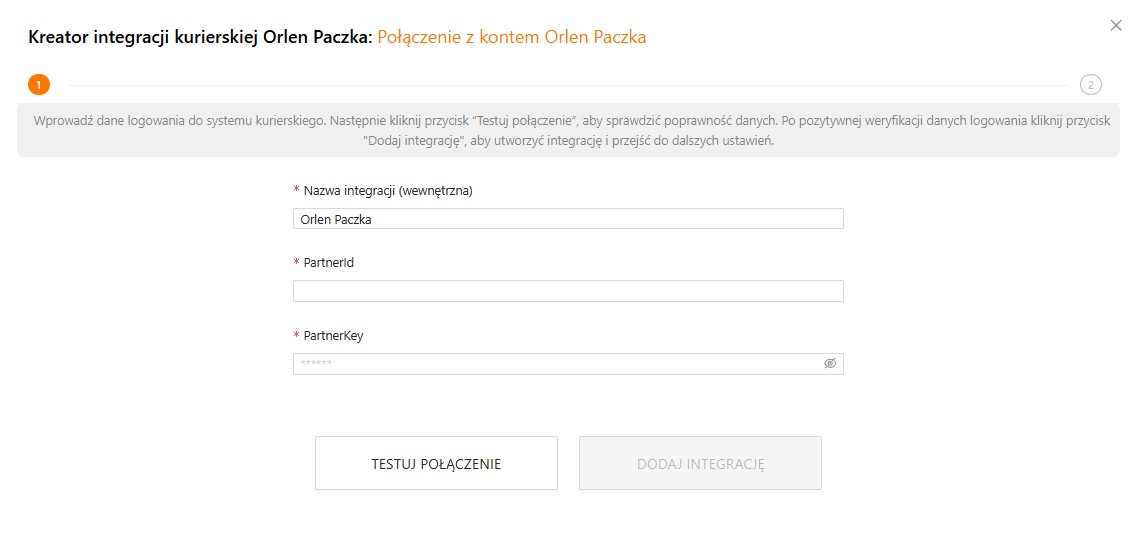
Przygotuj dane dostępowe do integracji z ORLEN Paczką: PartnerId oraz PartnerKey. Jeżeli ich nie posiadasz, skontaktuj się z ORLEN Paczką. Nie zastępuj ich dowolnym loginem i hasłem do panelu przewoźnika.
- Wpisz Nazwę integracji (wewnętrzną), która pozwoli rozpoznać konto na liście integracji. Przy kilku kontach użyj różnych nazw.
- Uzupełnij PartnerId i PartnerKey danymi swojego konta.
- Kliknij Testuj połączenie i poczekaj na wynik sprawdzenia.
- Po pozytywnym wyniku wybierz Dodaj integrację, aby przejść do ustawień domyślnych.
Jak uzupełnić ustawienia domyślne?
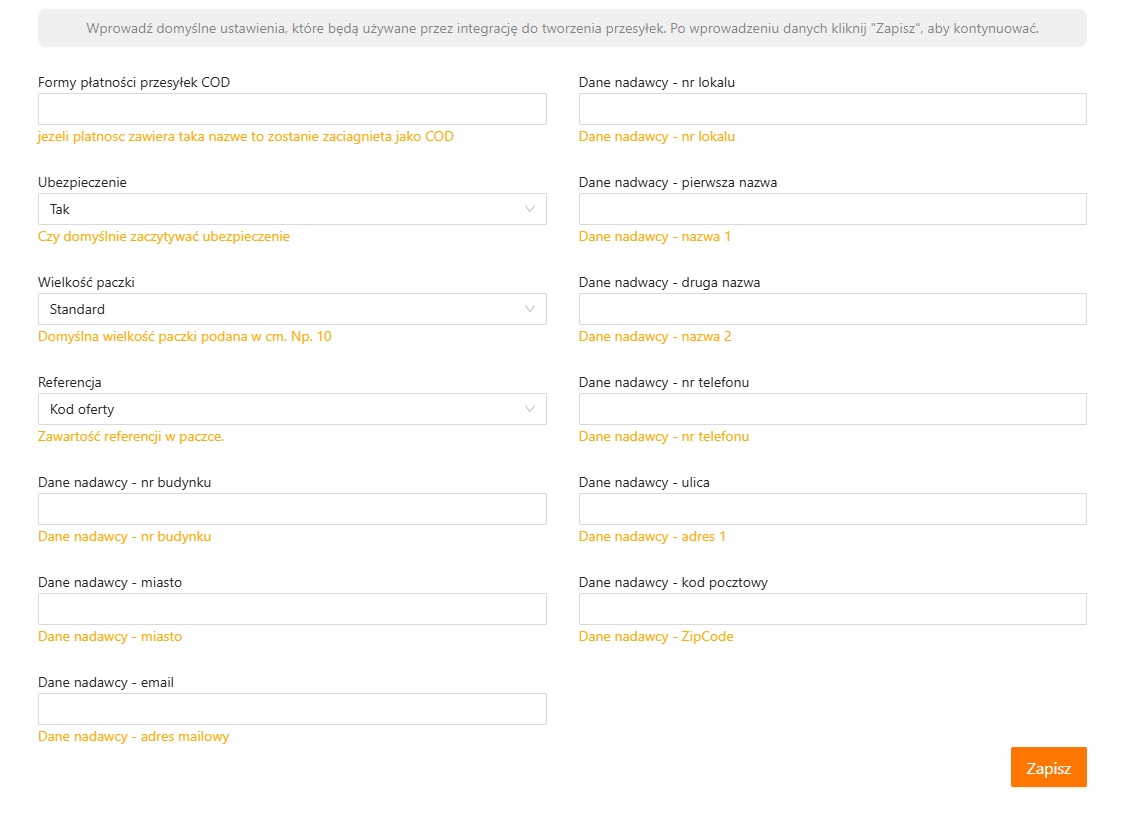
Ustawienia te są wykorzystywane podczas przygotowywania przesyłek. Dostosuj je do sposobu wysyłki w swojej firmie. Wartości widoczne na ilustracji są przykładowe, a nie zalecane dla każdego konta.
- Formy płatności przesyłek COD – określają, które zamówienia mają być wysyłane za pobraniem. Szczegóły znajdziesz poniżej.
- Ubezpieczenie – określa domyślne włączenie ubezpieczenia. Przy jego włączeniu xSale przyjmuje jako kwotę ubezpieczenia wartość dokumentu.
- Wielkość paczki – wybierz odpowiednią pozycję z listy. Jest to wybór rozmiaru paczki, a nie pole do wpisania wymiarów w centymetrach.
- Referencja – wybierz informację, która ma być przekazywana jako referencja przesyłki, np. kod oferty. Przy przekazywaniu referencji xSale zastępuje polskie litery i usuwa znaki specjalne.
- Dane nadawcy – uzupełnij nazwę nadawcy, ulicę, numer budynku, miasto, kod pocztowy, telefon i adres e-mail. Drugą nazwę oraz numer lokalu podaj, jeśli dotyczą nadawcy.
Po uzupełnieniu ustawień kliknij Zapisz.
Jak ustawić przesyłki pobraniowe?
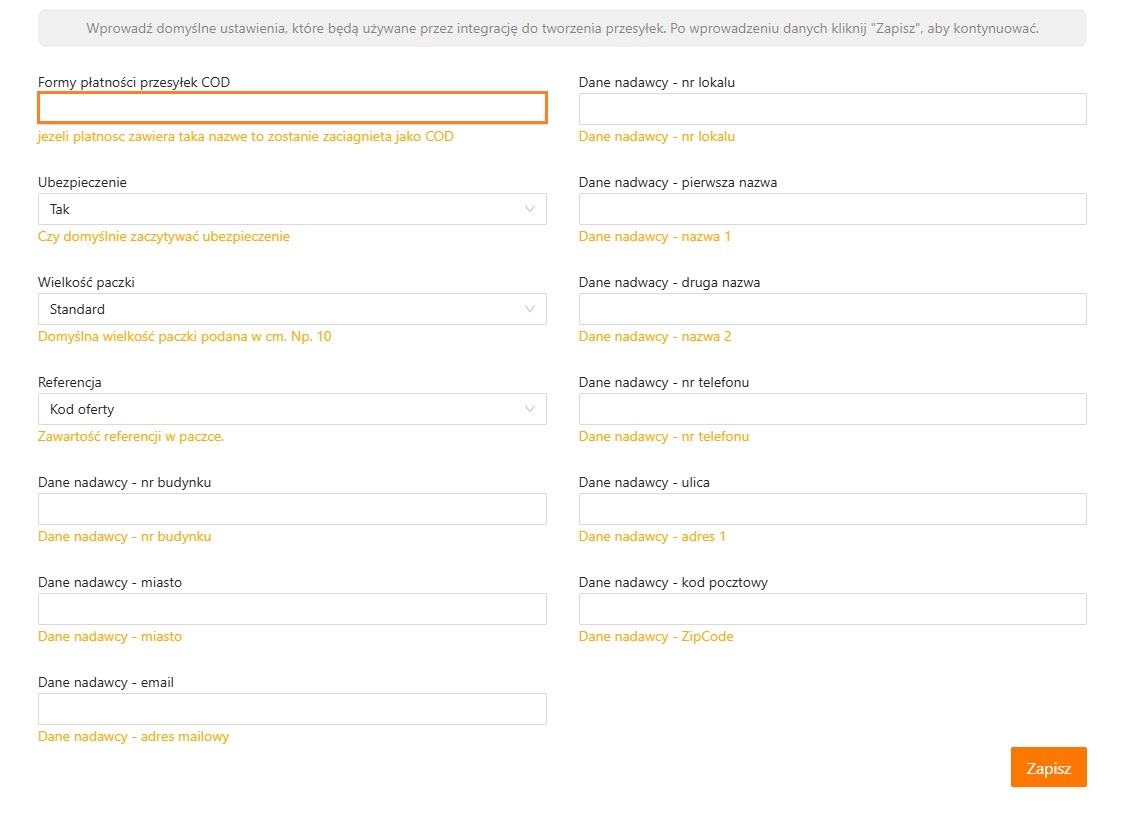
- Sprawdź nazwę formy płatności na zamówieniach, które wysyłasz za pobraniem.
- W polu Formy płatności przesyłek COD wpisz tę nazwę z zachowaniem pisowni i wielkości liter. Jeżeli na zamówieniu forma płatności nazywa się Pobranie, wpisz Pobranie.
- Zapisz ustawienia i podczas przygotowania przesyłki sprawdź, czy pobranie oraz jego kwota są prawidłowe.
xSale sprawdza, czy tekst wpisany w konfiguracji zawiera nazwę formy płatności z zamówienia. Przy dopasowaniu ustawia pobranie w kwocie odpowiadającej wartości dokumentu. Sam status „Nieopłacone” nie jest warunkiem włączenia pobrania.
Jak korzystać z zapisanej integracji?
Dodane konto znajdziesz w sekcji Twoje integracje. Aby zmienić dane połączenia lub ustawienia domyślne, otwórz edycję właściwej integracji ORLEN Paczka.
Przed utworzeniem przesyłki sprawdź dane odbiorcy, telefon, e-mail oraz punkt odbioru na zamówieniu. xSale korzysta z punktu zapisanego w danych zamówienia; jeżeli przekazano atrybut PUNKT ODBIORU, ma on pierwszeństwo. Alternatywny punkt może być przekazany w atrybucie PUNKT ODBIORU ALT.
Po poprawnym utworzeniu przesyłki w systemie kuriera xSale zapisuje numer listu przewozowego i umożliwia pobranie etykiety. Zapisanie samej integracji nie oznacza nadania przesyłki.
Więcej informacji: Zakres integracji z ORLEN Paczka.
Co sprawdzić w razie problemów?
- Test połączenia kończy się błędem: sprawdź PartnerId i PartnerKey, popraw dane i ponów test. Jeśli błąd pozostaje, przekaż jego komunikat do wsparcia xSale, bez przesyłania klucza w zrzucie ekranu.
- Przesyłka nie ma pobrania: porównaj nazwę formy płatności na zamówieniu z wpisem w polu Formy płatności przesyłek COD i sprawdź, czy edytujesz właściwe konto kuriera.
- Nie można utworzyć przesyłki: sprawdź komunikat błędu, kompletność danych odbiorcy i nadawcy, punkt odbioru oraz wybraną wielkość paczki.
- Nie można pobrać etykiety: sprawdź, czy przesyłka została poprawnie utworzona i ma numer listu przewozowego. Jeśli numer istnieje, a błąd się powtarza, zgłoś go do wsparcia xSale wraz z numerem zamówienia.