EN
EN
Ten artykuł opisuje, jakie dane są wymieniane między xSale i Subiekt GT oraz w którym kierunku odbywa się synchronizacja. Integracja działa przez Futuriti Connector, dlatego zakres danych zależy także od konfiguracji Connectora, uprawnień użytkownika Subiekt GT oraz włączonych mechanizmów wymaganych przez integrację.
W tym artykule znajdziesz
- Wymagania dla integracji
- Dane przesyłane z Subiekt GT do xSale
- Dane przesyłane z xSale do Subiekt GT
- Mapowanie rodzajów towarów
- Ważne ograniczenia i zasady działania
- Szczegółowy zakres danych z xSale do Subiekt GT
- Szczegółowy zakres danych z Subiekt GT do xSale
Wymagania dla integracji
Do działania integracji wymagane są aktywne licencje i prawidłowa konfiguracja środowiska Subiekt GT. Szczegóły opisuje wpis Wymagane licencje Subiekt GT.
W praktyce przed uruchomieniem synchronizacji sprawdź przede wszystkim:
- aktywną licencję Subiekt GT oraz Sferę dla Subiekt GT,
- dostęp Connectora do bazy SQL Subiekt GT,
- dedykowane konto Windows dla usługi Connectora,
- dedykowanego operatora Subiekt GT dla integracji,
- włączony moduł Szpieg dla wymaganych obiektów,
- uprawnienia operatora Subiekt GT do dokumentów, kontrahentów, towarów i magazynów wykorzystywanych w integracji.
Na jednym koncie Windows nie powinny równocześnie działać inne narzędzia korzystające z API Subiekt GT. Tak samo operator Subiekt GT używany przez xSale powinien być wydzielony dla integracji.
Dane przesyłane z Subiekt GT do xSale
Z Subiekt GT do xSale synchronizowane są dane asortymentu i informacje potrzebne do sprzedaży oraz obsługi ofert:
- kartoteki towarów i usług,
- symbol towaru jako kod ERP/kod towaru w xSale,
- nazwa i opis,
- rodzaj towaru mapowany na typ artykułu w xSale,
- stawki VAT sprzedaży i zakupu,
- podstawowy kod kreskowy EAN,
- masa, objętość oraz wysokość, jeśli jest skonfigurowana jako atrybut,
- grupa towarowa jako kategoria,
- pola własne i pola dodatkowe towaru jako atrybuty,
- zdjęcia towarów,
- ceny,
- stany magazynowe wraz z magazynem.
Stany magazynowe są pobierane z magazynów Subiekt GT. Integracja uwzględnia ilość na magazynie oraz rezerwacje, a zmiany stanów są wykrywane na podstawie ruchów magazynowych i mechanizmu Szpieg.
Dane przesyłane z xSale do Subiekt GT
Z xSale do Subiekt GT przesyłane są przede wszystkim zamówienia i dane potrzebne do ich zapisania w ERP.
- Zamówienie z xSale jest tworzone w Subiekt GT jako Zamówienie od klienta (ZK).
- Integracja zapisuje kontrahenta albo wykorzystuje istniejącego kontrahenta, jeżeli zostanie znaleziony po symbolu/kodzie.
- Do kontrahenta zapisywane są dane nabywcy oraz adres dostawy odbiorcy.
- Na ZK trafiają pozycje zamówienia, ilości i ceny netto albo brutto zależnie od sposobu liczenia dokumentu.
- Pozycje standardowe muszą mieć powiązanie z kartoteką Subiekt GT przez identyfikator ERP artykułu.
- Dla usług jednorazowych integracja może dodać pozycję jako usługę jednorazową.
- Jeżeli zamówienie jest w walucie innej niż PLN, dokument w Subiekt GT otrzymuje symbol waluty i pobierany jest kurs według parametrów Subiekta.
- Na dokumencie zapisywane są pola własne, m.in. ID zamówienia, FGUID, źródło i dostawa.
- Forma płatności jest ustawiana na dokumencie jako gotówka, przelew lub kredyt kupiecki, zależnie od danych przekazanych z xSale.
Szczegółowy opis eksportu zamówień znajduje się we wpisie Eksport zamówień do Subiekt GT.
Mapowanie rodzajów towarów
Rodzaj kartoteki w Subiekt GT jest odczytywany przez Connector i zapisywany w xSale jako typ artykułu dostępny w panelu xSale. W xSale widoczne są typy towar oraz usługa, dlatego część rodzajów z Subiekt GT jest sprowadzana do jednego z tych typów.
| Subiekt GT | xSale | Uwagi |
| 1 – towar | towar | Standardowa kartoteka towarowa. |
| 2 – usługa | usługa | Standardowa kartoteka usługowa. |
| 4 – opakowanie | towar | W xSale nie ma osobnego typu „opakowanie”, dlatego kartoteka jest widoczna jako towar. |
| 8 – komplet | towar | W xSale nie ma osobnego typu „komplet”, dlatego kartoteka jest widoczna jako towar. |
| 16 – koszt | usługa | W xSale nie ma osobnego typu „koszt”, dlatego kartoteka jest widoczna jako usługa. |
Jeżeli w Subiekt GT pojawi się rodzaj kartoteki spoza powyższej listy, synchronizacja takiego artykułu nie powiedzie się, ponieważ Connector nie ma dla niego mapowania.
Ważne ograniczenia i zasady działania
- Towar w xSale jest wiązany przede wszystkim po identyfikatorze ERP, a nie po samym symbolu. Zmiana symbolu w Subiekt GT aktualizuje istniejącą kartotekę w xSale, o ile identyfikator ERP pozostaje ten sam.
- Symbol towaru powinien być uzupełniony, ponieważ jest przekazywany do xSale jako kod towaru i kod ERP.
- Integracja nie zakłada automatycznie nowych kartotek towarowych w Subiekt GT podczas eksportu zamówienia. Pozycje zamówienia muszą być powiązane z kartotekami Subiekt GT, chyba że są obsługiwane jako usługi jednorazowe.
- Jeżeli na zamówieniu brakuje wymaganego identyfikatora ERP artykułu, zapis ZK w Subiekt GT nie powiedzie się.
- Mapowania dostawy i płatności mogą odświeżyć się dopiero po czasie albo po restarcie Connectora.
- Opcja przesyłania transportu z ceną 0 zależy od konfiguracji integracji. Po zmianie ustawienia może być wymagany restart Connectora, aby ustawienie zaczęło działać od razu.
- Do prawidłowej synchronizacji zmian, w tym stanów i cen, konieczne jest włączenie modułu Szpieg w Subiekt GT.
Szczegółowy zakres danych przesyłanych z xSale do Subiekt GT
Zamówienia z xSale są przekazywane do Subiekt GT jako „Zamówienie od klienta (z rezerwacją stanów)”. Poniżej opisujemy sposób i zakres przesyłanych pól.
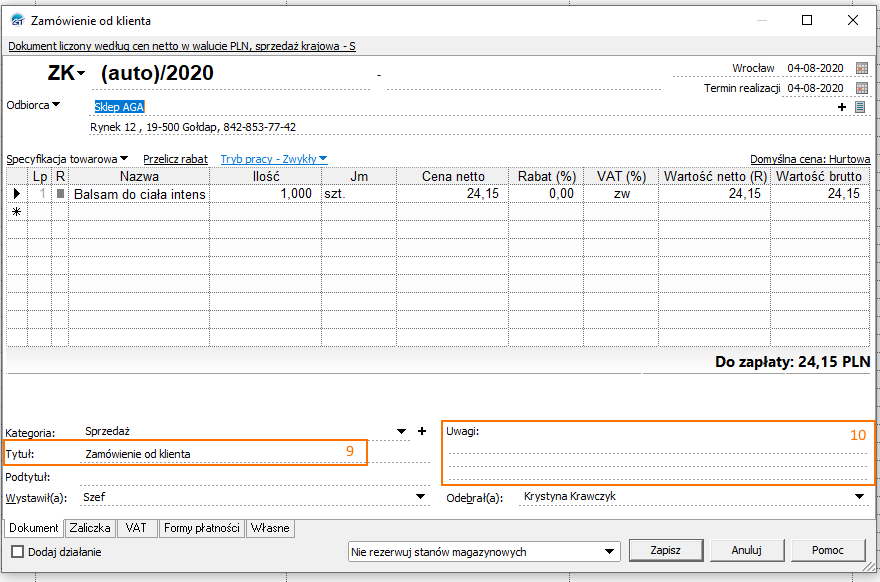
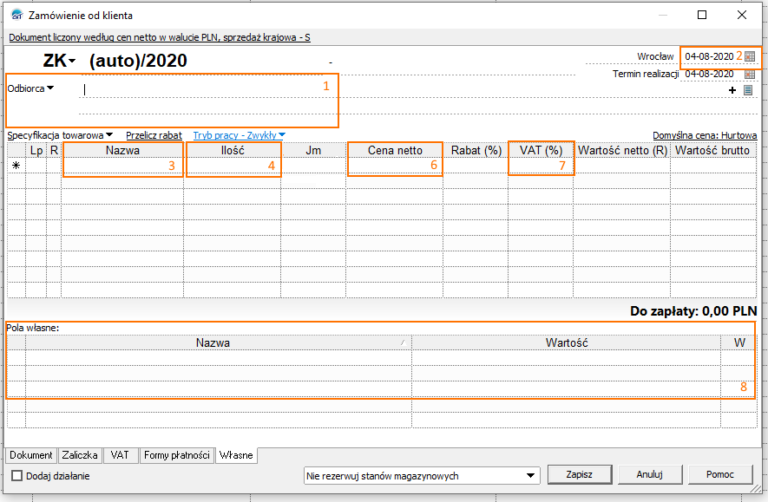
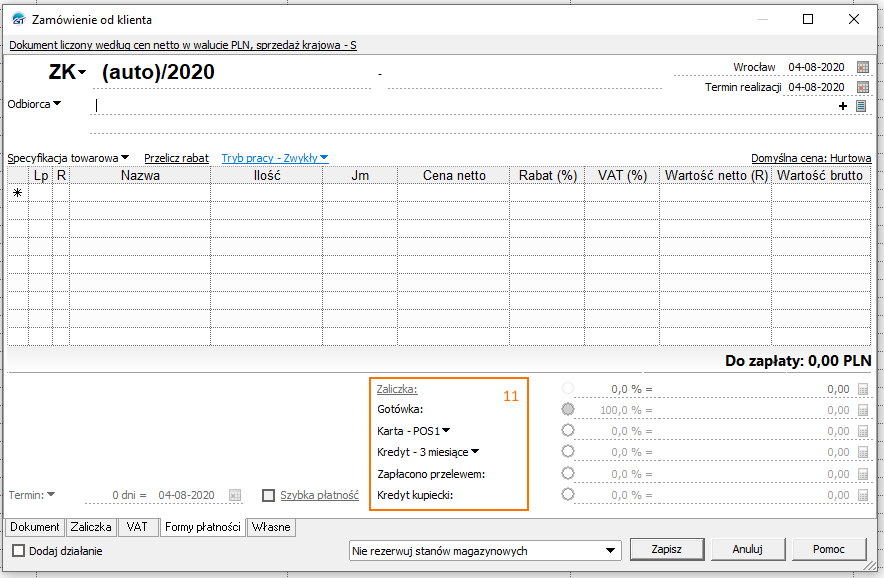
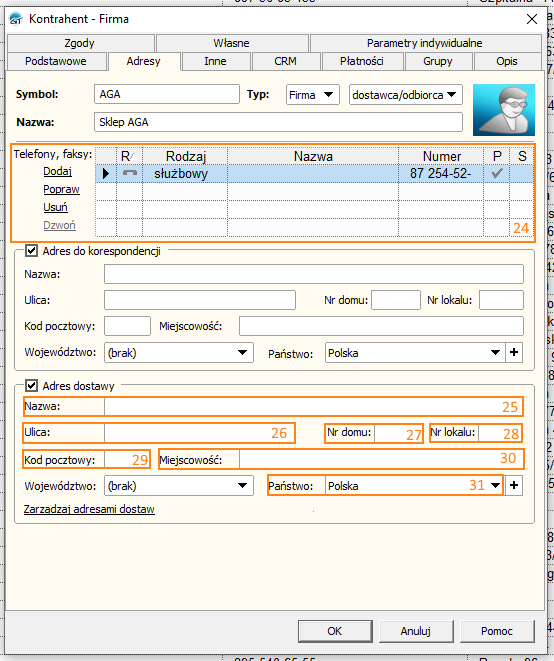
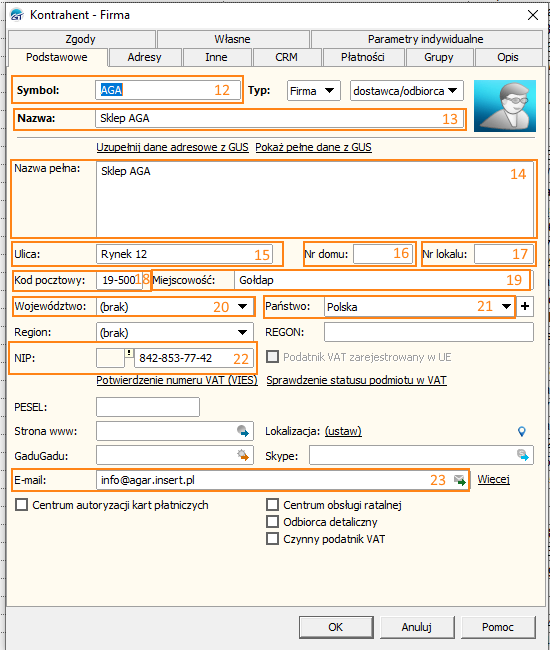
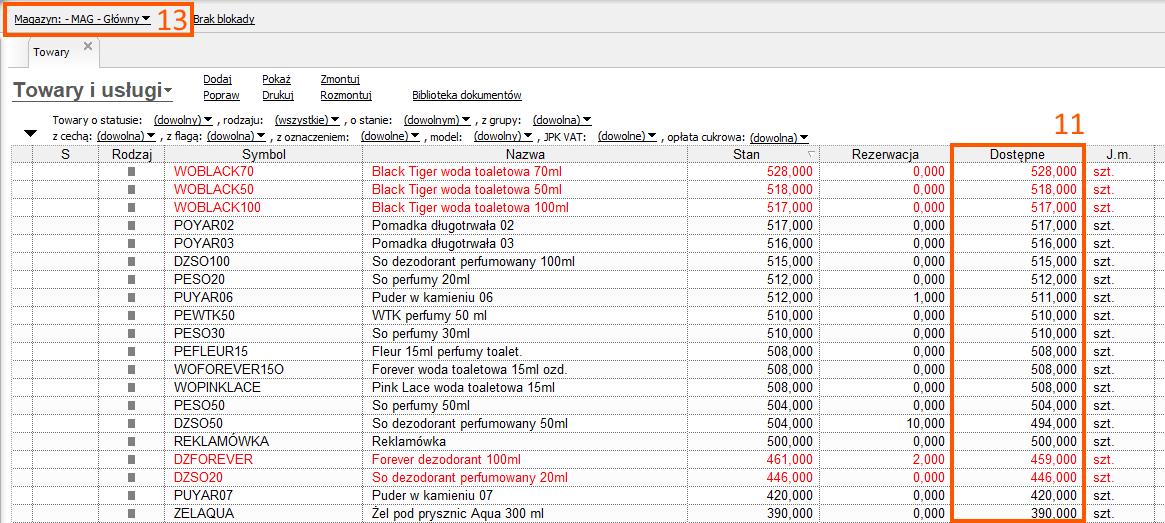
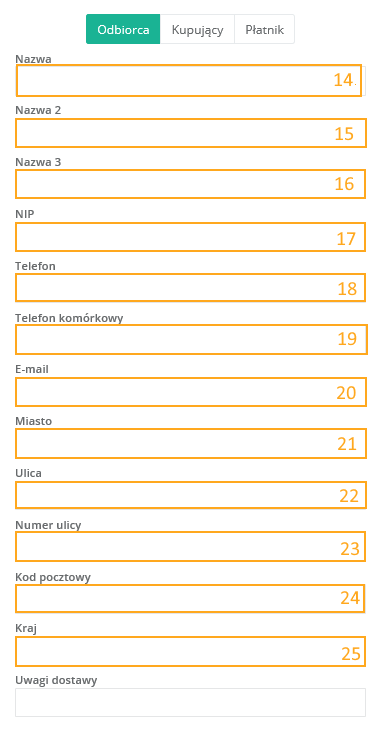
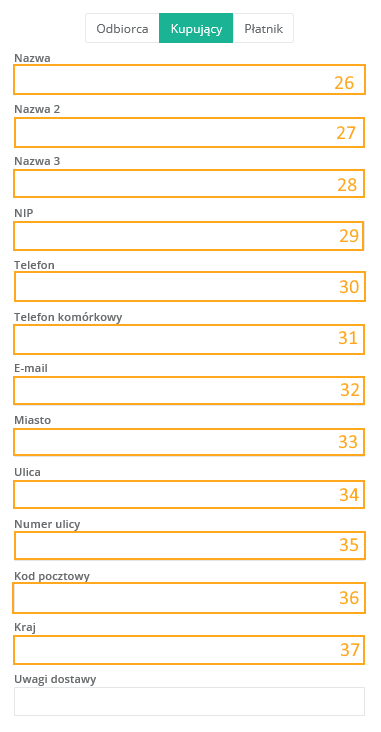
Tabela zawiera odpowiedniki pól z xSale i Subiekt GT wraz z nazwami tych pól w danych systemach oraz numer pola, którym oznaczone jest ono na zrzutach w galerii znajdujących się pod tabelą.
| Obszar xSale | Pole xSale | nr | Obszar Subiekt GT | Pole Subiekt | nr | Uwagi |
| Edycja zamówienia > Formularz zamówienia | Id | 1 | Edycja zamówienia od klienta | Pola własne > Id zamówienia | 8 | Pola własne w Subiekt GT są widoczne przy posiadanej licencji „Czerwony PLUS” |
| Edycja zamówienia > Formularz zamówienia | FGUID | 2 | Edycja zamówienia od klienta | Pola własne > FGUID | 8 | Pola własne w Subiekt GT są widoczne przy posiadanej licencji „Czerwony PLUS” |
| Edycja zamówienia > Formularz zamówienia | Data zakupu | 3 | Edycja zamówienia od klienta | Data | 2 | |
| Edycja zamówienia > Formularz zamówienia | Integracja | 4 | Edycja zamówienia od klienta | Pola własne > Źródło | 8 | Pola własne w Subiekt GT są widoczne przy posiadanej licencji „Czerwony PLUS” |
| Edycja zamówienia > Formularz zamówienia | Zewnętrzny nr zamówienia | 5 | Edycja zamówienia od klienta | Tytuł | 9 | |
| Edycja zamówienia > Formularz zamówienia | Miejsce powstawania kosztów | 6 | Edycja zamówienia od klienta | Pola własne > MPK | 8 | Pola własne w Subiekt GT są widoczne przy posiadanej licencji „Czerwony PLUS” |
| Edycja zamówienia > Formularz zamówienia | Zamawiający | 7 | Edycja zamówienia od klienta | Pola własne > Zamawiający | 8 | Pola własne w Subiekt GT są widoczne przy posiadanej licencji „Czerwony PLUS” |
| Edycja zamówienia > Formularz zamówienia | Dostawa | 8 | Edycja zamówienia od klienta | Pola własne > Dostawa | 8 | Pola własne w Subiekt GT są widoczne przy posiadanej licencji „Czerwony PLUS” |
| Edycja zamówienia > Formularz zamówienia | Płatność | 10 | Edycja zamówienia od klienta | Formy płatności | 11 | Konieczne jest wykonanie mapowania dostaw. Możliwe jest ustawienie pozycji szczegółowych np. Karta – POS1 \ Przelew. Zawsze ustawia się tylko jedna forma płatności (100%). Termin jest brany z karty kontrahenta |
| Edycja zamówienia > Formularz zamówienia | Uwagi | 13 | Edycja zamówienia od klienta | Uwagi | 10 | |
| Kontrahenci> Edycja kontrahenta | Kod | – | Edycja zamówienia od klienta | Symbol | 12 | Pole „Kod” z edycji kontrahenta w xSale = akronimowi kontrahenta z zamówienia xSale tj. to właśnie pole wysyłane jest do ERP jako akronim. Pole nie może być dłuższe niż 20 znaków. |
| Edycja zamówienia > Formularz adresu > Odbiorca | Nazwa | 14 | Edycja kontrahenta > Adresy | Nazwa | 13 | |
| Edycja zamówienia > Formularz adresu > Odbiorca | Nazwa 2 | 15 | Edycja kontrahenta > Adresy | Nazwa pełna | 14 | Pola z xSale „Nazwa”, „Nazwa 2”, „Nazwa 3” są sklejane w jedną nazwę i tak eksportowane są do ERP do odpowiedniego pola. Jeśli po stronie ERP pole nazwa jest ograniczone ilością znaków, nazwa ucinana jest zgodnie z ograniczeniem oraz dalsza część przenoszona jest do kolejnych przeznaczonych na nazwę pól. |
| Edycja zamówienia > Formularz adresu > Odbiorca | Nazwa 3 | 16 | Edycja kontrahenta > Adresy | Nazwa pełna | 14 | Pola z xSale „Nazwa”, „Nazwa 2”, „Nazwa 3” są sklejane w jedną nazwę i tak eksportowane są do ERP do odpowiedniego pola. Jeśli po stronie ERP pole nazwa jest ograniczone ilością znaków, nazwa ucinana jest zgodnie z ograniczeniem oraz dalsza część przenoszona jest do kolejnych przeznaczonych na nazwę pól. |
| Edycja zamówienia > Formularz adresu > Odbiorca | NIP | 17 | Edycja kontrahenta > Adresy | NIP | 22 | |
| Edycja zamówienia > Formularz adresu > Odbiorca | Telefon | 18 | Edycja kontrahenta > Adresy | Telefony, faksy | 24 | |
| Edycja zamówienia > Formularz adresu > Odbiorca | Telefon komórkowy | 19 | Edycja kontrahenta > Adresy | Telefony, faksy | 24 | |
| Edycja zamówienia > Formularz adresu > Odbiorca | 20 | Edycja kontrahenta > Podstawowe | 23 | |||
| Edycja zamówienia > Formularz adresu > Odbiorca | Miasto | 21 | Edycja kontrahenta > Adresy | Miejscowość | 30 | |
| Edycja zamówienia > Formularz adresu > Odbiorca | Ulica | 22 | Edycja kontrahenta > Adresy | Ulica | 26 | |
| Edycja zamówienia > Formularz adresu > Odbiorca | Numer ulicy | 23 | Edycja kontrahenta > Adresy | Nr domu | 27 | W zależności od integracji „nr domu” i „nr lokalu” doklejane są do pola „Ulica”. W takim wypadku jeśli nr domu i lokalu znajdują się w jednym polu wraz z ulicą (np. „Szewska 12/2”) to pola „nr domu” i „nr lokalu” zostaną nadpisane pustymi danymi w ERP (aby uniknąć wpisu „Szewska 12/2 12/2” |
| Edycja zamówienia > Formularz adresu > Odbiorca | Kod pocztowy | 24 | Edycja kontrahenta > Adresy | Kod pocztowy | 29 | |
| Edycja zamówienia > Formularz adresu > Odbiorca | Kraj | 25 | Edycja kontrahenta > Adresy | Państwo | 31 | |
| Edycja zamówienia > Formularz adresu > Kupujący | Nazwa | 26 | Edycja kontrahenta > Podstawowe | Nazwa | 13 | Pola z xSale „Nazwa”, „Nazwa 2”, „Nazwa 3” są sklejane w jedną nazwę i tak eksportowane są do ERP do odpowiedniego pola. Jeśli po stronie ERP pole nazwa jest ograniczone ilością znaków, nazwa ucinana jest zgodnie z ograniczeniem oraz dalsza część przenoszona jest do kolejnych przeznaczonych na nazwę pól. |
| Edycja zamówienia > Formularz adresu > Kupujący | Nazwa 2 | 27 | Edycja kontrahenta > Podstawowe | Nazwa pełna | 14 | Pola z xSale „Nazwa”, „Nazwa 2”, „Nazwa 3” są sklejane w jedną nazwę i tak eksportowane są do ERP do odpowiedniego pola. Jeśli po stronie ERP pole nazwa jest ograniczone ilością znaków, nazwa ucinana jest zgodnie z ograniczeniem oraz dalsza część przenoszona jest do kolejnych przeznaczonych na nazwę pól. |
| Edycja zamówienia > Formularz adresu > Kupujący | Nazwa 3 | 28 | Edycja kontrahenta > Podstawowe | Nazwa pełna | 14 | Pola z xSale „Nazwa”, „Nazwa 2”, „Nazwa 3” są sklejane w jedną nazwę i tak eksportowane są do ERP do odpowiedniego pola. Jeśli po stronie ERP pole nazwa jest ograniczone ilością znaków, nazwa ucinana jest zgodnie z ograniczeniem oraz dalsza część przenoszona jest do kolejnych przeznaczonych na nazwę pól. |
| Edycja zamówienia > Formularz adresu > Kupujący | NIP | 29 | Edycja kontrahenta > Podstawowe | NIP | 22 | |
| Edycja zamówienia > Formularz adresu > Kupujący | Telefon | 30 | Edycja kontrahenta > Adresy | Telefony, faksy | 24 | |
| Edycja zamówienia > Formularz adresu > Kupujący | Telefon komórkowy | 31 | Edycja kontrahenta > Adresy | Telefony, faksy | 24 | |
| Edycja zamówienia > Formularz adresu > Kupujący | 32 | Edycja kontrahenta > Podstawowe | 23 | |||
| Edycja zamówienia > Formularz adresu > Kupujący | Miasto | 33 | Edycja kontrahenta > Podstawowe | Miejscowość | 19 | |
| Edycja zamówienia > Formularz adresu > Kupujący | Ulica | 34 | Edycja kontrahenta > Podstawowe | Ulica | 15 | |
| Edycja zamówienia > Formularz adresu > Kupujący | Numer ulicy | 35 | Edycja kontrahenta > Podstawowe | Nr domu | 16 | W zależności od integracji „nr domu” i „nr lokalu” doklejane są do pola „Ulica”. W takim wypadku jeśli nr domu i lokalu znajdują się w jednym polu wraz z ulicą (np. „Szewska 12/2”) to pola „nr domu” i „nr lokalu” zostaną nadpisane pustymi danymi w ERP (aby uniknąć wpisu „Szewska 12/2 12/2” |
| Edycja zamówienia > Formularz adresu > Kupujący | Kod pocztowy | 36 | Edycja kontrahenta > Podstawowe | Kod pocztowy | 18 | |
| Edycja zamówienia > Formularz adresu > Kupujący | Kraj | 37 | Edycja kontrahenta > Podstawowe | Państwo | 21 | |
| Edycja zamówienia > Lista przedmiotów zamówienia | Nazwa | 38 | Edycja zamówienia od klienta | Nazwa | 3 | |
| Edycja zamówienia > Lista przedmiotów zamówienia | Kod | 39 | Edycja zamówienia od klienta | Symbol | – | |
| Edycja zamówienia > Lista przedmiotów zamówienia | Netto | 40 | Edycja zamówienia od klienta | Cena netto | 6 | Jeżeli na zamówieniu w xSale flaga Dokument liczony od brutto jest odznaczona. |
| Edycja zamówienia > Lista przedmiotów zamówienia | Brutto | 41 | Edycja zamówienia od klienta | Cena brutto | 6 | Jeżeli na zamówieniu w xSale flaga Dokument liczony od brutto jest zaznaczona. |
| Edycja zamówienia > Lista przedmiotów zamówienia | Ilość | 42 | Edycja zamówienia od klienta | Ilość | 4 | |
Szczegółowy zakres danych przesyłanych z Subiekt GT do xSale
| Obszar xSale | Pole xSale | nr | Obszar Subiekt GT | Pole Subiekt GT | nr | Uwagi |
| Edycja towaru | Kod | 6 | Brak | Brak | Brak | ID nie jest widoczne z poziomu interfejsu Subiekta. |
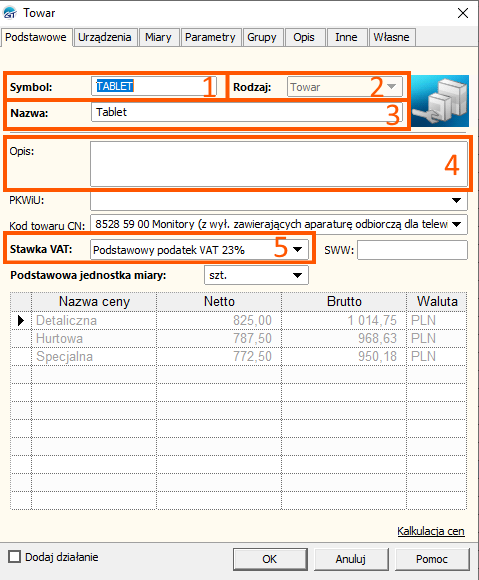
| Edycja towaru | Kod ERP | 1 | Towar > Podstawowe | Symbol | 1 | Symbol może być modyfikowany w Subiekcie GT |
| Edycja towaru | Rodzaj | 2 | Towar > Podstawowe | Rodzaj | 2 | Rodzaj towaru w Subiekcie GT jest mapowany na typ artykułu widoczny w xSale. Obsługiwane wartości to: 1 = towar, 2 = usługa, 4 = opakowanie mapowane w xSale jako towar, 8 = komplet mapowany w xSale jako towar, 16 = koszt mapowany w xSale jako usługa. Jeżeli w Subiekcie GT zostanie wybrany inny rodzaj, synchronizacja takiej kartoteki nie powiedzie się, ponieważ ten typ nie jest obsługiwany przez Connector. |
| Edycja towaru | Nazwa | 3 | Towar > Podstawowe | Nazwa | 3 | |
| Edycja towaru | Opis | 4 | Towar > Podstawowe | Opis | 4 | |
| Edycja towaru | VAT | 5 | Towar > Podstawowe | Stawka VAT | 5 | |
| Edycja towaru | Kod EAN | 8 | Towar > Urządzenia | Podstawowy kod kreskowy | 8 | |
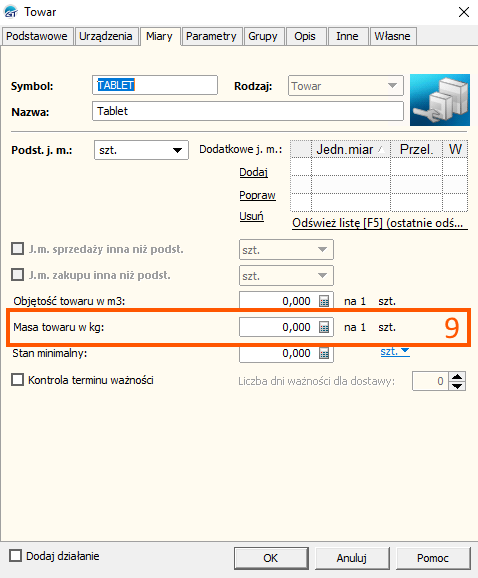
| Edycja towaru | Waga w kilogramach | 9 | Towar > Miary | Masa towaru w kg | 9 | |
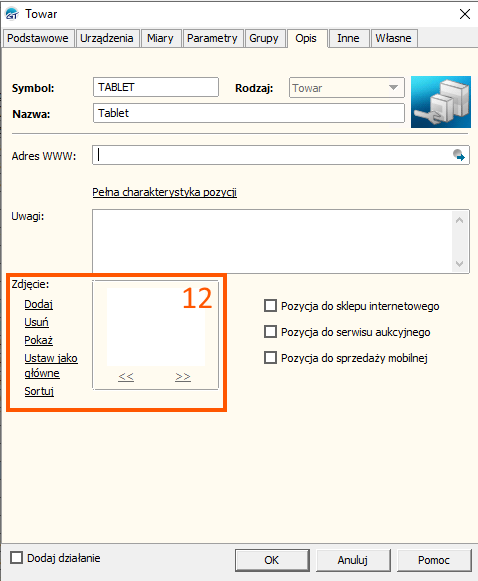
| Zdjęcia | Zdjęcia | 12 | Towar > Opis | Zdjęcie | 12 | |
| Stany magazynowe | Ilość | 11 | Towary i usługi | Dostępne | 11 | Pobierane są ilości „Dostępne”. |
| Stany magazynowe | Magazyn | 13 | Towary i usługi | Magazyn | 13 | Możliwe jest pobieranie stanów na różne magazyny. |
Uwaga: Pola nie opisane w dokumentacji otrzymują taką wartość jaką domyślnie ustawia API danego systemu.
Zrzuty xSale



Zrzuty Subiekt GT