 EN
Integracja Hebe korzysta z mechanizmu Mirakl. Zakres synchronizacji zależy od ustawień wybranych w kreatorze integracji Hebe. Poniżej opisujemy dane pobierane do xSale oraz przesyłane do marketplace.
W tym artykule znajdziesz
- Zakres informacji pobieranych z Hebe do xSale
- Zakres informacji przesyłanych z xSale do Hebe
- Szczegółowy zakres danych zamówień
- Pobieranie płatności
- Import ofert z Hebe
- Wysyłanie ofert, cen i stanów
- Przekazywanie numerów listów przewozowych
- Zrzuty xSale
- Zrzuty Hebe (panel Mirakl)
Zakres informacji pobieranych z Hebe do xSale
- Zamówienia wraz z pozycjami, danymi odbiorcy i nabywcy oraz informacjami o dostawie.
- Płatności zgodnie z włączoną konfiguracją i danymi udostępnianymi przez marketplace.
- Oferty sprzedawcy, ich ceny, stany oraz wybrane parametry sprzedaży.
Zakres informacji przesyłanych z xSale do Hebe
- Oferty sprzedaży powiązane z istniejącymi produktami w katalogu Hebe.
- Ceny i stany magazynowe.
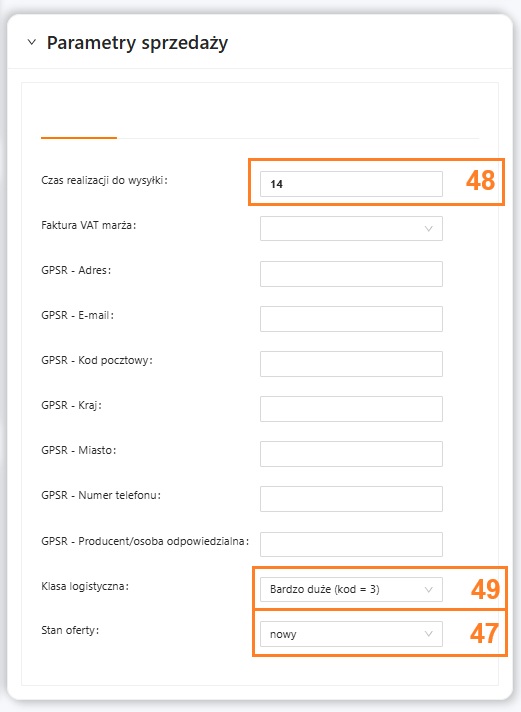
- Parametry sprzedaży: stan produktu, klasa logistyczna i czas wysyłki.
- Numery listów przewozowych wraz z informacją o przewoźniku oraz potwierdzenie wysyłki.
Szczegółowy zakres danych zamówień pobieranych z Hebe
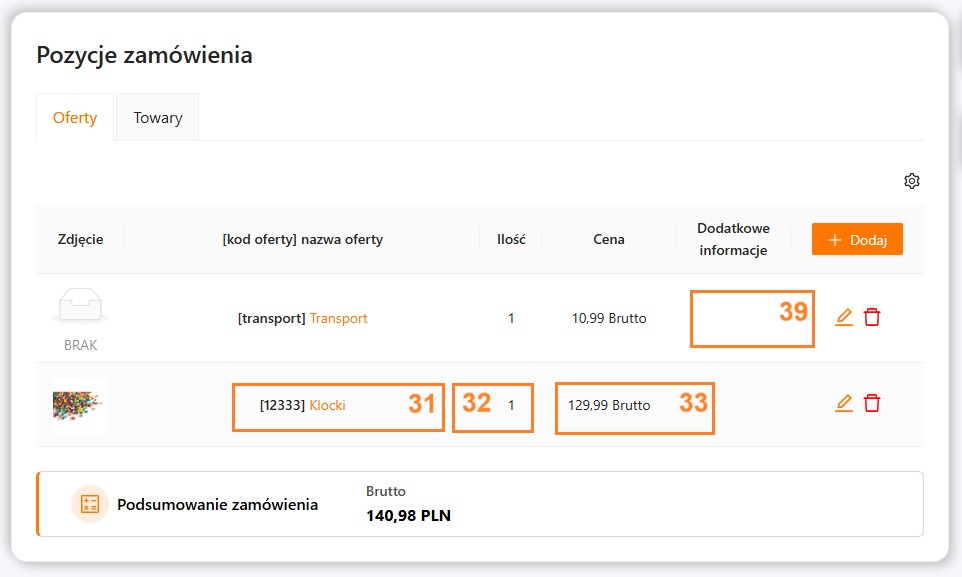
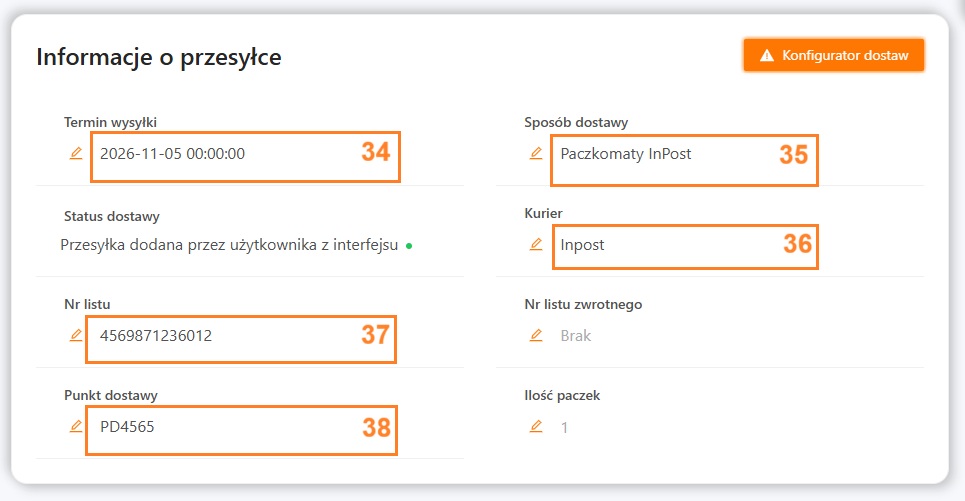
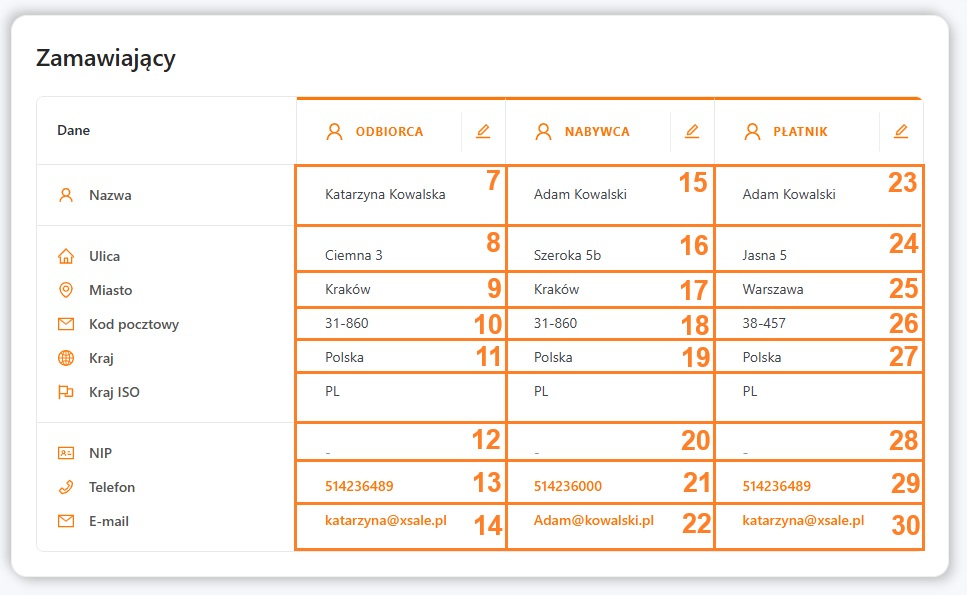
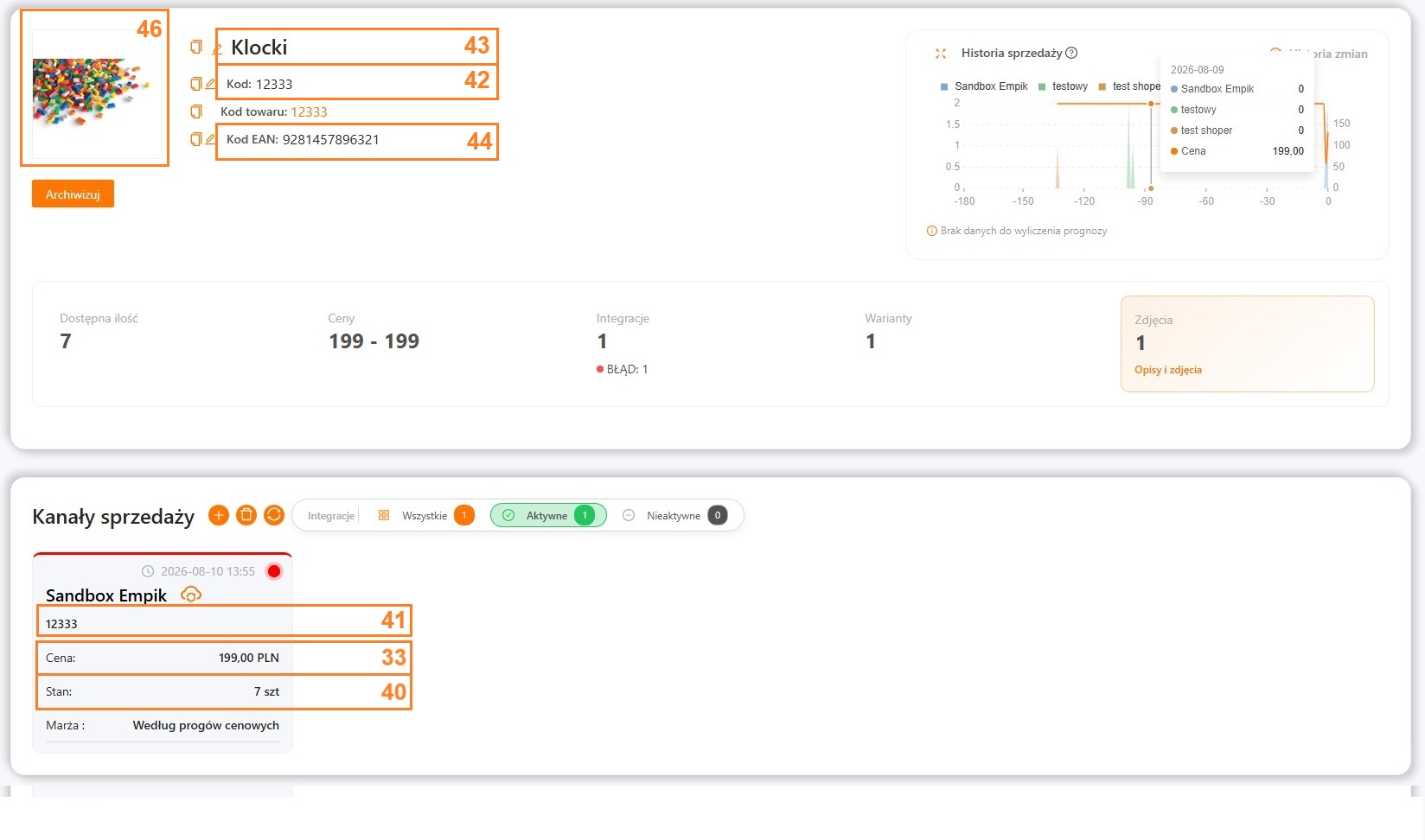
Tabele zestawiają pola xSale i przykładowego panelu Mirakl. Kliknij numer, aby otworzyć właściwy zrzut. Puste pole w kolumnie „nr” oznacza brak oznaczenia na załączonym obrazie, a nie brak obsługi danej informacji przez integrację.
Zamówienia są pobierane na listę zamówień sprzedaży w xSale. Dostępność poszczególnych danych zależy od tego, co Hebe udostępni w zamówieniu.
| Obszar xSale | Pole xSale | nr | Obszar Hebe | Pole Hebe | nr | Uwagi |
|---|---|---|---|---|---|---|
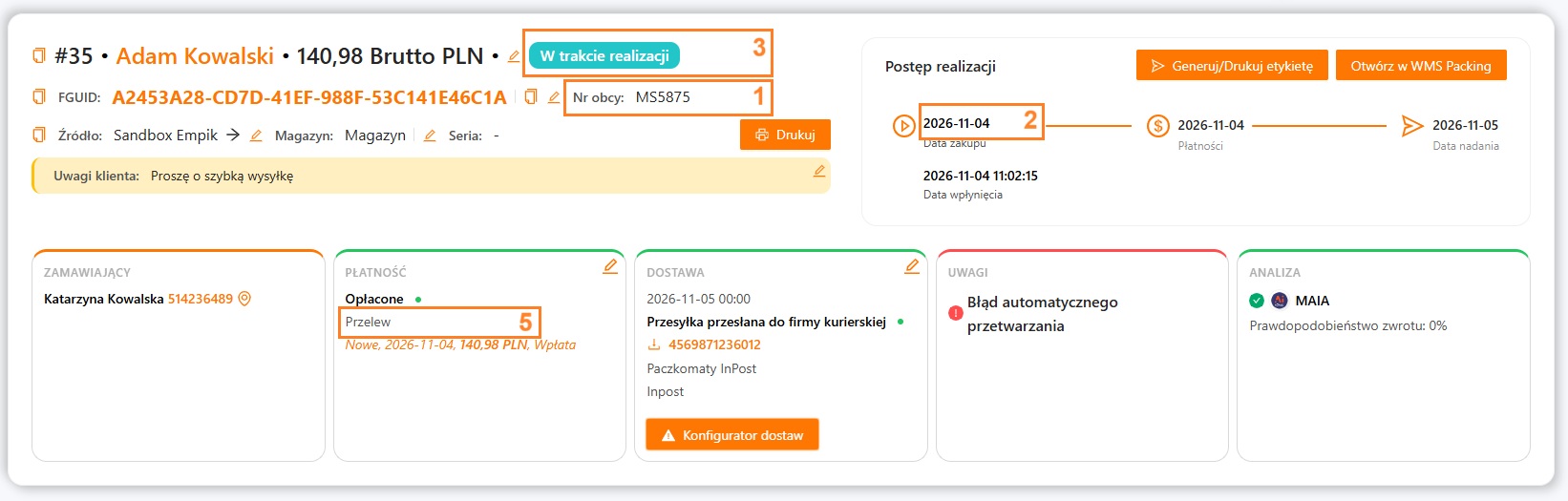
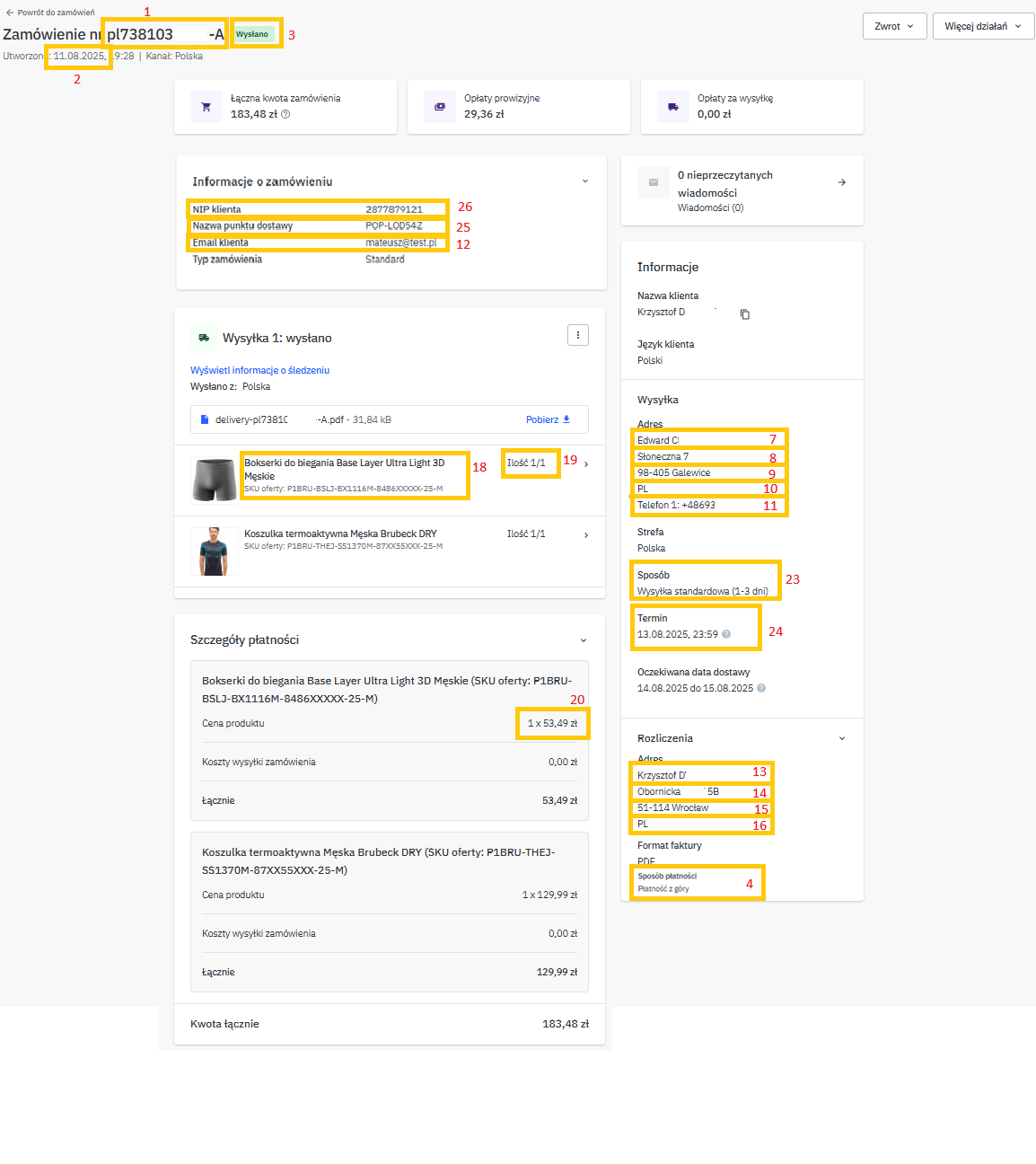
| Edycja zamówienia → Nagłówek | Nr obcy | 1 | Zamówienia → Podgląd zamówienia | Zamówienie nr | 1 | Numer zamówienia nadany w Hebe. |
| Edycja zamówienia → Nagłówek | Data zakupu | 2 | Zamówienia → Podgląd zamówienia | Utworzono | 2 | |
| Edycja zamówienia → Nagłówek | Status | 3 | Zamówienia → Podgląd zamówienia | Status | 3 | Zgodnie z mapowaniem statusów integracji. |
| Edycja zamówienia → Nagłówek → Płatność | Forma płatności | 5 | Zamówienia → Podgląd zamówienia → Rozliczenia | Sposób płatności | 4 | Wymaga mapowania z formą płatności xSale. |
| Edycja zamówienia → Zamawiający → Odbiorca | Nazwa | 7 | Zamówienia → Podgląd zamówienia → Informacje → Wysyłka | Adres → Nazwa odbiorcy | 7 | Jeżeli dane zostały przekazane przez Hebe. |
| Edycja zamówienia → Zamawiający → Odbiorca | Ulica | 8 | Zamówienia → Podgląd zamówienia → Informacje → Wysyłka | Adres → Ulica | 8 | Jeżeli dane zostały przekazane przez Hebe. |
| Edycja zamówienia → Zamawiający → Odbiorca | Miasto | 9 | Zamówienia → Podgląd zamówienia → Informacje → Wysyłka | Adres → Miasto | 9 | Jeżeli dane zostały przekazane przez Hebe. |
| Edycja zamówienia → Zamawiający → Odbiorca | Kod pocztowy | 10 | Zamówienia → Podgląd zamówienia → Informacje → Wysyłka | Adres → Kod pocztowy | 9 | Jeżeli dane zostały przekazane przez Hebe. |
| Edycja zamówienia → Zamawiający → Odbiorca | Kraj | 11 | Zamówienia → Podgląd zamówienia → Informacje → Wysyłka | Adres → Kraj | 10 | Jeżeli dane zostały przekazane przez Hebe. |
| Edycja zamówienia → Zamawiający → Odbiorca | Telefon | 13 | Zamówienia → Podgląd zamówienia → Informacje → Wysyłka | Telefon 1 | 11 | Jeżeli dane zostały przekazane przez Hebe. |
| Edycja zamówienia → Zamawiający → Odbiorca | 14 | Zamówienia → Podgląd zamówienia → Informacje o zamówieniu | Email klienta | 12 | Adres do powiadomień przekazany przez marketplace. | |
| Edycja zamówienia → Zamawiający → Nabywca | Nazwa | 15 | Zamówienia → Podgląd zamówienia → Rozliczenia | Adres → Nazwa nabywcy | 13 | Dane organizacji mają pierwszeństwo przed adresem rozliczeniowym. |
| Edycja zamówienia → Zamawiający → Nabywca | Ulica | 16 | Zamówienia → Podgląd zamówienia → Rozliczenia | Adres → Ulica | 14 | Dane organizacji mają pierwszeństwo przed adresem rozliczeniowym. |
| Edycja zamówienia → Zamawiający → Nabywca | Miasto | 17 | Zamówienia → Podgląd zamówienia → Rozliczenia | Adres → Miasto | 15 | Dane organizacji mają pierwszeństwo przed adresem rozliczeniowym. |
| Edycja zamówienia → Zamawiający → Nabywca | Kod pocztowy | 18 | Zamówienia → Podgląd zamówienia → Rozliczenia | Adres → Kod pocztowy | 15 | Dane organizacji mają pierwszeństwo przed adresem rozliczeniowym. |
| Edycja zamówienia → Zamawiający → Nabywca | Kraj | 19 | Zamówienia → Podgląd zamówienia → Rozliczenia | Adres → Kraj | 16 | Dane organizacji mają pierwszeństwo przed adresem rozliczeniowym. |
| Edycja zamówienia → Zamawiający → Nabywca | 22 | Zamówienia → Podgląd zamówienia → Informacje o zamówieniu | Email klienta | 12 | Ten sam adres do powiadomień co dla odbiorcy. | |
| Edycja zamówienia → Pozycje zamówienia | Nazwa | 31 | Zamówienia → Podgląd zamówienia → Pozycje zamówienia | Nazwa produktu | 18 | |
| Edycja zamówienia → Pozycje zamówienia | Kod oferty | 31 | Zamówienia → Podgląd zamówienia → Pozycje zamówienia | SKU oferty | 18 | Integracja przekazuje także identyfikator oferty do powiązania pozycji z asortymentem. |
| Edycja zamówienia → Pozycje zamówienia | Ilość | 32 | Zamówienia → Podgląd zamówienia → Pozycje zamówienia | Ilość | 19 | |
| Edycja zamówienia → Pozycje zamówienia | Cena | 33 | Zamówienia → Podgląd zamówienia → Szczegóły płatności | Cena produktu | 20 | Cena jednostkowa brutto. |
| Edycja zamówienia → Informacje o przesyłce | Sposób dostawy | 35 | Zamówienia → Podgląd zamówienia → Informacje → Wysyłka | Sposób | 23 | Wymaga mapowania dostaw. Pierwszeństwo w imporcie ma kod przewoźnika, a następnie rodzaj dostawy. |
| Edycja zamówienia → Informacje o przesyłce | Termin wysyłki | 34 | Zamówienia → Podgląd zamówienia → Informacje → Wysyłka | Termin | 24 |
Dodatkowo integracja pobiera dane zamówienia
- Waluta zamówienia — Waluta kwot zamówienia. Waluta przekazana przez Hebe.
- NIP nabywcy — NIP organizacji. NIP jest pobierany z danych organizacji, nie z dodatkowego pola NIP klienta oznaczonego na przykładzie numerem 26.
- Telefon nabywcy — Telefon w danych rozliczeniowych. Dane organizacji mają pierwszeństwo przed adresem rozliczeniowym.
- Wartość dostawy — Koszty wysyłki zamówienia. Kwota dostawy przekazana w zamówieniu.
- Typ dokumentu sprzedaży — Informacja o fakturze. Integracja wybiera fakturę albo paragon na podstawie danych zamówienia.
Punkty odbioru: obecna integracja Hebe nie uzupełnia automatycznie pola Punkt dostawy z dodatkowych danych zamówienia. Samo rozpoznanie sposobu dostawy nie oznacza pobrania kodu punktu.
Jeśli Hebe nie poda formy płatności, integracja używa wartości zastępczej opartej na nazwie rynku i identyfikatorze sklepu. Należy powiązać ją z odpowiednią formą płatności w xSale.
Pobieranie płatności
Integracja pobiera kwotę, walutę, datę obciążenia kupującego, formę płatności i numer zamówienia, do którego płatność należy. Pobieranie dotyczy zamówień z rozliczeniem przy akceptacji, zgodnie z obsługą płatności Mirakl.
Przy pobieraniu płatności uwzględniane są aktualizacje zamówień z maksymalnie ostatnich 7 dni. Ustawienie wcześniejszej daty synchronizacji zamówień nie oznacza automatycznego pobrania wszystkich starszych płatności. Jeśli potrzebujesz uzupełnić wcześniejsze rozliczenia, skontaktuj się ze wsparciem xSale.
Import ofert z Hebe do xSale
| Obszar xSale | Pole xSale | nr | Obszar Hebe | Pole Hebe | nr | Uwagi |
|---|---|---|---|---|---|---|
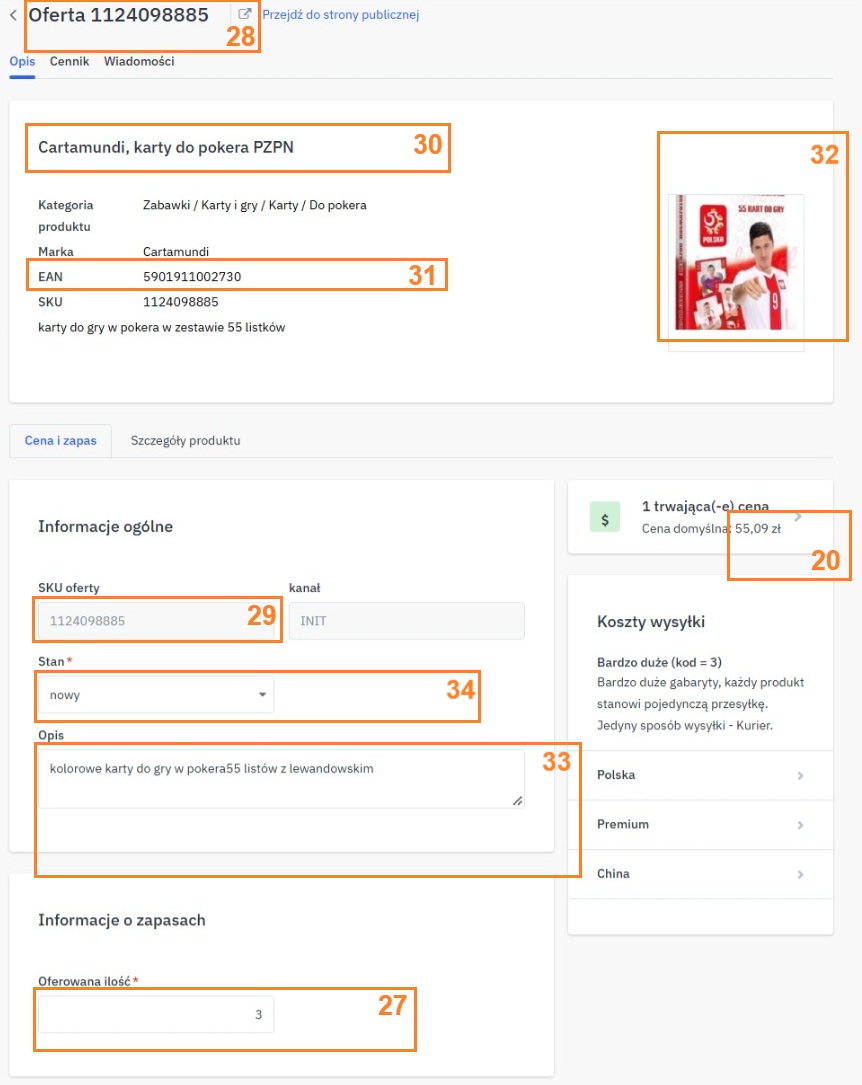
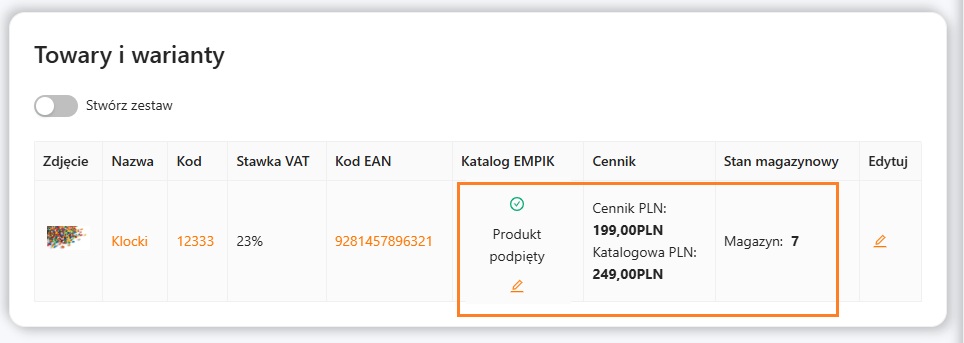
| Edycja oferty → Kanały sprzedaży | Cena | 33 | Oferty → Podgląd oferty → Cena i zapas | Cena domyślna | 20 | Pobierana wraz z walutą. |
| Edycja oferty → Kanały sprzedaży | Stan | 40 | Oferty → Podgląd oferty → Cena i zapas | Oferowana ilość | 27 | |
| Edycja oferty | Identyfikator oferty w kanale | 41 | Oferty → Podgląd oferty | Numer oferty | 28 | |
| Edycja oferty | Kod oferty | 42 | Oferty → Podgląd oferty | SKU oferty | 29 | SKU sprzedawcy jest kodem importowanej oferty. |
| Edycja oferty | Nazwa | 43 | Oferty → Podgląd oferty | Nazwa produktu | 30 | Jeżeli marketplace nie udostępnia nazwy, wykorzystywane jest SKU oferty. |
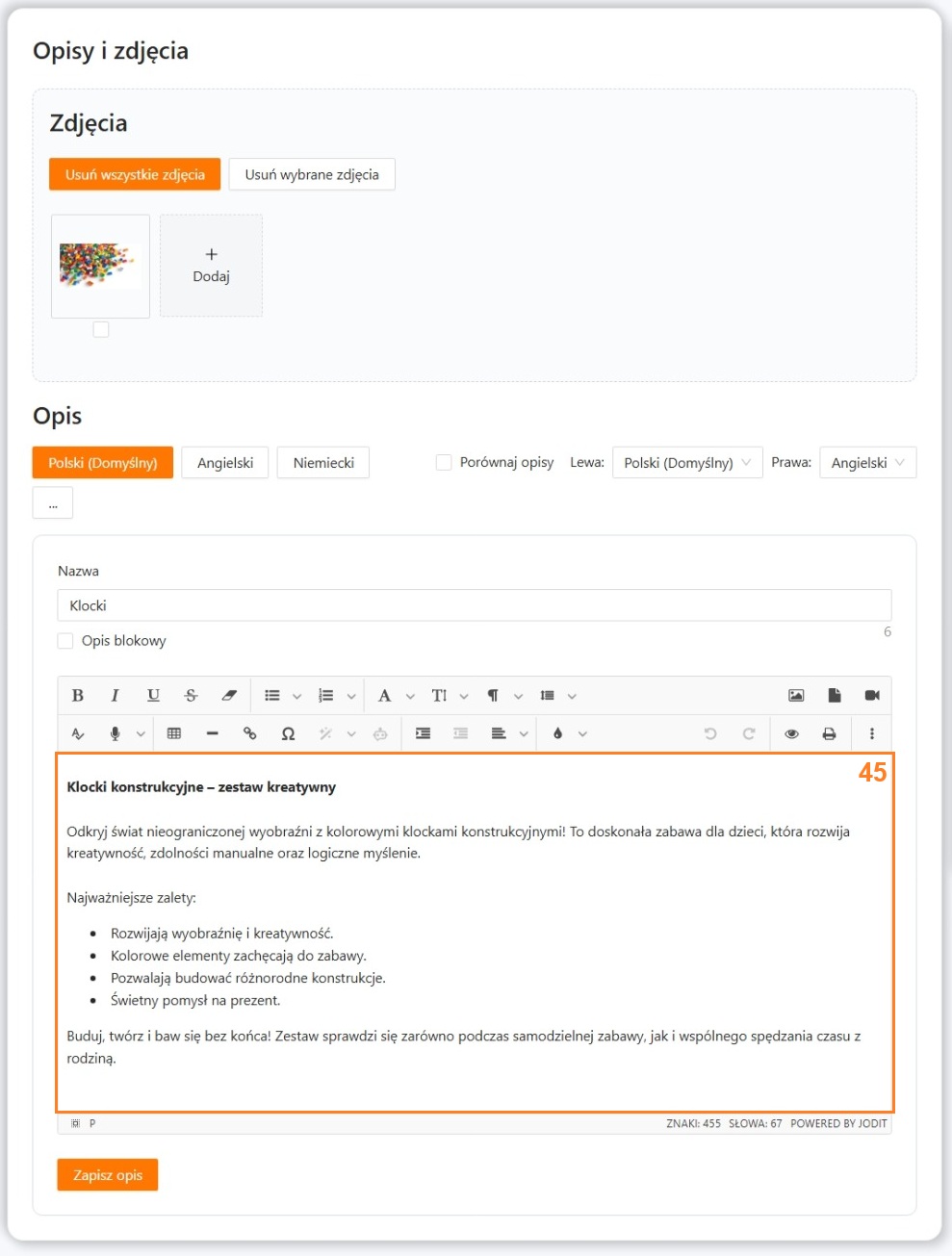
| Edycja oferty → Opisy i zdjęcia | Opis | 45 | Oferty → Podgląd oferty | Opis oferty | 33 | Jeżeli marketplace go udostępnia. |
| Edycja oferty | Kod EAN | 44 | Oferty → Podgląd oferty | EAN | 31 | Jeśli jest dostępny w danych produktu. |
| Edycja oferty | Zdjęcie | 46 | Oferty → Podgląd oferty | Zdjęcie produktu | 32 | Brak zdjęcia lub błąd jego pobrania nie blokuje importu oferty. |
| Edycja oferty → Parametry sprzedaży | Stan oferty | 47 | Oferty → Podgląd oferty | Stan | 34 | Stan produktu, np. nowy, nie oznacza ilości w magazynie. |
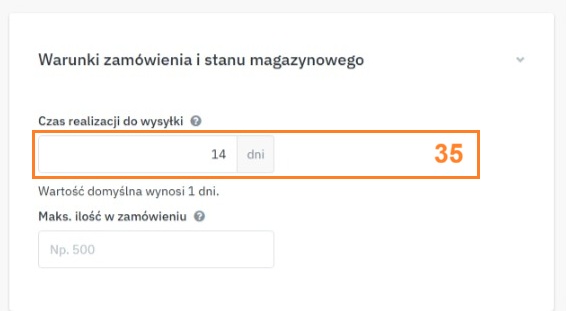
| Edycja oferty → Parametry sprzedaży | Czas realizacji do wysyłki | 48 | Oferty → Podgląd oferty | Czas realizacji do wysyłki | 35 | Jeśli jest dostępny i ma odpowiednią definicję w integracji. |
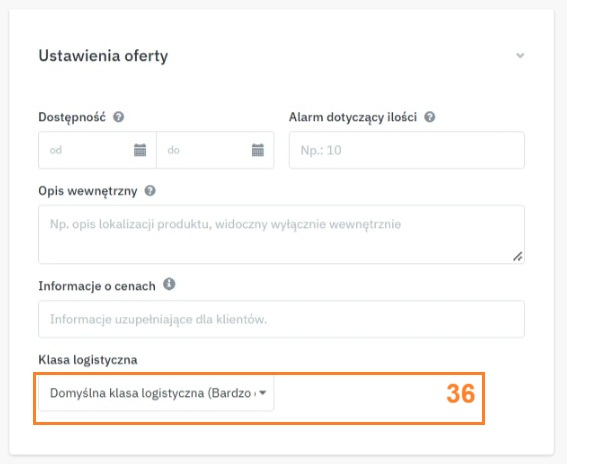
| Edycja oferty → Parametry sprzedaży | Klasa logistyczna | 49 | Oferty → Podgląd oferty | Klasa logistyczna | 36 | Jeśli jest dostępna i ma odpowiednią definicję w integracji. |
Dodatkowo integracja pobiera dane oferty
- Powiązanie z katalogiem Hebe — Identyfikator produktu w katalogu. Wykorzystywany do produktyzacji.
Sposób uruchomienia importu opisujemy we wpisie Import ofert z Mirakl do xSale.
Wysyłanie ofert, cen i stanów z xSale do Hebe
Przed wysłaniem oferty powiąż ją z istniejącym produktem w katalogu Hebe. Jest to produktyzacja. Jeśli xSale nie znajdzie powiązanego produktu, oferta nie zostanie prawidłowo wysłana.
| Obszar xSale | Pole xSale | nr | Obszar Hebe | Pole Hebe | nr | Uwagi |
|---|---|---|---|---|---|---|
| Edycja oferty → Kanały sprzedaży | Cena | 33 | Oferty → Podgląd oferty → Cena i zapas | Cena domyślna | 20 | Cena brutto zgodnie z ustawieniami cen w xSale. |
| Edycja oferty → Kanały sprzedaży | Stan | 40 | Oferty → Podgląd oferty → Cena i zapas | Oferowana ilość | 27 | Ilość wynikająca z konfiguracji stanów magazynowych. |
| Edycja oferty | Kod oferty | 42 | Oferty → Podgląd oferty | SKU oferty | 29 | |
| Edycja oferty → Parametry sprzedaży | Stan oferty | 47 | Oferty → Podgląd oferty | Stan | 34 | |
| Edycja oferty → Parametry sprzedaży | Czas realizacji do wysyłki | 48 | Oferty → Podgląd oferty | Czas realizacji do wysyłki | 35 | |
| Edycja oferty → Parametry sprzedaży | Klasa logistyczna | 49 | Oferty → Podgląd oferty | Klasa logistyczna | 36 |
Dodatkowo integracja przesyła dane oferty
- Powiązanie z katalogiem Hebe — Identyfikator produktu. Produkt musi istnieć w katalogu Hebe.
Wysyłanie oferty sprzedaży nie oznacza utworzenia nowego produktu w katalogu Hebe. W tej synchronizacji xSale nie przekazuje nazwy, opisu ani zdjęć z oferty do karty produktu Hebe.
Przetwarzanie ofert po stronie Mirakl odbywa się asynchronicznie. Po wysłaniu sprawdź wynik synchronizacji; samo przyjęcie danych do przetwarzania nie oznacza jeszcze opublikowania oferty.
Przekazywanie numerów listów przewozowych
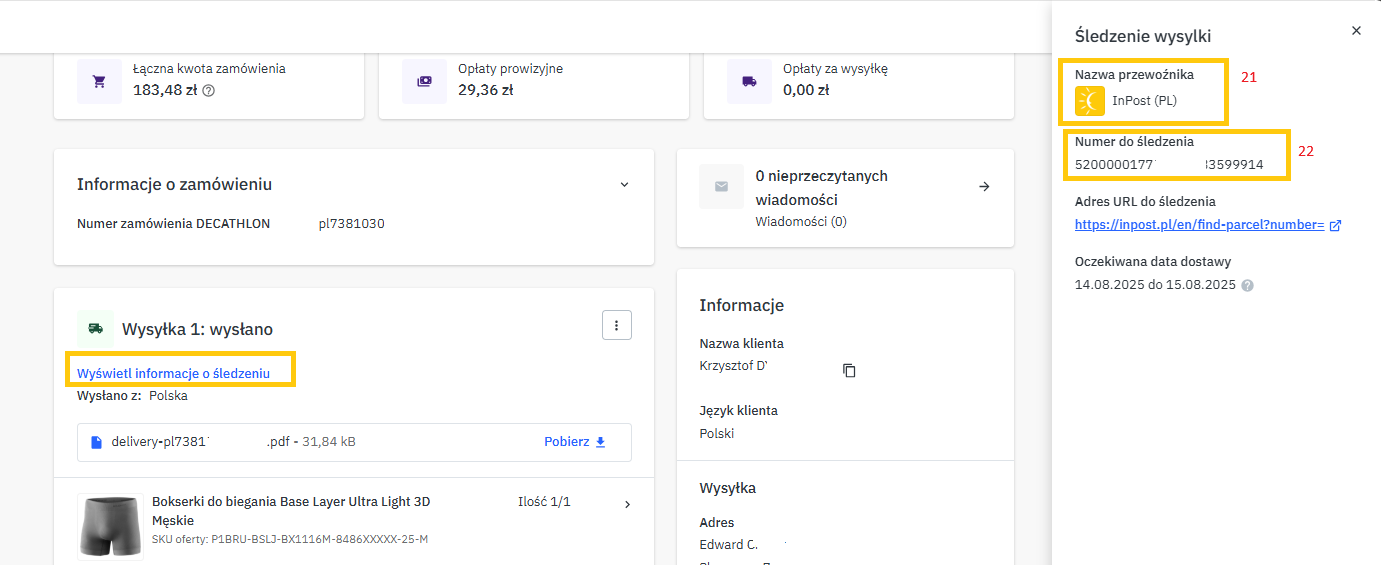
xSale może przekazać do Hebe numer listu przewozowego i nazwę przewoźnika. Po poprawnym przekazaniu danych integracja wysyła potwierdzenie wysyłki zamówienia. Wymaga to odpowiedniej konfiguracji procesu obsługi zamówień i uzupełnionego numeru listu oraz przewoźnika.
Hebe musi zaakceptować przekazanego przewoźnika. Jeśli synchronizacja zwróci błąd, sprawdź dane przesyłki i komunikat marketplace. Nie zakładaj, że sama obecność numeru listu w xSale oznacza jego poprawne przekazanie do Hebe.
| Obszar xSale | Pole xSale | nr | Obszar Hebe | Pole Hebe | nr | Uwagi |
|---|---|---|---|---|---|---|
| Edycja zamówienia → Informacje o przesyłce | Kurier | 36 | Zamówienia → Podgląd zamówienia → Śledzenie wysyłki | Nazwa przewoźnika | 21 | Przesyłane z xSale do Hebe. |
| Edycja zamówienia → Informacje o przesyłce | Nr listu | 37 | Zamówienia → Podgląd zamówienia → Śledzenie wysyłki | Numer do śledzenia | 22 | Przesyłane z xSale do Hebe. |
Zrzuty xSale
Zrzuty przedstawiają przykładowe widoki xSale i panelu Mirakl. Nazwa kanału na przykładzie może być inna niż Hebe; zakres obsługiwanych danych opisują tabele powyżej.
Zamówienie xSale
Oferta xSale
Zrzuty Hebe (panel Mirakl)
Zamówienie Hebe
Oferta Hebe