
 EN
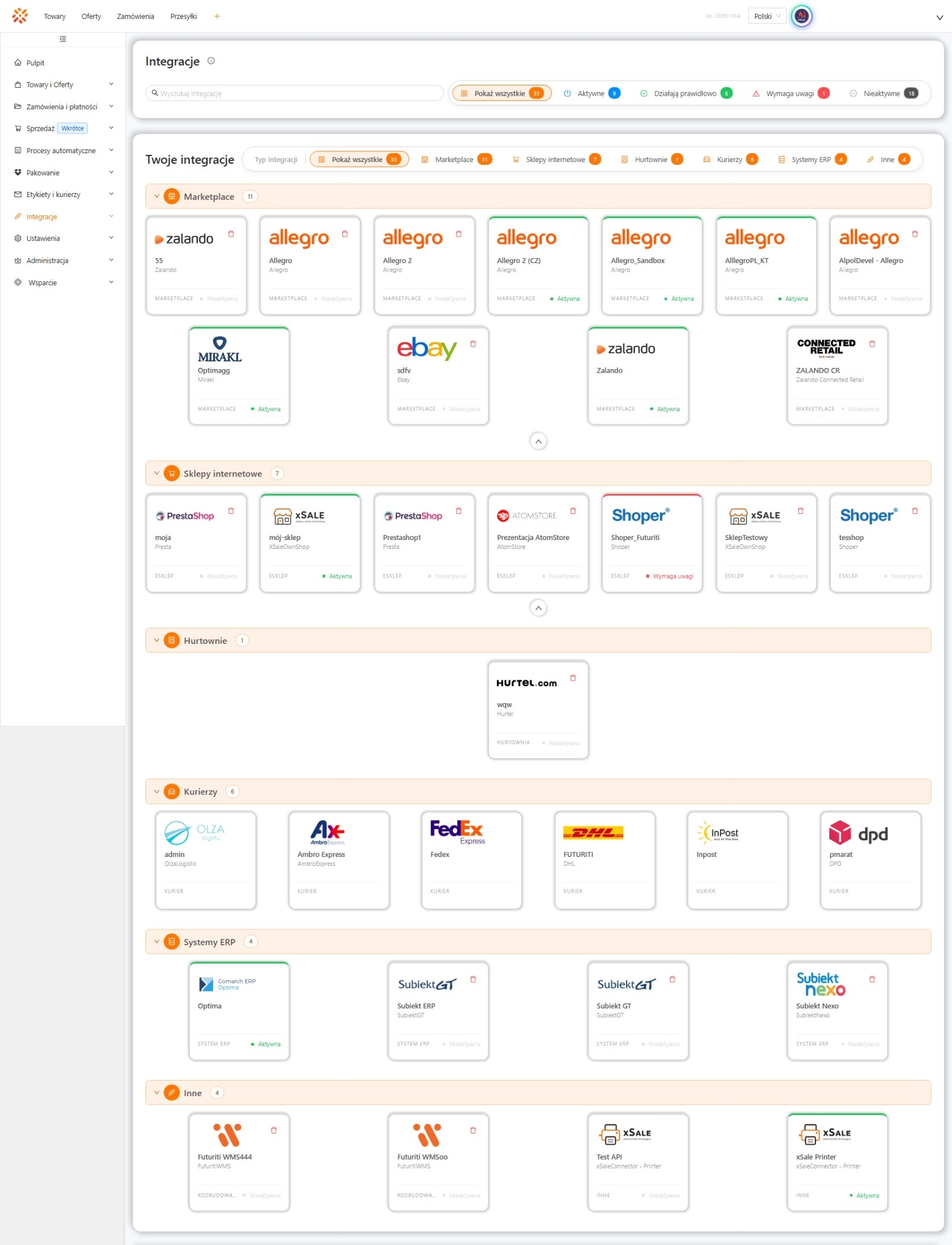
Sekcja Twoje integracje pokazuje połączenia dodane do xSale. Wyszukiwarka, filtry i podział na grupy ułatwiają odnalezienie właściwego konta oraz przejście do jego ustawień.
W tym artykule znajdziesz
- Gdzie znaleźć swoje integracje
- Wyszukiwanie integracji
- Filtrowanie według statusu
- Filtrowanie według typu
- Podział na sekcje i liczniki
- Jak połączyć filtry i otworzyć ustawienia
Gdzie znaleźć swoje integracje
Przejdź do Integracje → Integracje. W sekcji Twoje integracje znajdziesz kafelki dodanych połączeń. Jeżeli korzystasz z kilku kont tej samej platformy, każde z nich może mieć osobny kafelek i własną nazwę.
Nie myl tej sekcji z katalogiem integracji dostępnych do dodania, który znajduje się na tej samej stronie.
Wyszukiwanie integracji
W polu Wyszukaj integrację wpisz nazwę lub jej fragment. Wielkość liter nie ma znaczenia. W przypadku dodanego połączenia możesz szukać po jego nazwie, np. nazwie nadanej konkretnemu sklepowi.
Wyniki wyszukiwania mogą obejmować zarówno Twoje połączenia, jak i integracje dostępne do dodania. Zwróć uwagę, czy otwierasz istniejące konto, czy kreator nowej integracji. Aby wrócić do widoku sekcji, usuń tekst z wyszukiwarki.
Filtrowanie według statusu
Górny pasek pozwala ograniczyć listę dodanych integracji według ich aktywności i informacji o błędach.
| Filtr | Co pokazuje |
|---|---|
| Pokaż wszystkie | Wszystkie dodane integracje, również te, dla których lista nie pokazuje statusu. |
| Aktywne | Integracje włączone, zarówno działające prawidłowo, jak i wymagające uwagi. |
| Działają prawidłowo | Aktywne integracje, dla których lista nie zgłasza błędów. |
| Wymaga uwagi | Aktywne integracje, dla których zgłoszono błędy. |
| Nieaktywne | Integracje oznaczone jako wyłączone. |
Filtry dotyczą integracji, a nie statusu ofert ani zamówień. Brak zgłoszonego błędu nie jest gwarancją poprawnego wykonania każdej kolejnej operacji.
Nie wszystkie rodzaje połączeń udostępniają status na tej liście. Konta kurierskie i połączenia REST API bez takiego statusu nie pojawiają się po wybraniu filtrów aktywności lub błędów. Aby je odnaleźć, wybierz Pokaż wszystkie w górnym pasku. Brak statusu nie oznacza, że integracja jest nieaktywna.
Filtrowanie według typu
Przy nagłówku Twoje integracje znajduje się pasek Typ integracji. Wybierz grupę, z którą chcesz pracować:
- Marketplace – połączenia z platformami sprzedażowymi.
- Sklepy internetowe – połączenia ze sklepami.
- Hurtownie – integracje z hurtowniami.
- Kurierzy – konta integracji kurierskich.
- Systemy ERP – połączenia z systemami ERP.
- Inne – pozostałe integracje, np. WMS i Connector Printer.
Wybór Pokaż wszystkie w tym pasku usuwa ograniczenie typu, ale nie resetuje filtra statusu. Filtr typu wpływa także na wyświetlany katalog integracji dostępnych do dodania.
Podział na sekcje i liczniki
Kafelki w sekcji Twoje integracje są pogrupowane według typu: Marketplace, Sklepy internetowe, Hurtownie, Kurierzy, Systemy ERP i Inne. Możesz zwijać i rozwijać grupy za pomocą strzałek. Zmiana filtra typu lub statusu ponownie rozwija grupy.
Liczby obok filtrów pomagają ocenić, ile dodanych integracji odpowiada danemu wyborowi. Liczniki statusu uwzględniają wybrany typ, a liczniki typów uwzględniają wybrany status. Liczba przy nagłówku grupy oznacza liczbę integracji w tej grupie po zastosowaniu filtrów.
Liczniki nie są liczbą wyników wpisanej frazy. Nie należy też sumować wszystkich liczników statusu: filtr Aktywne obejmuje zarówno Działają prawidłowo, jak i Wymaga uwagi, a Pokaż wszystkie obejmuje dodatkowo połączenia bez dostępnego statusu.
Jak połączyć filtry i otworzyć ustawienia
Aby znaleźć sklep internetowy wymagający uwagi:
- W górnym pasku wybierz Wymaga uwagi.
- W pasku Typ integracji wybierz Sklepy internetowe.
- Odszukaj właściwe konto wśród widocznych kafelków i kliknij jego kafelek, aby przejść do ustawień integracji.
- Sprawdź dostępne informacje o błędzie. Dalsze kroki zależą od konkretnej integracji i komunikatu.
Aby ponownie zobaczyć wszystkie dodane połączenia, wybierz Pokaż wszystkie w obu paskach i wyczyść pole wyszukiwania. Samo filtrowanie ani zwijanie sekcji nie zmienia ustawień i nie włącza ani nie wyłącza integracji.