
 EN
EN
Ten wpis opisuje, jak skonfigurować pobieranie cen z Comarch ERP XL do xSale. Konfiguracja składa się z dwóch części: wskazania cen w Futuriti WebService XL oraz, jeśli ceny są pobierane w różnych walutach, uzupełnienia mapowania typów cen w xSale.
W tym artykule znajdziesz
- kiedy używać tej konfiguracji
- jak wskazać ceny w Futuriti WebService XL
- jak działa mapowanie typów cen i walut w xSale
- co zrobić po zmianie konfiguracji
- na co zwrócić uwagę
Kiedy używać tej konfiguracji
Konfigurację pobierania cen ustawiasz wtedy, gdy xSale ma otrzymywać z Comarch ERP XL ceny towarów z wybranych cenników. Dzięki temu ceny z ERP mogą być widoczne przy towarach w xSale i później używane w ofertach lub procesach sprzedażowych.
W WebService wybierasz, które rodzaje cen z Comarch ERP XL mają być pobierane. W xSale możesz dodatkowo określić, z jaką walutą mają być zapisane wybrane typy cen.
Wskazanie cen w Futuriti WebService XL
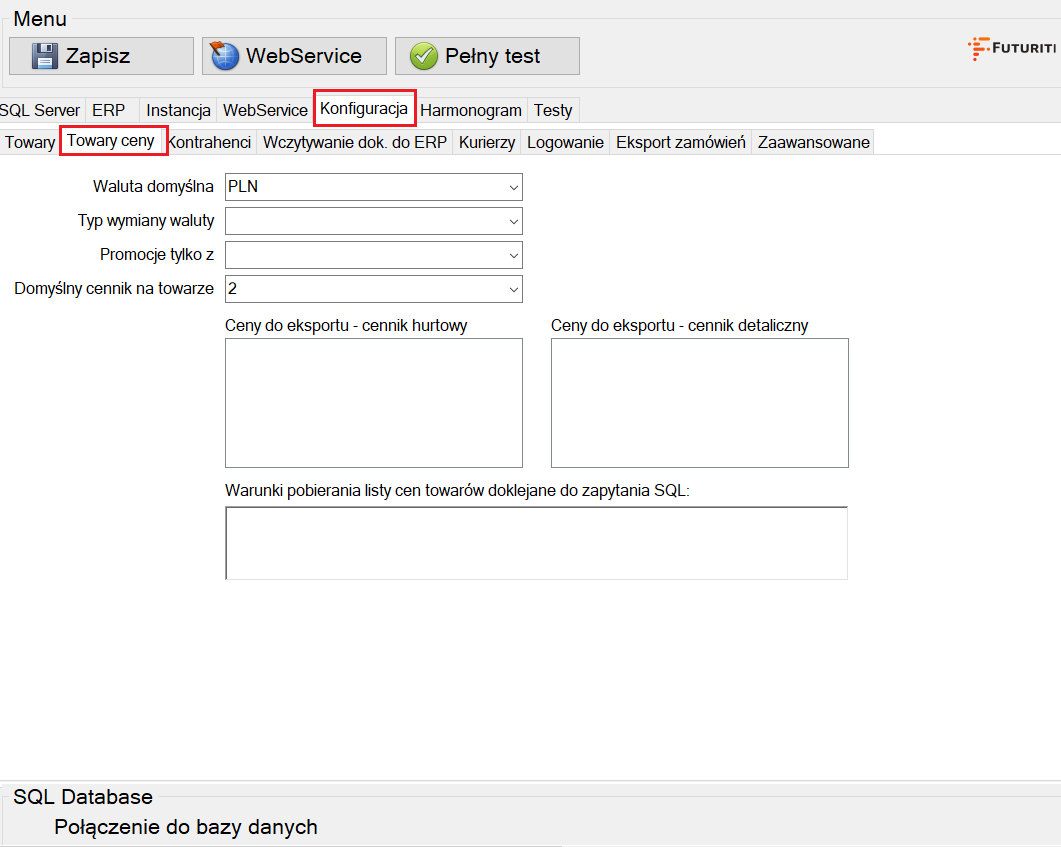
W programie Futuriti WebService XL Setup przejdź do zakładki Towary ceny. W tej zakładce wybierasz ceny, które mają być eksportowane z Comarch ERP XL do xSale.
Aby dodać cennik do pobierania:
- Kliknij Szukaj, aby pobrać listę typów cen z Comarch ERP XL.
- Zaznacz ceny, które mają być pobierane do xSale.
- Kliknij Zapisz, aby zapisać konfigurację WebService.
- Przejdź do zakładki Harmonogram i uruchom ponownie usługę WebService: Zatrzymaj → Odśwież status SOAP → Uruchom.
Lista cen w tej zakładce jest pobierana z Comarch ERP XL na podstawie rodzajów cen zapisanych w ERP. Po stronie konfiguracji WebService zapisywane są identyfikatory zaznaczonych cen.
Mapowanie typów cen i walut w xSale
Jeżeli ceny w Comarch ERP XL są prowadzone w walutach innych niż PLN albo ten sam mechanizm ma rozróżniać walutę ceny, uzupełnij mapowanie po stronie xSale.
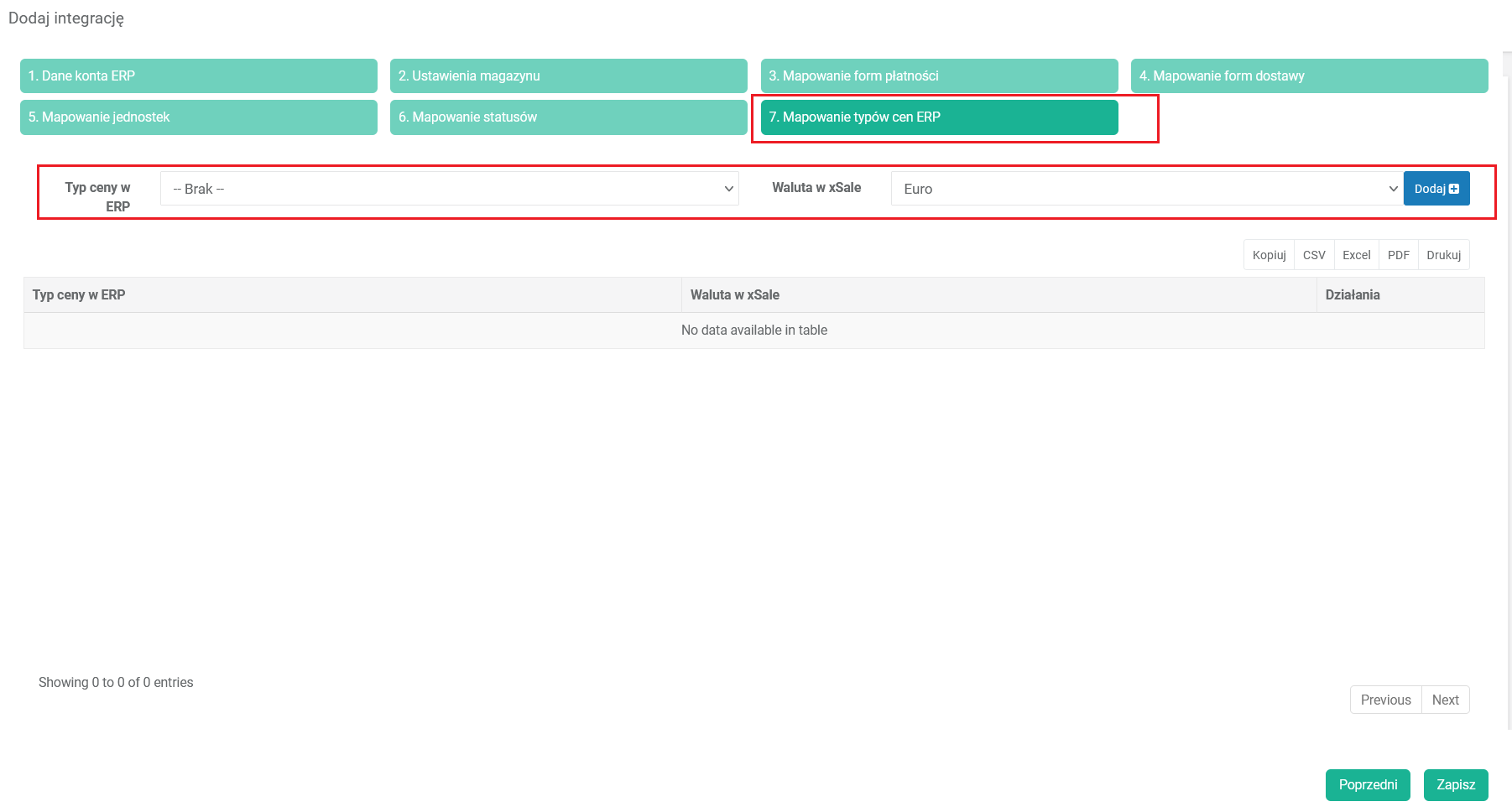
W nowym panelu xSale przejdź do konfiguracji integracji z Comarch ERP XL i otwórz część dotyczącą synchronizacji towarów. W sekcji cen dostępne jest mapowanie typów cen ERP. Dla każdego mapowania uzupełnij:
- Nazwa ceny ERP – opisowa nazwa ceny, która pomaga rozpoznać cennik w konfiguracji,
- Id ceny ERP – identyfikator rodzaju ceny z Comarch ERP XL,
- Waluta ERP – waluta, z którą cena ma zostać zapisana w xSale.
System wymaga uzupełnienia wszystkich trzech pól. Nie można dodać dwóch mapowań z tym samym Id ceny ERP.
Jeżeli dany typ ceny w ERP występuje w innej walucie niż ustawiona w mapowaniu, cena nie zostanie zapisana na towarze w xSale dla tego mapowania. Dlatego waluta w mapowaniu powinna odpowiadać walucie ceny w Comarch ERP XL.
Co zrobić po zmianie konfiguracji
Po zmianie konfiguracji WebService zapisz ustawienia i zrestartuj usługę z poziomu zakładki Harmonogram. Dzięki temu WebService zacznie działać z nową konfiguracją.
Nowy cennik zacznie pojawiać się przy towarach, dla których po stronie Comarch ERP XL wystąpi zmiana ceny i zostanie wykonana synchronizacja cen.
Jeżeli chcesz wymusić ponowne pobranie cen dla wszystkich towarów, skontaktuj się z helpdesk xSale: helpdesk@xsale.ai. Resynchronizacja wszystkich cen wymaga działania po stronie xSale.
Na co zwrócić uwagę
- Samo dodanie ceny w konfiguracji nie oznacza automatycznej aktualizacji wszystkich historycznych towarów. Standardowo synchronizacja działa na zmianach cen w ERP.
- Jeżeli WebService jest dostępny tylko z wybranych adresów IP, pobranie typów cen z ERP w kreatorze xSale może wymagać odblokowania dostępu sieciowego dla xSale.
- Jeżeli cena nie pojawia się w xSale, sprawdź, czy cennik jest zaznaczony w WebService, czy usługa została zrestartowana oraz czy waluta ceny zgadza się z mapowaniem w xSale.