
 EN
EN
Integracja z Codarius pozwala obsługiwać sprzedaż z tego kanału w xSale. Z poziomu xSale można tworzyć i aktualizować produkty/oferty w Codarius, wysyłać ceny i stany magazynowe, pobierać zamówienia oraz pobierać płatności. Jeżeli zamówienia mają być przekazywane dalej do ERP, wymaga to poprawnej konfiguracji integracji ERP i procesów automatycznych.
W tym artykule znajdziesz
- co przygotować przed konfiguracją,
- jak dodać integrację Codarius w xSale,
- jak uzupełnić ustawienia podstawowe integracji,
- jak działa autoryzacja Codarius,
- co ustawić w synchronizacji,
- jak uzupełnić mapowania płatności, dostaw i jednostek,
- o czym warto pamiętać po uruchomieniu integracji.
Co przygotować przed konfiguracją?
Przed rozpoczęciem konfiguracji przygotuj dane dostępowe do sklepu Codarius:
- adres sklepu w formacie
https://mojsklep.pl, - login lub adres e-mail użytkownika panelu administracyjnego sklepu,
- hasło użytkownika,
- Client ID i Client Secret wygenerowane przez Codarius.
Te dane są potrzebne do autoryzacji API. Integracja pobiera token dostępowy z Codarius i później używa go przy komunikacji z API sklepu.
Jak dodać integrację Codarius?
- Przejdź w xSale do Konfiguracja → Integracje.
- Kliknij + Dodaj integrację.
- Wybierz WorkerShopErpIntegration – Codarius.
- Uzupełnij ustawienia podstawowe integracji.
- Kliknij Zapisz i przejdź do instalatora.
Po wybraniu integracji zobaczysz formularz z ustawieniami kanału sprzedaży.
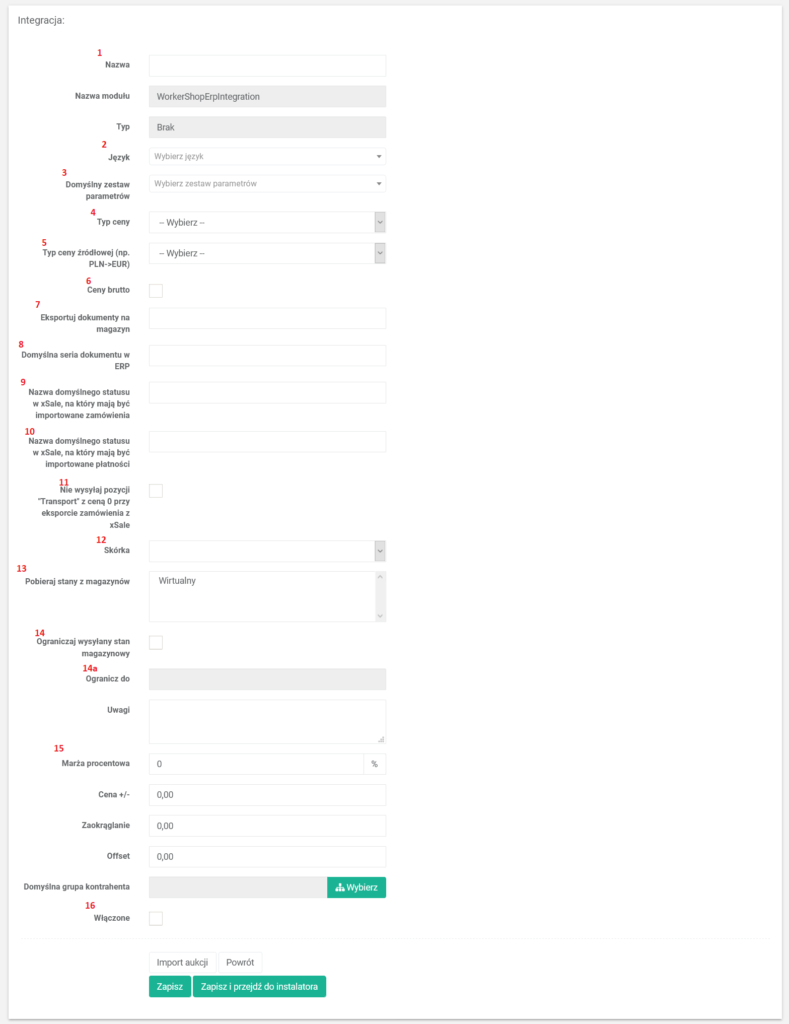
Ustawienia podstawowe integracji
W formularzu uzupełnij najważniejsze dane integracji:
- Nazwa – wpisz nazwę integracji. Zalecany zapis to na przykład Codarius_nazwa_konta, aby łatwo rozpoznać kanał na listach i w konfiguracji. Po zapisaniu integracji nazwy nie można już edytować.
- Język – wybierz domyślny język integracji.
- Domyślny zestaw parametrów – wybierz zestaw parametrów, który ma podpowiadać się dla ofert tworzonych na tym kanale. Więcej informacji znajdziesz we wpisie Zestawy parametrów.
- Typ ceny – wybierz typ ceny, który ma być używany dla ofert z integracji Codarius.
- Typ ceny źródłowej – w tej integracji pole nie jest obowiązkowe. Jeżeli nie korzystasz z dodatkowej logiki cenowej, pozostaw ustawienie domyślne.
- Ceny brutto – określa sposób interpretacji cen na integracji. Zostaw ustawienie zgodne z konfiguracją sprzedaży.
- Eksportuj dokumenty na magazyn – wpisz magazyn, który ma być ustawiany na zamówieniach z tej integracji przy dalszym przekazywaniu do ERP. Więcej informacji znajdziesz we wpisie Ustawianie domyślnego magazynu do wczytywania zamówień w ERP.
- Domyślna seria dokumentu w ERP – wpisz serię dokumentu, która ma być ustawiana na zamówieniu przekazywanym do ERP. Więcej informacji znajdziesz we wpisie Ustawienie domyślnej serii dokumentu w ERP.
- Nazwa domyślnego statusu w xSale, na który mają być importowane zamówienia – wpisz status, z którym zamówienia z Codarius mają pojawić się w xSale, na przykład Nowe.
- Nazwa domyślnego statusu w xSale, na który mają być importowane płatności – wpisz status dla pobieranych płatności, na przykład Nowe.
- Nie wysyłaj pozycji „Transport” z ceną 0 przy eksporcie zamówienia z xSale – zaznacz, jeżeli przy przekazywaniu zamówienia dalej nie chcesz dodawać pozycji transportowej z wartością 0.
- Skórka – wybierz domyślną skórkę, jeżeli korzystasz z szablonów opisów ofert.
- Pobieraj stany z magazynów – wybierz magazyny, z których mają być pobierane stany do wysyłki na kanał. Jeżeli nie wybierzesz magazynów, xSale może korzystać z sumy stanów ze wszystkich magazynów.
- Ograniczaj wysyłany stan magazynowy – zaznacz, jeżeli chcesz ograniczać wysyłany stan do określonej liczby sztuk. Więcej informacji znajdziesz we wpisie Ograniczenie wysyłanego stanu magazynowego.
- Marże – ustaw marżę procentową, kwotową, zaokrąglenie lub offset, jeżeli ceny ofert mają być modyfikowane względem ceny bazowej.
- Włączone – zaznacz, aby aktywować integrację.
Status Nowe nie powoduje sam z siebie automatycznego wysłania zamówienia ani płatności do ERP. Takie działanie zależy od konfiguracji integracji ERP i procesów automatycznych w xSale.
Autoryzacja Codarius
Pierwszy krok instalatora dotyczy autoryzacji. Uzupełnij dane logowania do panelu administracyjnego sklepu oraz dane API otrzymane z Codarius.
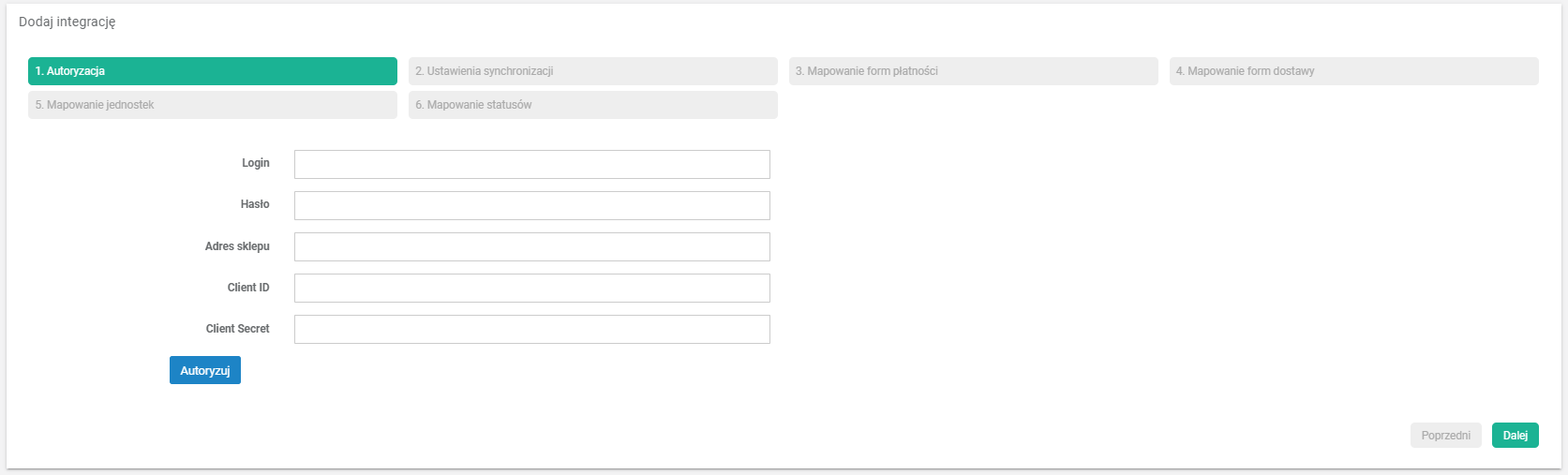
Adres sklepu wpisz w formacie https://mojsklep.pl. Po uzupełnieniu loginu, hasła, Client ID i Client Secret kliknij Weryfikuj. Jeżeli dane są poprawne, xSale pobierze token autoryzacyjny i pozwoli przejść do kolejnych kroków instalatora.
Jeżeli w Codarius zostanie zmienione hasło użytkownika albo dane aplikacji API, trzeba zaktualizować je również w konfiguracji integracji w xSale.
Ustawienia synchronizacji
W kroku Ustawienia synchronizacji wybierz, które procesy mają działać dla integracji Codarius. W zależności od konfiguracji możesz włączyć między innymi:
- synchronizację grup i parametrów z Codarius,
- pobieranie zamówień,
- pobieranie płatności,
- wysyłanie produktów/ofert,
- wysyłanie cen i stanów magazynowych.
Z kodu integracji wynika, że xSale pobiera zamówienia z Codarius po dacie, a szczegóły zamówienia pobiera z endpointu zamówienia. Płatności są pobierane z zamówienia tylko wtedy, gdy po stronie Codarius mają stan completed.
Mapowania
Mapowanie form płatności
W mapowaniu płatności przypisz formy płatności z Codarius do odpowiedników używanych w ERP. Integracja zapisuje na zamówieniu i płatności kod metody płatności przekazany przez Codarius, dlatego w mapowaniu używaj dokładnie takiego zapisu, jaki przychodzi ze sklepu.
Mapowanie form dostawy
W mapowaniu dostaw przypisz sposoby dostawy z Codarius do odpowiednich sposobów dostawy w ERP. xSale pobiera z zamówienia kod metody dostawy, a jeżeli Codarius przekazuje również typ dostawy, xSale dopisuje go do nazwy dostawy. W praktyce oznacza to, że mapowanie musi odpowiadać pełnej wartości widocznej na zamówieniu w xSale.
Jeżeli zamówienie dotyczy odbioru w punkcie, integracja może pobrać z Codarius identyfikator punktu odbioru i zapisać go w danych dostawy zamówienia.
Mapowanie jednostek
W kolumnie Sklep wpisz jednostkę używaną po stronie Codarius, a w kolumnie ERP jej odpowiednik w systemie ERP.
Mapowanie statusów
W instalatorze może być widoczny krok mapowania statusów. Na podstawie sprawdzonego kodu nie należy jednak traktować tej części jako aktywnego mechanizmu automatycznej zmiany statusu zamówienia w Codarius. W aktualnym connectorze metoda zmiany statusu zamówienia jest pusta, natomiast obsługiwane jest przekazanie numeru listu przewozowego do przesyłki w Codarius.
O czym warto pamiętać?
- Client ID i Client Secret są danymi API generowanymi po stronie Codarius.
- Po zmianie hasła lub danych API w Codarius trzeba zaktualizować autoryzację w xSale.
- Płatność zostanie pobrana do xSale tylko wtedy, gdy w Codarius ma status zakończony, czyli
completed. - Mapowania płatności i dostaw powinny odpowiadać kodom/metodom przekazywanym przez Codarius na zamówieniu.
- Automatyczne przekazanie zamówienia do ERP zależy od procesów automatycznych i konfiguracji ERP, a nie tylko od ustawienia statusu importu na integracji Codarius.
- Jeżeli korzystasz z wysyłki numerów listów przewozowych, xSale przekazuje numer listu do pierwszej przesyłki na zamówieniu w Codarius.